Jak aktualizovat BIOS

Při výměně hardwaru, například procesoru, může základní software novou součást nerozpoznat. V takových případech je aktualizace BIOSu často rychlým, i když ne zcela jednoduchým řešením tohoto problému.
Kdy byste měli provést aktualizaci BIOSu?
Aktualizaci BIOSu byste neměli provádět bez závažného důvodu. Jedná se o relativně kritický proces a pokud se něco pokazí, může to způsobit nefunkčnost vašeho systému. Aktualizaci BIOSu byste proto měli provádět pouze v následujících případech:
- Problémy s kompatibilitou: Pokud jste nainstalovali nový hardware (např. procesor, RAM nebo grafickou kartu) a systém jej nerozpozná nebo nepodporuje správně. Aktualizace BIOSu může zlepšit podporu nového hardwaru.
- Problémy se stabilitou: Pokud je váš systém nestabilní, často dochází k jeho selhání nebo se vyskytují nevysvětlitelné chyby, aktualizace BIOSu může tyto problémy vyřešit, protože výrobci často zahrnují do nových verzí důležité opravy chyb.
- Doporučení výrobce: Ve vzácných případech mohou výrobci doporučit aktualizaci BIOSu po vydání významných vylepšení nebo kritických oprav v nové verzi.
Jaké přípravy je třeba provést před aktualizací BIOSu?
Chcete-li provést aktualizaci systému BIOS, musíte nejprve zjistit výrobce a model základní desky. Tím zajistíte, že nainstalujete správnou aktualizaci. Tyto informace lze zjistit několika způsoby. Pokud máte k dispozici příručku k základní desce, obvykle obsahuje potřebné údaje. Informace o výrobci a modelu lze často najít také přímo na základní desce.
Ve Windows najdete tyto informace také v nástroji Systémové informace, který snadno otevřete pomocí vyhledávací funkce. Zde můžete také zobrazit aktuální verzi BIOSu, která se používá.
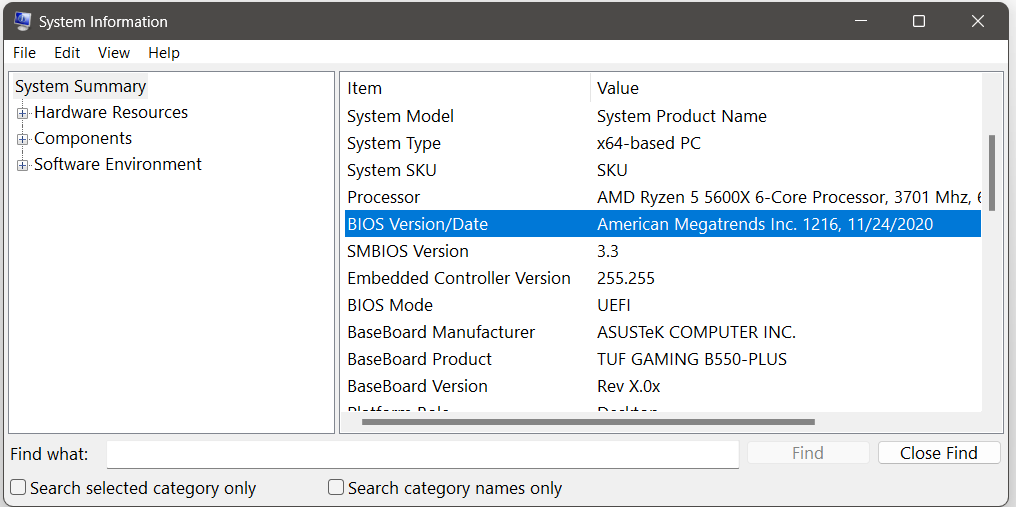
Pokud jste dříve nakonfigurovali konkrétní nastavení hardwaru v systému BIOS, doporučujeme si je před aktualizací zapsat. Je velmi pravděpodobné, že aktualizace obnoví výchozí tovární nastavení.
Jak provést aktualizaci BIOSu
Krok 1: Stáhněte si příslušnou aktualizaci BIOSu.
Jakmile zjistíte podrobnosti o své základní desce, vyhledejte příslušné aktualizační soubory. Ty jsou obvykle k dispozici na webových stránkách výrobce základní desky. Před stažením se ujistěte, že jste vybrali soubory pro správnou verzi základní desky. Různé verze se často liší pouze číslem nebo písmenem v označení.
Krok 2: Přeneste aktualizaci BIOSu na USB disk
V dalším kroku uložte soubory na USB disk– postačí jednoduchá USB paměť. Soubory jsou často v archivu ZIP. Rozbalte soubor ZIP a postupujte podle pokynů výrobce pro aktualizaci BIOSu. V některých případech může být nutné po rozbalení soubor přejmenovat.
Krok 3: Spusťte systém a proveďte aktualizaci BIOSu.
Nyní restartujte počítač s připojeným USB diskem obsahujícím aktualizační soubory. Během procesu spouštění zadejte pomocí příslušné klávesy BIOS.
Někteří výrobci nabízejí speciální software, který zjednodušuje proces aktualizace BIOSu. V takových případech nemusíte ručně přistupovat k BIOSu, ale můžete spustit proces aktualizace přímo z Windows. Zda tuto pomoc využijete, je na vás – výsledek je stejný.
Seznamte se s rozhraním BIOS. Funkce aktualizace nemusí být na hlavní obrazovce okamžitě viditelná. Jakmile najdete příslušnou možnost v nabídce, software vás obvykle provede zbývajícími kroky. Ve většině případů stačí zadat cestu k připojenému USB disku a spustit instalaci. Po dokončení procesu se počítač restartuje. Tentokrát můžete nechat počítač nebo notebook normálně nabootovat. Aktualizace BIOS by nyní měla být dokončena.
Podrobné pokyny pro konkrétní základní desky naleznete v následujících článcích:
Co dělat, pokud se aktualizace BIOSu nezdaří?
Pokud během aktualizace dojde k problémům, nevypínejte zařízení náhle. Zkuste místo toho proces restartovat nebo přeformátovat USB flash disk a aktualizaci stáhnout znovu. Pokud nic nepomůže a starou verzi BIOSu nelze obnovit, obraťte se na výrobce. Ten vám může pomoci s přeprogramováním čipu BIOSu.