Jak provést aktualizaci BIOSu ASUS

Aktualizace BIOSu na základní desce ASUS je důležitá pro zlepšení stability systému a podporu nového hardwaru. Aktualizaci BIOSu ASUS lze provést v několika jednoduchých krocích bez předchozích znalostí.
Krok 1: Připravte se na aktualizaci BIOSu ASUS
Nejprve se ujistěte, že je váš systém správně připraven na aktualizaci BIOSu. Zkontrolujte, zda je váš počítač nebo notebook připojen k spolehlivému zdroji napájení. Před zahájením aktualizace BIOSu zálohujte všechny otevřené soubory a zavřete všechny spuštěné programy.
Je také důležité vědět, která verze BIOSu je aktuálně nainstalována na vaší základní desce. Tak můžete zjistit, zda vůbec potřebujete aktualizaci BIOSu. Chcete-li zkontrolovat číslo verze, restartujte počítač a během spouštění opakovaně stiskněte klávesu [Del] nebo [F2], aby se otevřel BIOS. V BIOSu obvykle najdete číslo aktuální verze na hlavní obrazovce nebo v oblasti „Main“. Poznamenejte si ho.
Způsob otevření BIOSu se liší podle základní desky, takže je možné, že se váš BIOS otevírá pomocí jiných kláves. Správné klávesy najdete pomocí jednoduchého vyhledávání na Googlu podle přesného názvu vaší základní desky nebo v uživatelské příručce.
Verzi BIOSu můžete také najít v informacích o systému Windows stisknutím kláves [Windows] + [R]. Do vstupního okna zadejte příkaz msinfo32. Aktuální verzi BIOSu najdete v řádku BIOS Version/Date (Verze/datum BIOSu) v informacích o systému, které se otevřou.
Krok 2: Stáhněte si aktuální verzi BIOSu
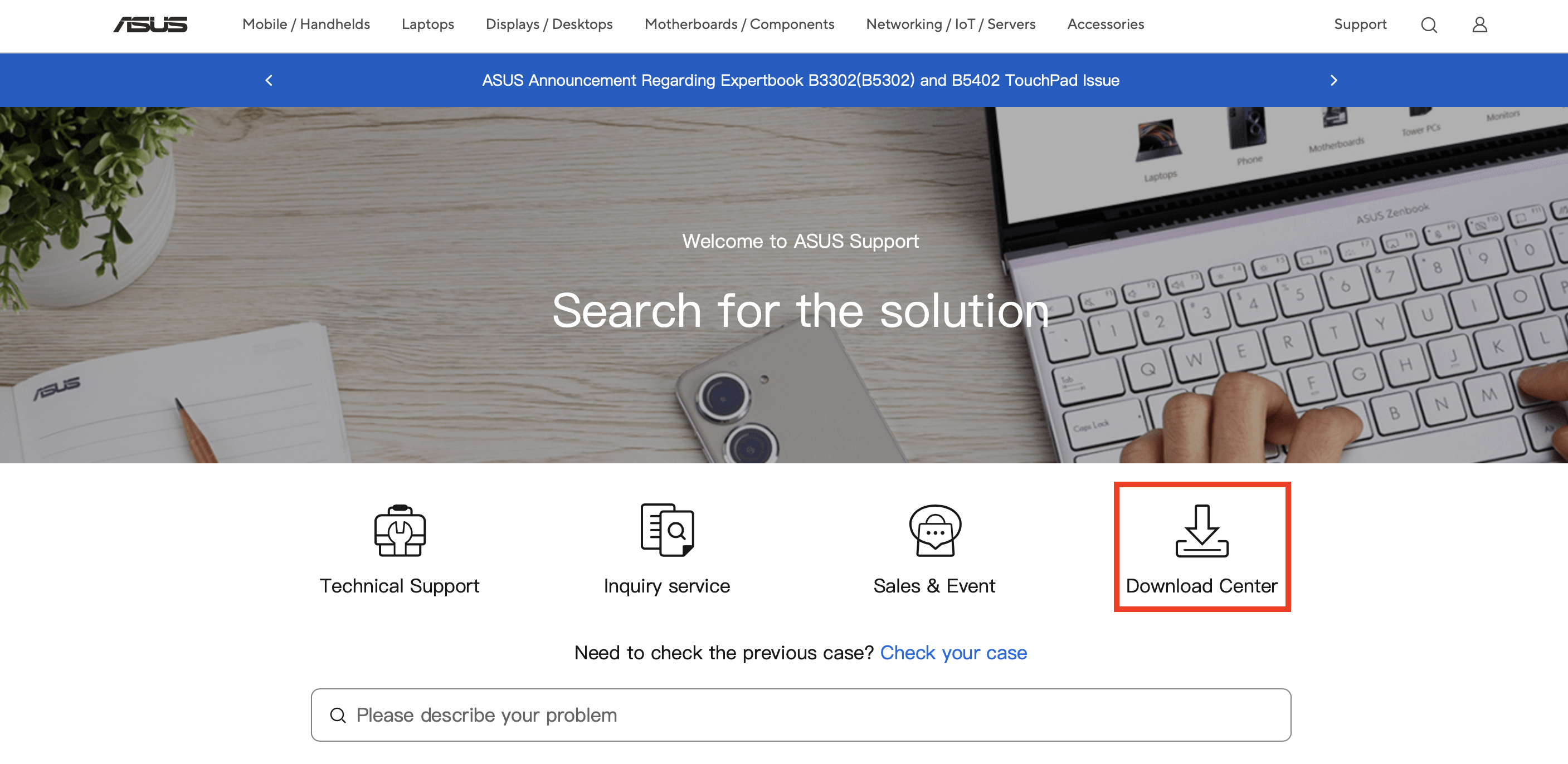
Dále si stáhněte aktuální verzi BIOSu z webových stránek společnosti ASUS. Nejprve otevřete oficiální stránku podpory společnosti ASUS. Klikněte na „Download Center“ (Centrum stahování).
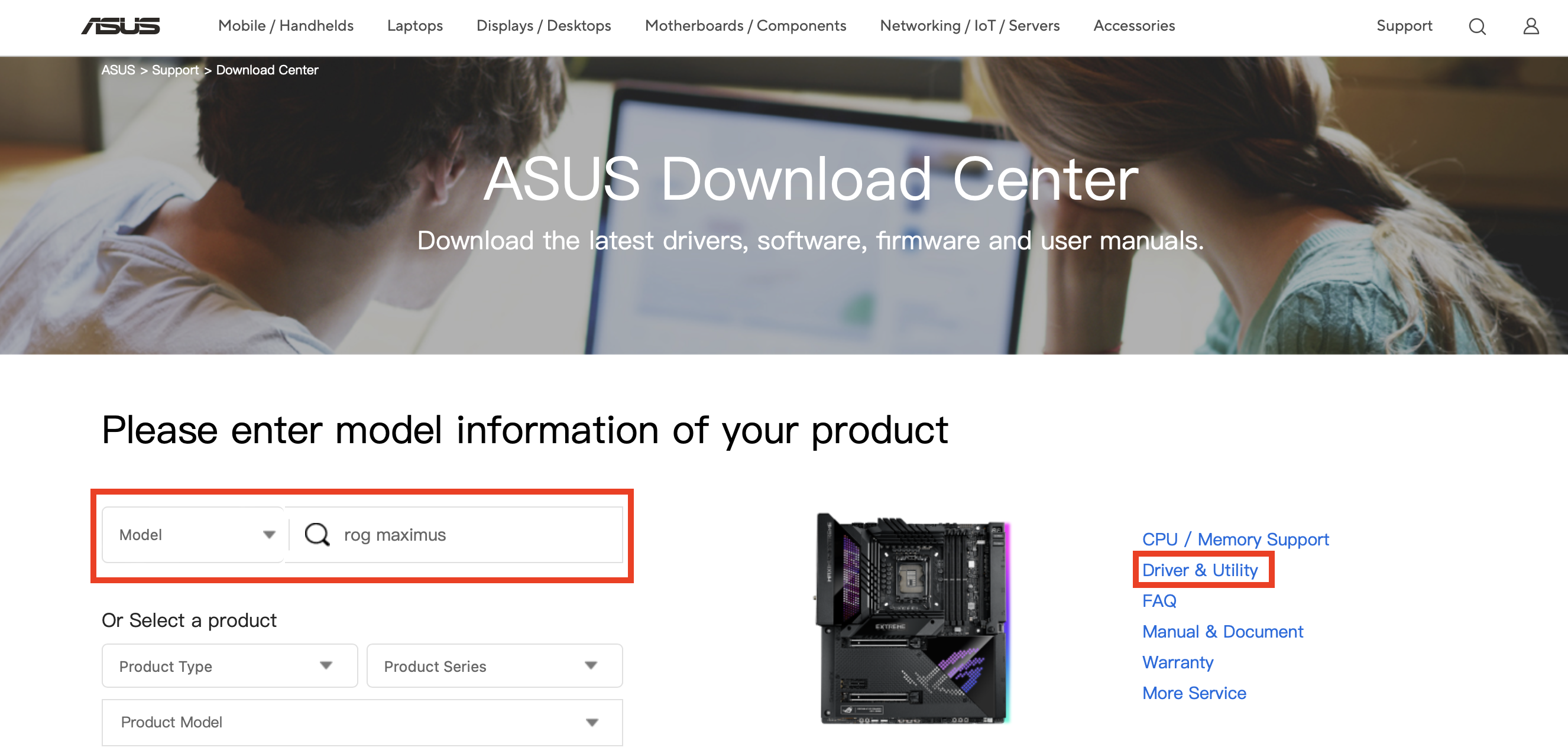
Nyní můžete zadat název modelu základní desky. Název najdete na obalu nebo v příručce.
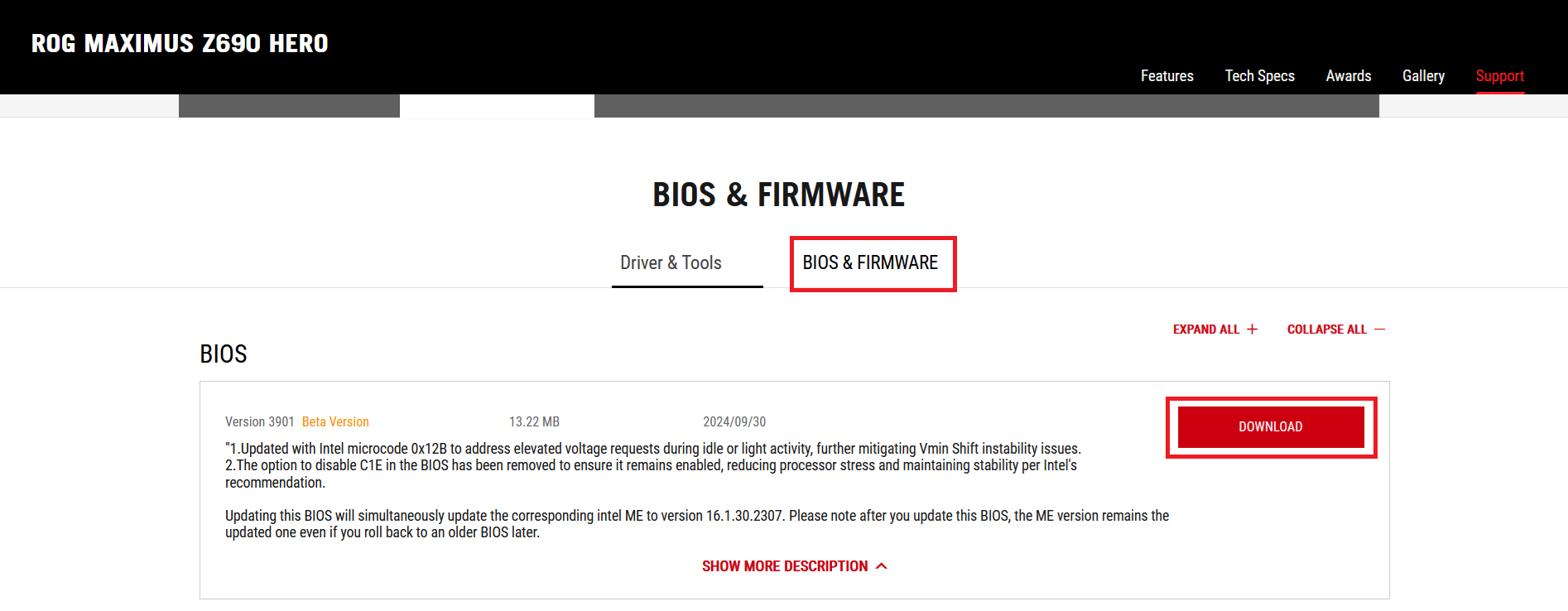
Tím se dostanete na stránku s modely vaší základní desky. Nyní klikněte na „BIOS & Firmware“ (BIOS a firmware), abyste získali seznam všech dostupných aktualizací. Stáhněte si nejnovější verzi BIOSu kliknutím na „Download“ (Stáhnout). Soubor je obvykle komprimován ve formátu .ZIP.
Poté otevřete soubor .ZIP ve svém počítači. Uvnitř najdete soubor s příponou .CAP, který budete potřebovat pro aktualizaci.
Krok 3: Připravte si USB flash disk
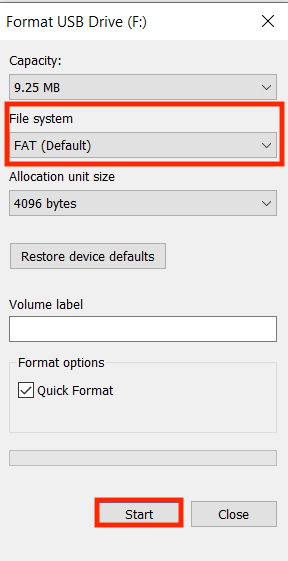
Pro aktualizaci BIOSu ASUS budete potřebovat USB flash disk, který je nutné naformátovat do formátuFAT32. Nejprve připojte USB flash disk k počítači. Poté otevřete Průzkumník souborů a klikněte pravým tlačítkem myši na USB flash disk. V nabídce, která se otevře, vyberte možnost Formátovat a ujistěte se, že je souborový systém nastaven na FAT. Kliknutím na tlačítko Spustit flash disk naformátujte.
Poté zkopírujte soubor .CAP na USB flash disk.
Krok 4: Přístup k ASUS EZ Flash
Společnost ASUS nabízí uživatelsky přívětivou metodu aktualizace BIOSu nazvanou EZ Flash. Chcete-li ji použít, restartujte počítač a znovu stiskněte klávesu [Del] nebo [F2] pro otevření BIOSu. Přejděte do pokročilých nastavení BIOSu a poté do kategorie Nástroje. Poté vyberte nástroj ASUS EZ Flash 3 Utility.
Nyní budete dotázáni, zda chcete provést aktualizaci BIOSu ASUS pomocí USB flash disku nebo přes síť. Vyberte možnost přes úložné zařízení a vyberte USB flash disk, který jste připravili v kroku 3. Klikněte na soubor .CAP, který jste stáhli na USB disk, a spusťte proces aktualizace.
Krok 5: Proveďte aktualizaci BIOSu ASUS
Po spuštění aktualizace BIOSu ASUS BIOS načte soubor a provede aktualizaci. Průběh aktualizace bude znázorněn na ukazateli průběhu. Proces může trvat několik minut. Během aktualizace nevypínejte počítač ani neodpojujte USB flash disk. Po dokončení aktualizace se systém automaticky restartuje.
Krok 6: Ověřte, zda byla aktualizace úspěšná.
Po dokončení aktualizace byste měli zkontrolovat, zda byla aktualizace úspěšná. Chcete-li tak učinit, postupujte podle pokynů v kroku 1, otevřete BIOS a zkontrolujte aktuální verzi. Pokud se zobrazená verze shoduje s verzí, kterou jste stáhli z webových stránek společnosti ASUS, byla aktualizace BIOSu ASUS úspěšná.
Máte základní desku od jiného výrobce? Žádný problém! BIOS můžete aktualizovat i na jiných základních deskách. Naše podrobné návody vám to usnadní: