Jak provést aktualizaci BIOSu Gigabyte

Aktualizace BIOSu na základní desce Gigabyte je důležitá pro zajištění stability, kompatibility a výkonu vašeho počítače. Aktualizace BIOSu opravují hardwarové problémy, umožňují podporu nových komponent a poskytují další funkce.
Krok 1: Připravte se na aktualizaci
Než začnete s aktualizací BIOSu Gigabyte, je třeba provést několik důležitých příprav, abyste předešli potenciálním rizikům, jako jsou selhání systému a ztráta dat. Nejprve byste měli zjistit, která verze BIOSu je aktuálně nainstalována na vaší základní desce. Tak zjistíte, zda potřebujete aktualizaci.
Chcete-li to provést, zapněte počítač a během spouštění opakovaně stiskněte klávesu [Del], aby se otevřelo BIOS. Vyhledejte aktuálně nainstalovanou verzi BIOS a poznamenejte si ji. Často se zobrazuje v horní části hlavní stránky. Verzi BIOS můžete zjistit také pomocí operačního systému – stiskněte klávesy [Windows] + [R] a zadejte msinfo32. Aktuálně nainstalovanou verzi BIOS najdete v části „BIOS Version/Date“ (Verze/datum BIOS).
Na některých základních deskách se BIOS otevírá pomocí jiné klávesy než [Del]. Pokud znáte název svého hardwaru, můžete pomocí jednoduchého vyhledávání na Googlu zjistit, kterou klávesu použít.
Krok 2: Stáhněte si nejnovější verzi BIOSu z webových stránek Gigabyte.
Chcete-li zjistit aktuální verzi BIOSu, navštivte webové stránky společnosti Gigabyte. Do vyhledávacího pole zadejte model své základní desky. Název modelu najdete na obalu, v příručce nebo přímo na základní desce. Poté vyberte svůj model z výsledků vyhledávání a v nabídce klikněte na BIOS.
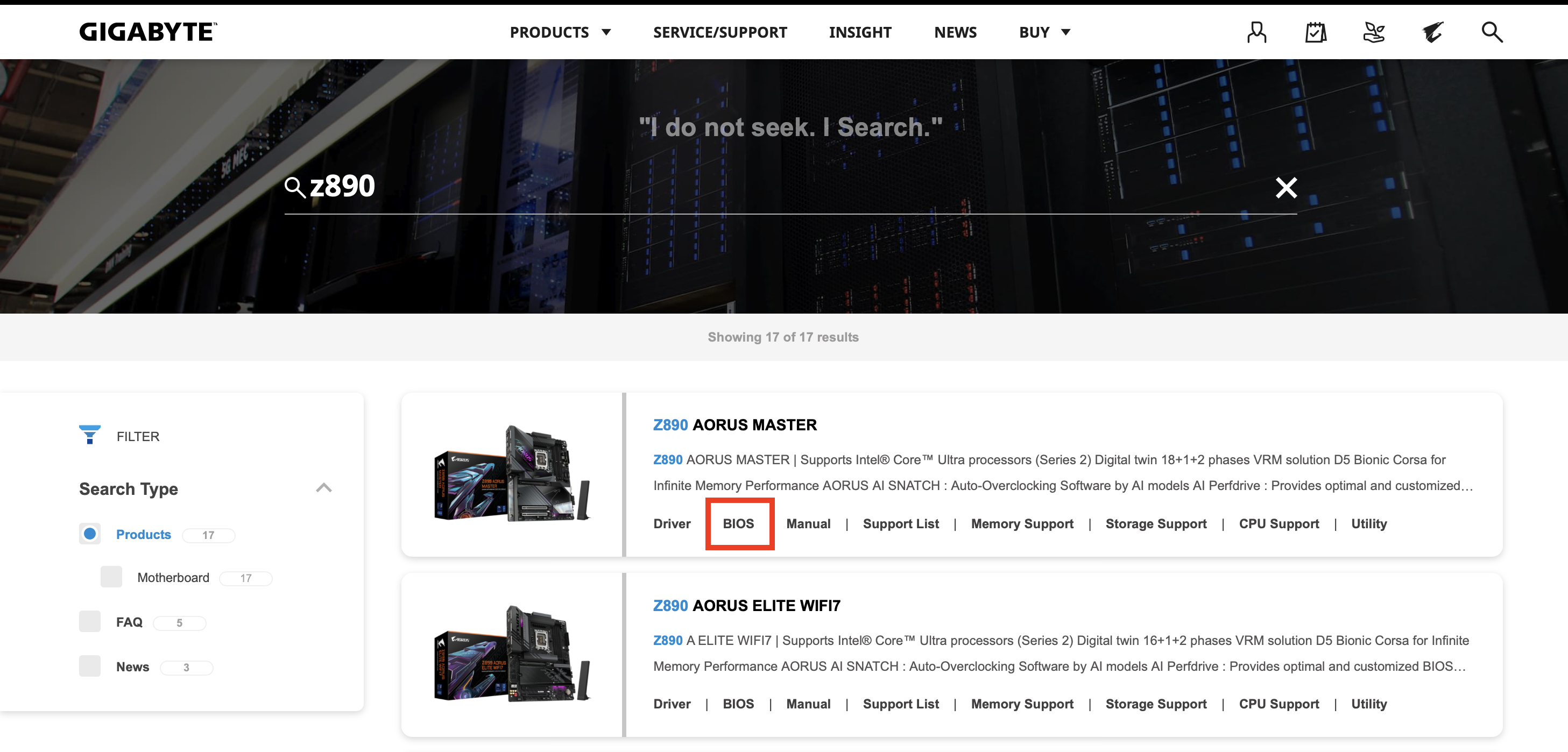
Poté si stáhněte nejnovější verzi BIOSu. Ujistěte se, že je kompatibilní s vaší základní deskou.
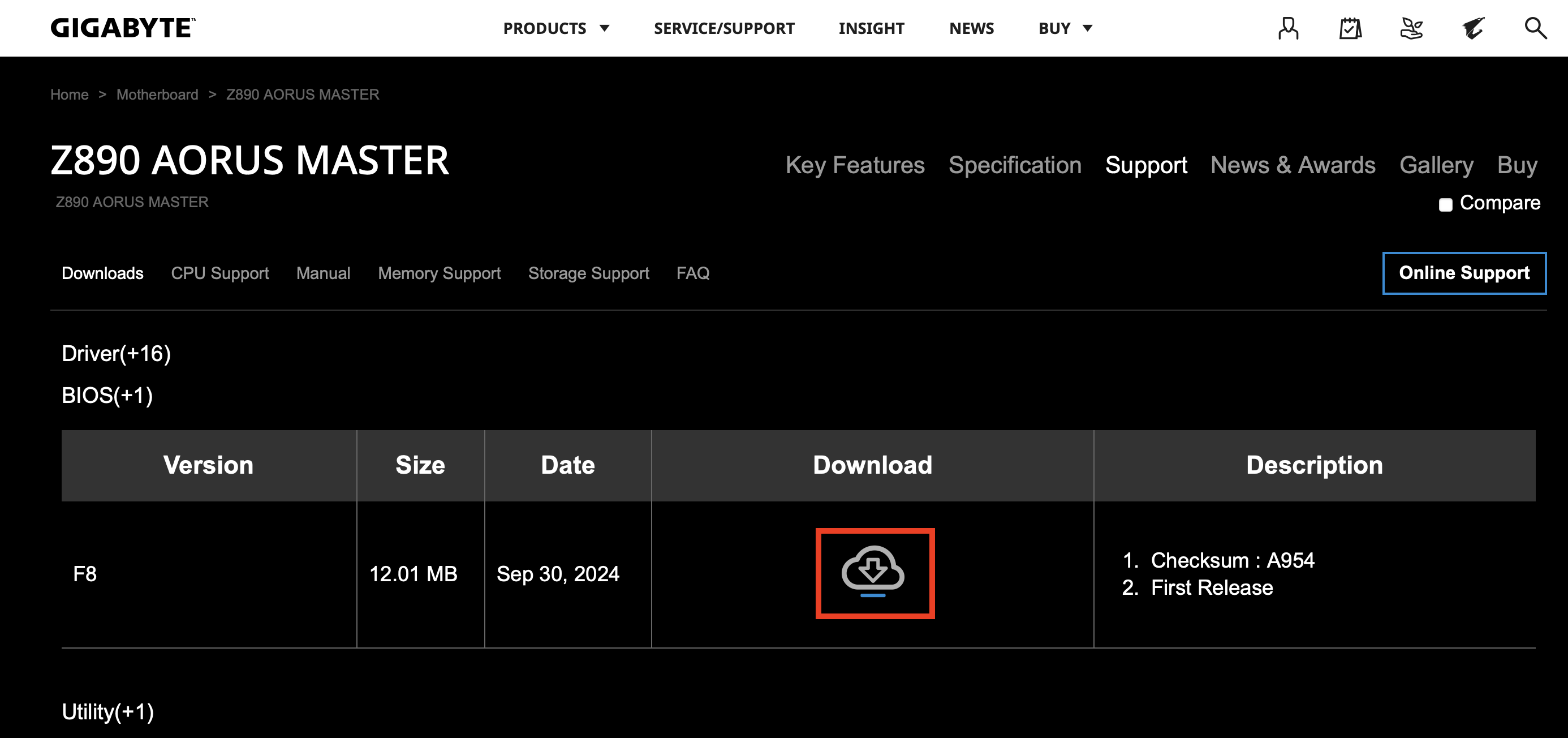
Krok 3: Připravte si USB flash disk
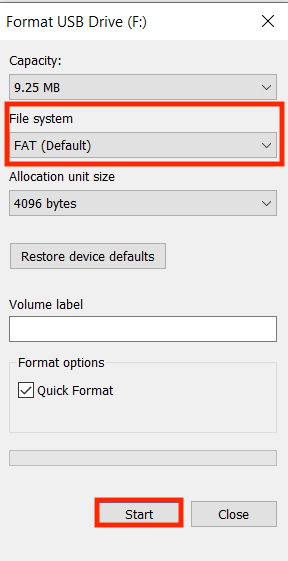
K instalaci aktualizace BIOSu Gigabyte budete potřebovat prázdnou USB paměťovou kartu s dostatečnou kapacitou a formátovanou pro souborový systém FAT32.
Při formátování USB flash disku budou všechna data na něm smazána. Použijte prázdný USB flash disk nebo disk s daty, která již nepotřebujete.
Chcete-li naformátovat USB disk, nejprve jej připojte k počítači. Otevřete jej v Průzkumníku Windows a klikněte pravým tlačítkem myši na disk. Poté vyberte možnost Formátovat. Ujistěte se, že je jako souborový systém vybrán FAT, a poté klikněte na tlačítko Spustit:
Po naformátování rozbalte stažený soubor BIOS pomocí programu podle vlastního výběru a zkopírujte jeho obsah na USB flash disk.
Krok 4: Připravte si počítač
Je důležité, aby během aktualizace BIOSu Gigabyte nedošlo k selhání nebo vypnutí počítače, protože by mohlo dojít k poškození základní desky. Ujistěte se, že je počítač připojen k spolehlivému zdroji napájení, zavřete všechny programy a uložte všechny otevřené dokumenty. Měli byste také odpojit všechna nepotřebná USB zařízení, jako jsou externí pevné disky nebo tiskárny, aby aktualizace proběhla co nejhladčeji.
Krok 5: Otevřete Q-Flash v BIOSu
Základní desky Gigabyte mají integrovaný nástroj s názvem Q-Flash, který byl vyvinut speciálně pro aktualizace BIOSu. Chcete-li jej použít, restartujte počítač a během spouštění opakovaně stiskněte klávesu [Del], aby se otevřel BIOS. V nabídce BIOSu vyhledejte Q-Flash. Často se nachází v dolní části úvodní stránky nebo ve speciální podnabídce. Do Q-Flash se můžete dostat také stisknutím klávesy [F8] v BIOSu. Poté klikněte na Aktualizovat BIOS.
Krok 6: Vyberte soubor BIOS
Nyní musíte vybrat soubor BIOS z USB disku, abyste mohli zahájit aktualizaci. Nejprve připojte USB disk do USB portu počítače a poté v programu Q-Flash vyberte možnost Update BIOS from Drive (Aktualizovat BIOS z disku ). Program Q-Flash poté automaticky vyhledá soubor BIOS na USB disku. Před pokračováním v aktualizaci se ujistěte, že je verze správná.
Krok 7: Spusťte aktualizaci BIOSu Gigabyte
Jakmile vyberete správný soubor, můžete zahájit aktualizaci. Potvrďte, že chcete aktualizovat BIOS. Q-Flash zahájí proces. Průběh aktualizace se zobrazí na obrazovce. Během aktualizace v žádném případě nevypínejte ani neodpojujte počítač. Mohlo by dojít k nevratnému poškození základní desky. Po aktualizaci se počítač automaticky restartuje.
Krok 8: Potvrďte aktualizaci
Aby se ujistil, že aktualizace BIOSu Gigabyte proběhla úspěšně, může znovu zkontrolovat verzi BIOSu, jako v kroku 1, nebo ji zobrazit pomocí msinfo32.
Chcete aktualizovat BIOS, ale vaše základní deska není od Gigabyte? Žádný problém! Podívejte se na jeden z našich dalších průvodců: