Jak provést aktualizaci BIOSu HP

Aktualizace BIOSu je důležitá pro prevenci hardwarových problémů a udržování softwaru v aktuálním stavu. Aktualizace BIOSu HP jsou jednoduché i pro začátečníky.
Krok 1: Připravte se na aktualizaci systému HP BIOS
Než začnete s aktualizací systému HP BIOS, ujistěte se, že je počítač po celou dobu procesu připojen ke stabilnímu zdroji napájení. Výpadek napájení během aktualizace může mít vážné následky. Je také vhodné předem zálohovat důležitá data, abyste mohli v nepravděpodobném případě chyby obnovit systém.
Prvním krokem je zkontrolovat aktuální verzi BIOSu, abyste zjistili, zda je vůbec nutné provést aktualizaci HP BIOSu. Za tímto účelem spusťte počítač a během spouštění stiskněte klávesu [Esc] nebo [F10]. Tím se dostanete do nabídky BIOSu, kde najdete aktuální verzi BIOSu. Poznamenejte si ji.
V závislosti na konkrétním hardwaru, který máte, možná budete muset k otevření BIOSu použít jiné klávesy. To můžete zjistit pomocí rychlého vyhledávání na Googlu podle názvu vaší základní desky.
Alternativně můžete verzi BIOSu najít v informacích o systému Windows. Stiskněte klávesy [Windows] + [R] a zadejte msinfo32. V okně s informacemi o systému najdete aktuální verzi v části „Verze/datum BIOSu“.
Krok 2: Stáhněte si nejnovější verzi BIOSu HP
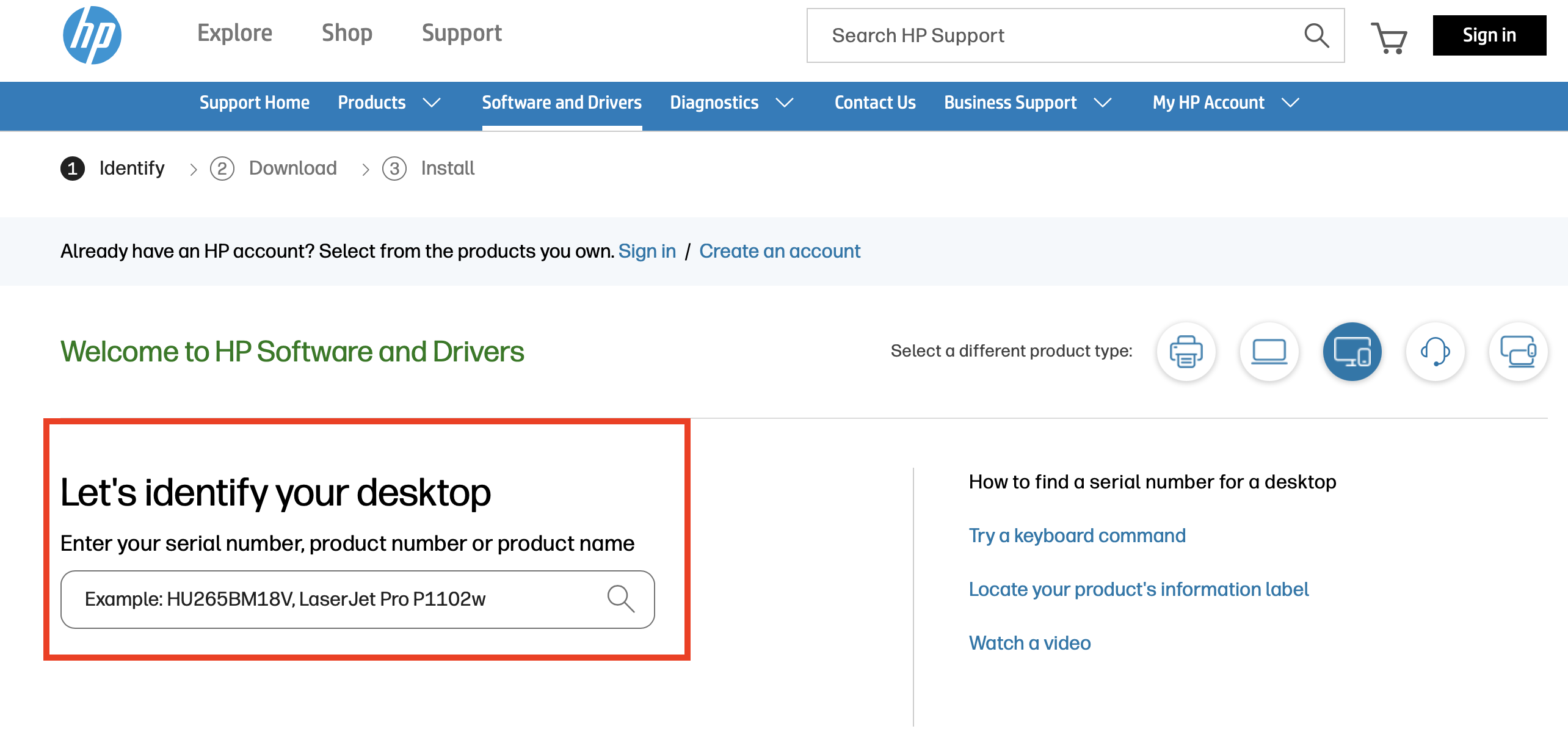
Otevřete prohlížeč, přejděte na stránku podpory HP a klikněte na „Software a ovladače“.

Vyberte typ produktu pro vaše zařízení HP a poté zadejte číslo produktu nebo název modelu. Tak najdete příslušný ovladač a verzi BIOS pro váš model.
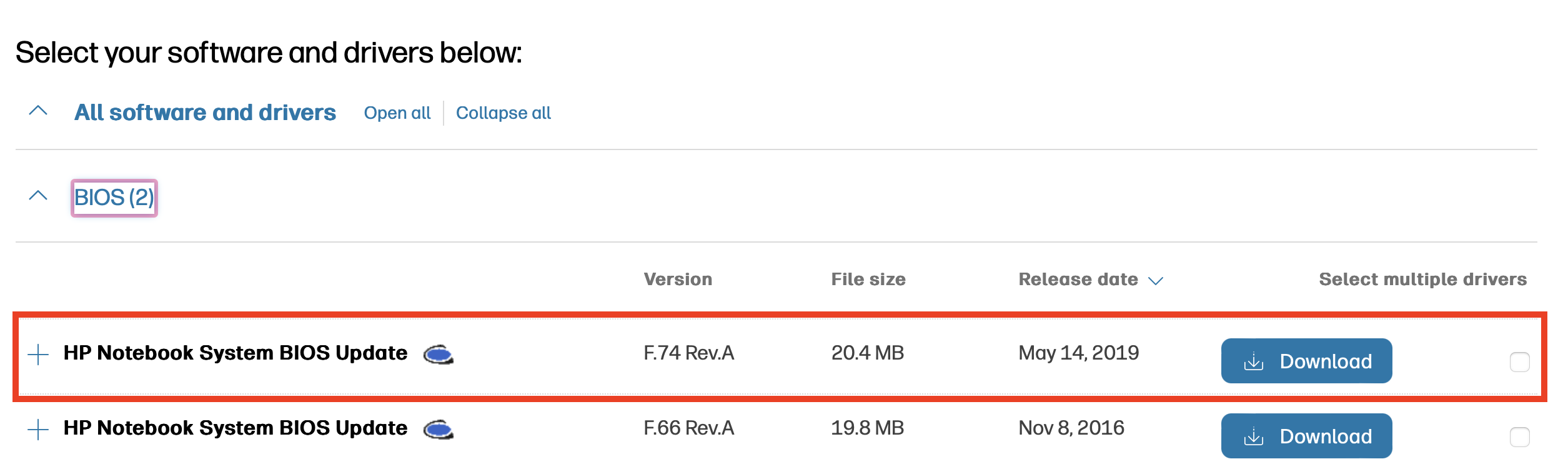
Jakmile najdete požadovaný produkt, můžete zadat, jaký operační systém máte nainstalovaný. Poté se vám v části „BIOS“ nebo „Firmware“ zobrazí seznam nejnovějších aktualizací BIOSu pro dané zařízení. Porovnejte verzi zobrazenou na této stránce s verzí, kterou jste si výše poznamenali ze svého BIOSu. Pokud je verze na webu novější, stáhněte ji kliknutím na „Stáhnout“.
Krok 3: Otevřete aktualizaci HP BIOS.
Dvojitým kliknutím na stažený soubor jej otevřete a spusťte instalační program. Postupujte přesně podle pokynů. Ve většině případů nástroj spustí aktualizaci v operačním systému okamžitě nebo při příštím restartování v systému BIOS. Potvrďte bezpečnostní výzvy a pokračujte podle pokynů v instalačním programu.
Krok 4: Proveďte aktualizaci systému HP BIOS
Po spuštění aktualizace se počítač automaticky restartuje. Během tohoto procesu nesmíte za žádných okolností počítač vypínat ani rušit jeho provoz. Mohlo by dojít k nevratnému poškození. Nechte aktualizaci běžet, i když se obrazovka na několik minut zčerná – to je normální.
Krok 5: Potvrďte aktualizaci
Po dokončení aktualizace se počítač znovu restartuje. Abyste se ujistili, že byla aktualizace nainstalována správně, zkontrolujte znovu verzi BIOS podle pokynů v kroku 1 výše. Pokud je zobrazená verze stejná jako ta, kterou jste stáhli z webových stránek HP, byla aktualizace BIOS HP úspěšná.
Aktualizace BIOSu je nutná bez ohledu na to, jaký typ základní desky máte. Pomůže vám předcházet hardwarovým problémům a zachovat kompatibilitu. Pokud máte základní desku od jiného výrobce, podívejte se na naše další podrobné návody k aktualizaci BIOSu: