Jak provést aktualizaci systému BIOS společnosti Dell

Aktualizace systému BIOS na základní desce Dell může pomoci předcházet hardwarovým problémům a zlepšit výkon systému. Aktualizaci systému BIOS Dell lze provést v několika jednoduchých krocích, i když nemáte žádné předchozí znalosti.
Krok 1: Připravte se na aktualizaci
Než začnete s aktualizací BIOSu počítače Dell, je třeba se postarat o několik věcí. Počítač by měl být připojen k spolehlivému zdroji napájení. Ačkoli jsou aktualizace BIOSu obecně bezpečné, měli byste předem zálohovat všechna důležitá data pro případ, že by se něco pokazilo.
Prvním krokem je zjistit, která verze BIOSu je aktuálně nainstalována ve vašem systému Dell, abyste mohli určit, zda je nutná aktualizace. Chcete-li to provést, přejděte do informací o systému Windows stisknutím kláves [Windows] + [R] a zadáním msinfo32. V informacích o systému najdete aktuálně nainstalovanou verzi v části „Verze/datum BIOSu“. Poznamenejte si, co je zde uvedeno.
Krok 2: Stáhněte si aktualizaci BIOSu Dell z oficiálních webových stránek.
Dále si stáhněte nejnovější verzi BIOSu z webových stránek společnosti Dell. Otevřete prohlížeč a přejděte na stránku podpory společnosti Dell. Do vyhledávacího pole zadejte servisní číslo nebo model svého počítače Dell. Servisní číslo najdete na zadní straně notebooku nebo v informacích o systému.
Po nalezení zařízení klikněte na „Ovladače a soubory ke stažení“.
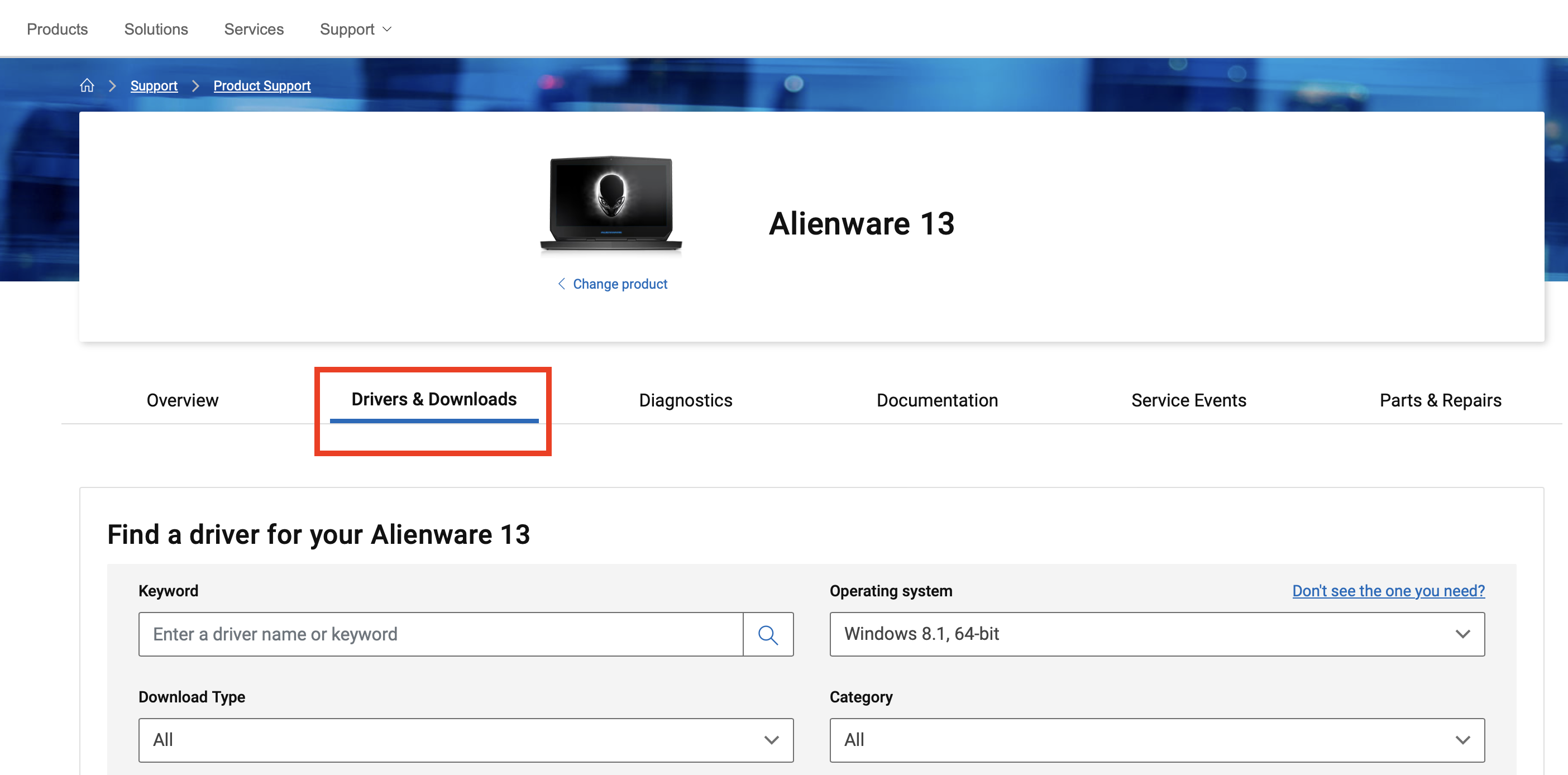
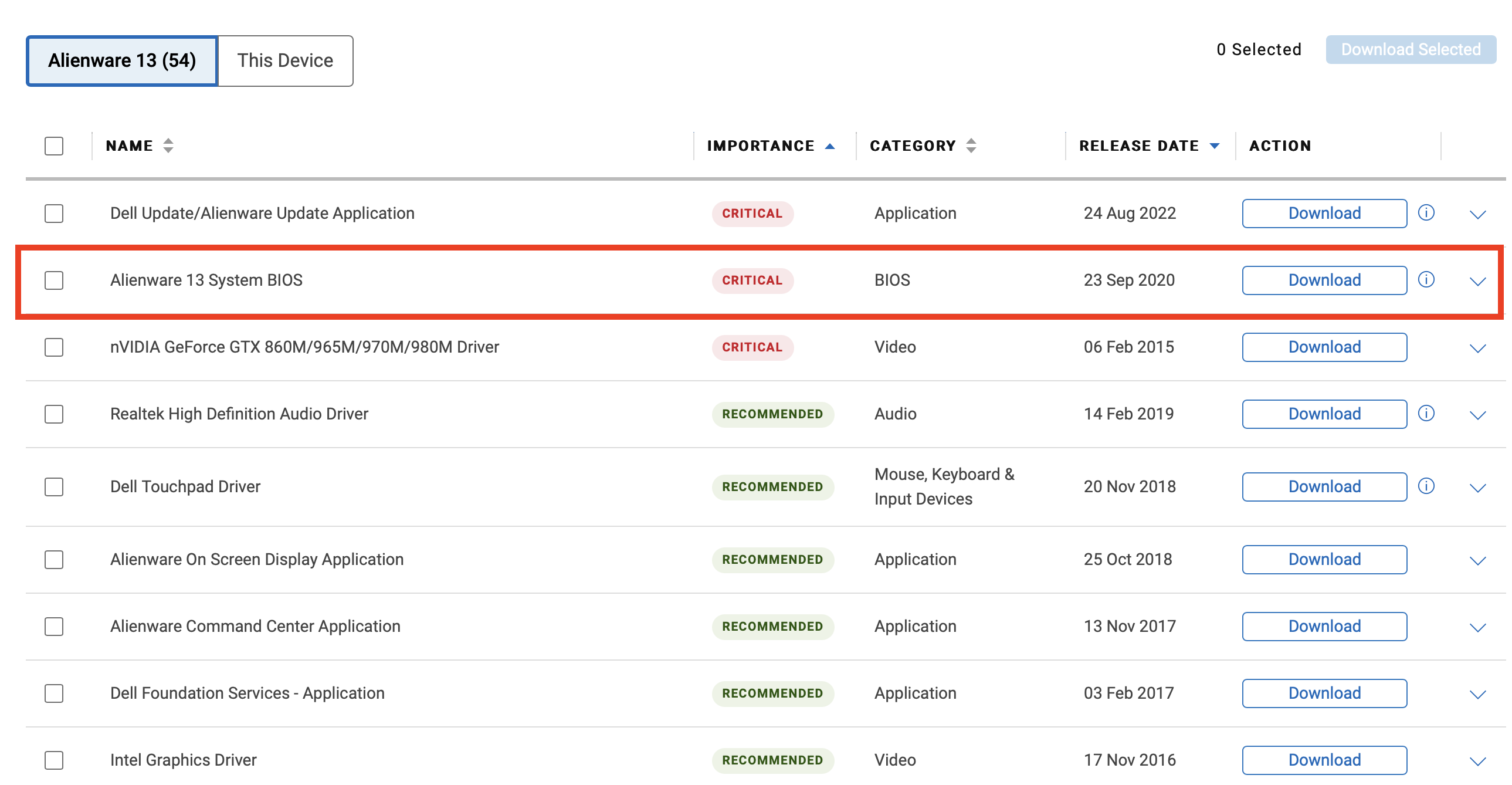
Vyberte aktualizaci BIOSu ze seznamu dostupných aktualizací a stáhněte si nejnovější verzi kliknutím na „Stáhnout“. Pokud je seznam aktualizací příliš nepřehledný, můžete kliknout na „Kategorie“ v horní části a vybrat „BIOS“, čímž zúžíte vyhledávání.
Krok 3: Připravte si počítač
Než začnete s aktualizací systému BIOS společnosti Dell, připravte počítač na tento proces. Ukončete všechny spuštěné programy a uložte všechny otevřené soubory. Ujistěte se, že je počítač připojen k nepřetržitému napájení, zejména pokud aktualizujete stolní počítač. U notebooků se ujistěte, že je nabíječka připojena a baterie je plně nabitá. Odpojte všechna USB zařízení, která nepotřebujete, abyste zabránili dalším přerušením během aktualizace.
Krok 4: Spusťte aktualizaci BIOSu
Nyní můžete spustit samotnou aktualizaci BIOSu Dell. Postup se může u jednotlivých modelů mírně lišit, ale v zásadě bude u všech základních desek podobný. Nejprve přejděte do složky, do které jste uložili soubor BIOS, a dvakrát klikněte na soubor Update(obvykle se jedná o soubor EXE).
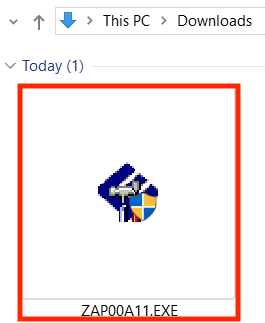
Otevře se okno, které vás provede procesem aktualizace. Potvrďte výzvu a postupujte podle pokynů na obrazovce. Počítač se automaticky restartuje a poté začne aktualizace. Během aktualizace za žádných okolností nevypínejte ani neodpojujte počítač. Během aktualizace může obrazovka zčernat a počítač se několikrát restartuje. To je normální. Počítač automaticky dokončí aktualizaci a po několika minutách se restartuje.
Krok 5: Ověřte, zda byla aktualizace úspěšná.
Po restartování počítače ověřte, zda byla aktualizace BIOSu Dell úspěšná. K tomu zkontrolujte, která verze BIOSu je nyní nainstalována ve vašem počítači, podle pokynů v kroku 1. Pokud uvidíte verzi, kterou jste právě stáhli z webových stránek Dell, aktualizace byla úspěšná.
Bez ohledu na to, jaký typ základní desky máte, měli byste pravidelně aktualizovat BIOS. Podívejte se na naše podrobné návody pro aktualizaci BIOSu u jiných výrobců: