Jak komprimovat obrázky pomocí bezplatných nástrojů

Komprimované obrázky mají obzvláště pozitivní vliv na dobu načítání webových stránek. Jak ale komprimovat obrázky tak, aby to bylo co nejméně ztrátové – bez znatelné ztráty kvality? A jaké možnosti k tomu máme k dispozici? V tomto průvodci vám poskytneme přehledný přehled nástrojů pro kompresi obrázků.
Proč bych měl komprimovat své obrázky?
V dnešní době jsou obrázky a fotografie ve vysokém rozlišení běžné. V digitální fotografii se zvyšuje počet pixelů a velikost souborů. Ať už nahráváte obrázky na svůj web nebo je pouze posíláte e-mailem, je vždy důležité udržovat velikost souborů na minimu. Pamatujte, že čím menší je soubor, tím méně času zabere jeho přenos. To je výhodné ze dvou důvodů:
- Rychlý proces načítání zvyšuje spokojenost návštěvníků (zejména u uživatelů s mobilním připojením k internetu).
- Rychlé načítání má pozitivní vliv na hodnocení ve vyhledávačích.
Správný formát dat pro online obrázky
Než své obrázky umístíte na internet, měli byste zkontrolovat formát obrazového souboru. Ne každý grafický formát je vhodný pro použití na internetu. Zde je pět typů formátů, které lze použít:
- JPG/JPEG: JPG je jeden z nejčastěji používaných formátů obrázků. Dokáže zobrazit 16,7 milionu barev a vyznačuje se vysokou kompresí. Formát JPG se používá hlavně pro ukládání fotografií nebo grafických obrázků podobných fotografiím, zejména těch, které obsahují mnoho různých barev a výrazné kontrasty.
- PNG: Tento formát dokáže zobrazit mezi 256 (PNG8) a 16,7 miliony (PNG24) různých barev a lze jej používat online. Na rozdíl od JPG lze tento formát komprimovat bez ztráty kvality. Soubory PNG jsou vhodné pro ukládání grafiky, log a textů. Obrázky s malým počtem barev lze komprimovat do souborů, které mají jen zlomek původní velikosti obrázku.
- WebP: WebP je moderní obrazový formát vyvinutý společností Google, který poskytuje lepší kompresi při zachování vysoké kvality obrazu. Podporuje jak ztrátovou, tak bezeztrátovou kompresi, což vede k menším velikostem souborů ve srovnání s formáty JPEG a PNG. Díky efektivním algoritmům, jako je prediktivní kódování, může WebP komprimovat obrázky až o 30 % menší než JPEG při podobné kvalitě. Formát také podporuje průhlednost (alfa kanál) a animace, což z něj činí univerzální alternativu k formátům PNG a GIF.
- SVG: SVG (Scalable Vector Graphics) je obrazový formát založený na XML, který se používá pro vektorovou grafiku. Jelikož se opírá o matematické popisy tvarů a čar, kvalita obrazu zůstává neporušená bez ohledu na změnu měřítka. Na rozdíl od formátů založených na pixelech lze velikost souborů SVG výrazně zmenšit pomocí jednoduchých optimalizací kódu a komprese gzip, aniž by došlo ke snížení vizuální kvality. SVG je ideální zejména pro loga, ikony a ilustrace na webu.
- GIF: Soubory GIF jsou na webu stále poměrně běžné, i když mohou zobrazovat pouze 256 barev. Důvodem je hlavně to, že formát GIF podporuje krátké animace vytvořené ze sekvence obrázků, které jsou obzvláště populární na sociálních médiích a podobných platformách.
Možnost 1: Komprimujte obrázky online
Pokud chcete komprimovat obrázky bez nutnosti instalace speciálního softwaru, můžete je snadno optimalizovat také online. K tomuto účelu existují na webu různé nabídky, které vám umožní komprimovat obrázky zdarma. Nástroje se obvykle liší, pokud jde o dostupné formáty souborů a možné stupně komprese, a často mají omezení týkající se počtu kompresí, které lze provést. Některá z nejlepších řešení najdete v následujících odstavcích.
Optimizilla
Online nástroj Optimizilla od Mediafox Marketing vám umožňuje nahrát a komprimovat až 20 obrázků najednou. Obrázky musí být ve formátu JPEG nebo PNG. Webová aplikace používá kombinaci různých kompresních algoritmů, které se vyznačují dobrým poměrem komprese a kvality obrazu. Pomocí posuvníku můžete nastavit stupeň komprese a poté výsledky stáhnout jednotlivě nebo společně jako soubor ZIP.
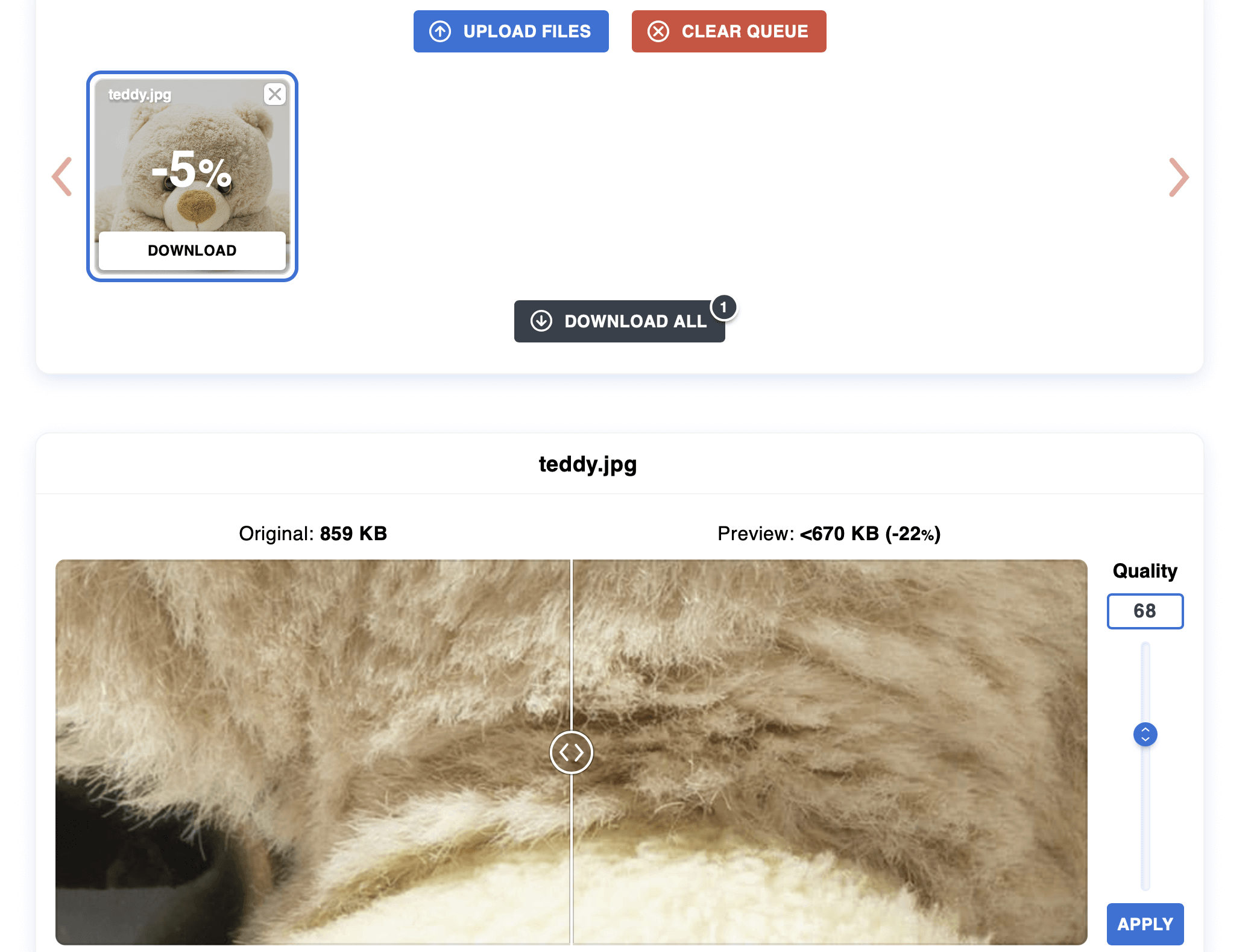
Aby vám Optimizilla pomohla najít nejlepší možná nastavení, poskytuje vám miniatury originálu a jeho komprimované verze. Kromě toho nástroj uvádí příslušnou velikost souboru. Všechny nahrané obrázky jsou po jedné hodině automaticky smazány ze serverů poskytovatele.
| Výhody | Nevýhody |
|---|---|
| ✓ Nastavitelný kompresní poměr | ✗ Omezeno na 20 kompresí najednou |
| ✓ Náhled miniatury původní a upravené verze |
TinyPNG
TinyPNG umožňuje – na rozdíl od svého názvu – nejen kompresi souborů PNG, ale také souborů JPEG a WebP. Ve standardní bezplatné verzi můžete optimalizovat až 20 obrázků těchto tří formátů současně, přičemž maximální velikost souboru na jeden obrázek je omezena na 5 megabajtů.
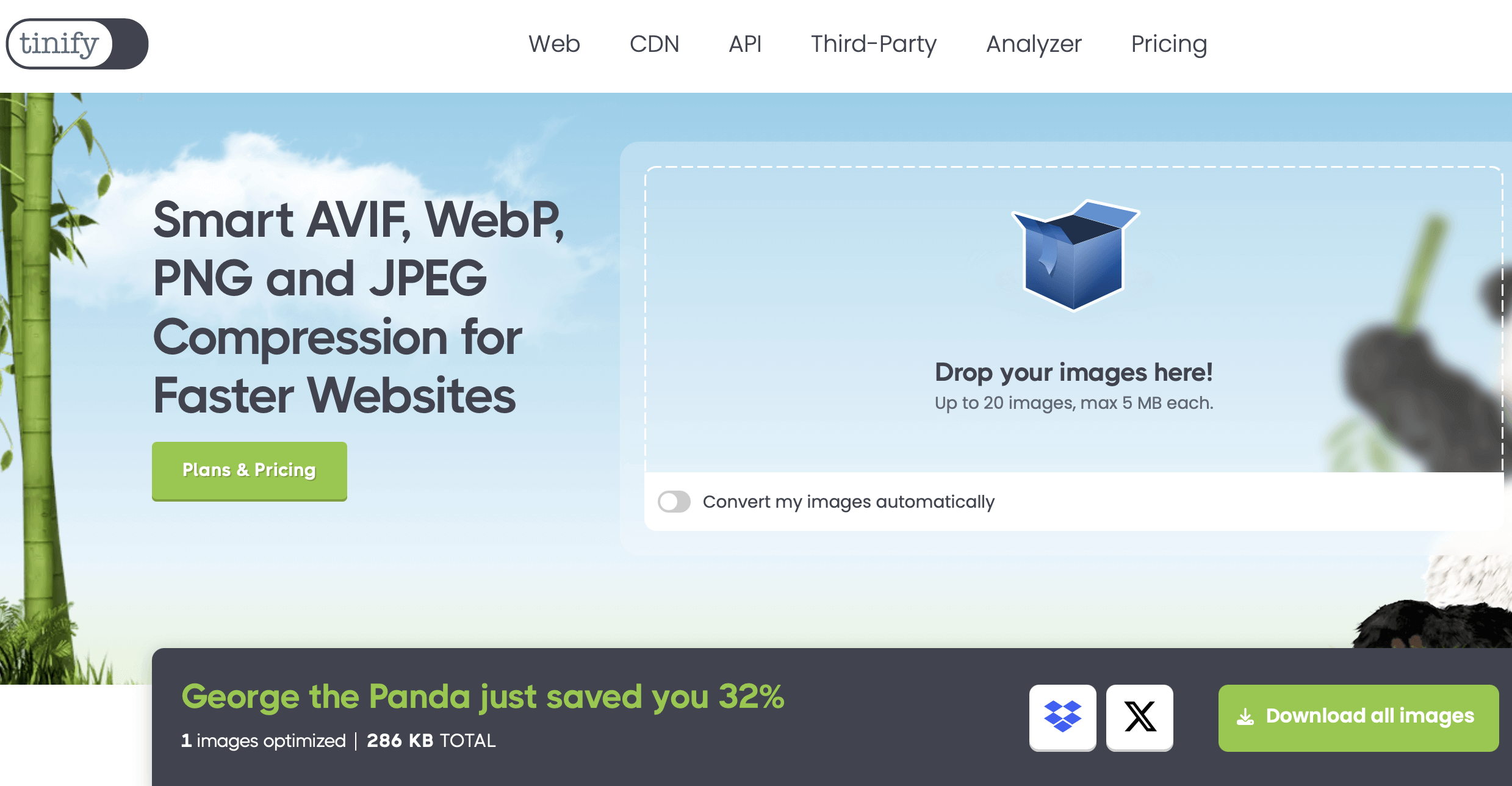
Nástroj voormedia má předdefinovanou úroveň komprese, kterou nelze upravit, ale zmenšuje velikost obrázku až o 80 %. Pomocí funkce drag-and-drop přesuňte požadované fotografie do zobrazené oblasti a poté si výsledky stáhněte ve formátu JPEG nebo PNG nebo jako soubor ZIP. Alternativně můžete soubory nahrát do cloudového úložiště Dropbox.
| Výhody | Nevýhody |
|---|---|
| ✓ Výsledky lze nahrát do Dropboxu | ✗ Omezení na 20 současných kompresí a velikost souboru 5 megabajtů (ve standardní edici) |
| ✗ Úroveň komprese nelze nastavit |
iLoveIMG
iLoveIMG je kompletní online sada užitečných nástrojů pro úpravu obrázků. Vývojový tým se sídlem v Barceloně poskytuje aplikace, které umožňují ořezávat, měnit velikost, převádět a dokonce i komprimovat obrázky. Pro komprimaci vyberte možnost „Compress IMAGE“ (Komprimovat obrázek) a poté vložte požadovaný obrázek pomocí funkce drag-and-drop nebo prohlížeče souborů. Možné formáty jsou JPEG, PNG, SVG a GIF.
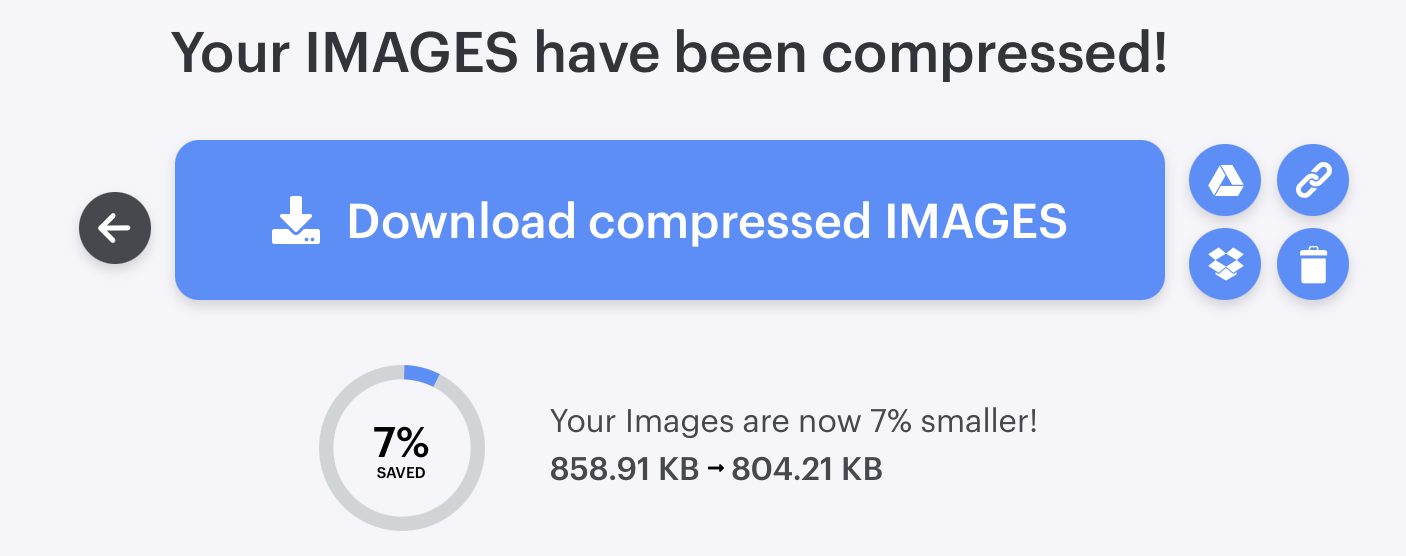
Ačkoli iLoveIMG má pouze jeden výchozí režim komprese, nástroj nabízí několik různých možností exportu. Výsledky lze nejen stáhnout na místní pevný disk, ale také nahrát na Google Drive a Dropbox a přeposlat odkaz ke stažení komprimovaných obrázků. Pokud nejste s výsledkem komprese spokojeni, můžete jej jednoduše smazat kliknutím na ikonu koše.
| Výhody | Nevýhody |
|---|---|
| ✓ Výsledky lze nahrát na Google Drive a Dropbox | ✗ Pouze jeden režim komprese |
| ✓ K dispozici jsou další nástroje pro ořezávání, změnu měřítka a převod | ✗ Žádná funkce náhledu |
Možnost 2: Komprimujte obrázky pomocí programu Photoshop
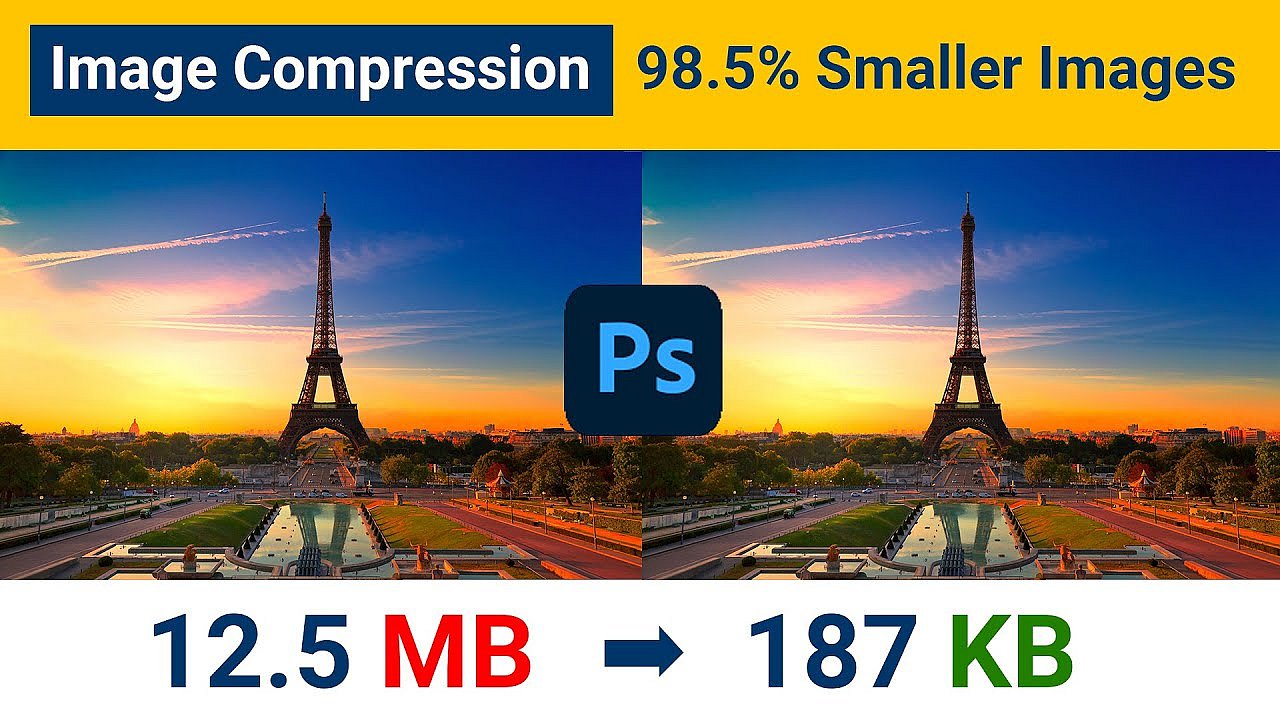
Obrázky můžete také komprimovat pomocí profesionálních programů pro zpracování obrazu. Jednoznačným lídrem v tomto oboru je především program Photoshop. Kromě funkcí pro kreativní design a optimalizaci fotografického materiálu nabízí nástroj Adobe různé možnosti pro změnu formátu obrázku a úpravu jeho velikosti. Pro provozovatele webových stránek je obzvláště praktická možnost „Uložit pro web“, kterou Adobe implementoval speciálně pro optimalizaci fotografií a obrázků pro webové stránky. V tomto režimu lze komprimovat nejen důležité webové formáty GIF, PNG, WebP a JPEG, ale také rastrový grafický formát WBMP (Wireless Bitmap), který je určen pro mobilní zařízení.
 Pro zobrazení tohoto videa jsou vyžadovány cookies třetích stran. Nastavení cookies můžete změnit zde.
 Jakmile upravíte obrázek v režimu optimalizace pro web v aplikaci Photoshop, otevře se nové okno, ve kterém můžete nejen nastavit požadované cílové formáty, ale také optimalizovat požadovaný obrázek pro svůj web z hlediska barevné hloubky a velikosti. V okně náhledu nástroj Adobe porovná původní a cílový obrázek (včetně informací o absolutní velikosti souboru), takže při každém komprimování obrázku snadno uvidíte rozdíl.
| Výhody | Nevýhody |
|---|---|
| ✓ Živý náhled až tří výsledků komprese | ✗ Vyžaduje vysoký výpočetní výkon |
| ✓ K dispozici jsou různé funkce pro úpravu obrázků | ✗ Vysoké náklady |
Možnost 3: Komprimujte obrázky pomocí freewarových a open-source programů
S programem Photoshop je komprimace obrázků pomocí desktopových aplikací velmi pohodlná. Tyto aplikace nejenže nabízejí podstatně více funkcí ve výchozím nastavení, ale mají také výhodu oproti webovým nástrojům, protože je lze používat bez připojení k internetu. Pokud však chcete zmenšit velikost obrázků na svém webu, nemusíte nutně používat prémiové řešení, jako je produkt společnosti Adobe nebo jiná placená alternativa. Pokud máte omezený rozpočet nebo nemáte zájem o složitější funkce pro úpravy, může vám freeware nebo open-source program pomoci dosáhnout prvotřídních výsledků optimalizace, pokud jde o fotografie, obrázky atd. Které z mnoha bezplatných nástrojů jsou ale skutečně doporučitelné?
IrfanView
Od roku 1996 je prohlížeč obrázků IrfanView jedním z nejpopulárnějších freewarových řešení pro počítače s Windows. Podle vývojáře má tento nástroj v průměru kolem jednoho milionu stažení za měsíc! Toto impozantní číslo je pravděpodobně dáno jeho atraktivním licenčním modelem: pro osobní použití je zcela zdarma, zatímco pro komerční použití je nutná licence, která stojí jen dvoucifernou částku.
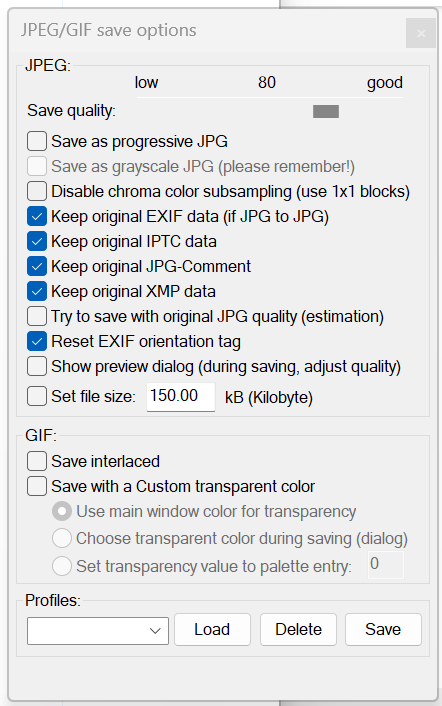
Ve výchozím nastavení prohlížeč obrázků podporuje řadu formátů obrázků, jako jsou PNG, JPEG, GIF, BMP, WebP a mnoho dalších. Jakmile je obrázek vložen, lze jej kdykoli převést do těchto formátů. Pokud však jde o kompresi obrázků speciálně pro web, doporučujeme funkci „Uložit pro web“, kterou lze přidat pomocí pluginu. Toto rozšíření umožňuje optimalizovat hromady obrázků a fotografií a pomocí posuvníku nastavit, do jaké míry má být zachována původní kvalita obrázku. Náhled obrázku a velikost komprimovaného souboru vám poskytnou představu o tom, jak bude vypadat konečný výsledek.
| Výhody | Nevýhody |
|---|---|
| ✓ Možnost zpracování stacku | ✗ Kompresní plugin je k dispozici pouze v angličtině |
| ✓ Funkce náhledu a nastavitelná úroveň komprese |
GIMP
Při hledání alternativ k programu Photoshop z oblasti open source se nevyhnutelně setkáte s programem GIMP (GNU Image Manipulation Program). Tento grafický program pro Linux, macOS a Windows, který byl vydán v roce 1998, již řadu let ohromuje svou rozmanitostí funkcí, které jsou velmi podobné funkcím komerčního modelu společnosti Adobe. Nyní podporuje více než třicet formátů souborů, včetně GIF, WebP, JPEG a PNG, které jsou pro web zásadní. To znamená, že pomocí softwaru GIMP můžete kdykoli převést své obrazové soubory do jednoho z těchto webových formátů.

Kromě převodu obrázků do menšího formátu souborů nabízí GIMP také pokročilé možnosti exportu, které umožňují snadné komprimování obrázků. Pomocí posuvníku nastavte stupeň komprimace. Praktické jsou také rozšířené možnosti: pokud například aktivujete vlastnost „Progressive“, výsledek bude o něco větší, ale jednotlivé oblasti se načítají v určitém pořadí, takže i po krátké době načítání se zobrazí hrubý náhled celého obrázku.
| Výhody | Nevýhody |
|---|---|
| ✓ Otevřený zdrojový kód | ✗ Náhled zobrazuje pouze velikost výsledného souboru |
| ✓ Stupeň komprese je nastavitelný |
PNGGauntlet
Freewarový program PNGGauntlet poskytuje grafické uživatelské rozhraní pro tři open-source nástroje PNGOUT, OptiPNG a DeflOpt, které byly vyvinuty pro optimalizaci a kompresi obrázků ve formátu PNG. Tato aplikace, která je k dispozici pouze pro Windows, je proto ideálním řešením pro vytváření velmi malých log, grafiky a písma ve formátu PNG pro vaše webové projekty. Kromě formátu PNG jsou pro proces komprese nebo konverze možné také výstupní formáty JPEG, GIF, TIFF a BMP.
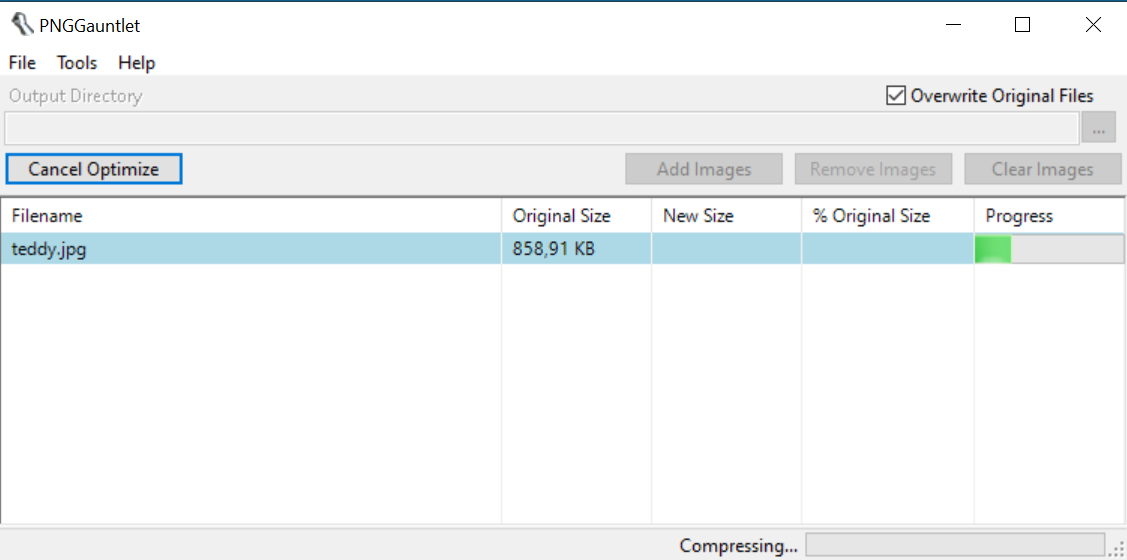
Existují dva způsoby, jak komprimovat obrázky pomocí PNGGauntlet. Můžete přistoupit ke standardnímu nastavení vložením jednoho nebo více obrázků a stisknutím tlačítka „Optimalizovat!“ nebo můžete nejprve vybrat individuální nastavení úpravou parametrů tří implementovaných nástrojů kliknutím na tlačítko se stejným názvem. Bez ohledu na to, který způsob zvolíte, freewarový nástroj vám po úspěšné kompresi zobrazí novou velikost obrazového souboru (souborů) (v porovnání s originálem) v procentech.
| Výhody | Nevýhody |
|---|---|
| ✓ Přímé zpracování zásobníku | ✗ Žádný režim náhledu |
| ✓ Možnost individuálního nastavení úrovně komprese | ✗ Omezeno na výstupní formát PNG |
| ✗ Nejnovější verze je z roku 2012 |
ImageOptim
Pokud chcete komprimovat obrázky a fotografie svého webového projektu a potřebujete open-source nástroj pro macOS, doporučujeme ImageOptim od Kornela Lesinského. Tento program s licencí GPL kombinuje několik nástrojů pro optimalizaci obrázků, jako jsou MozJPEG, pngquant a SVGO, což vám umožňuje nejen odstranit zbytečná metadata EXIF, ale také komprimovat různé formáty obrázků, jako jsou JPEG, SVG, GIF a PNG.

Pomocí funkce drag-and-drop můžete umístit požadované obrazové soubory do ImageOptim, kde je program okamžitě začne komprimovat. Nastavení však můžete kdykoli změnit, upravit úroveň komprese a přidat nebo odebrat možnosti. Stačí kliknout na tři tečky a pokračovat. Poté stačí kliknout na „Znovu“ a převod se provede ještě jednou.
| Výhody | Nevýhody |
|---|---|
| ✓ Různé kompresní funkce | ✗ Žádný režim náhledu |
| ✓ Otevřený zdrojový kód |