Naučte se programovat pomocí Scratch – rychlý návod

Pokud hledáte snadný způsob, jak se naučit programovat, nemusíte hledat dál. Ačkoli je Scratch primárně určen pro děti, může ho k naučení programování použít kdokoli. V tomto tutoriálu vysvětlíme, co je Scratch a jak programování se Scratchem funguje.
Čím je programování se Scratchem jedinečné?
Scratch je založen na grafickém uživatelském rozhraní, které umožňuje programovat bez složité syntaxe jazyka nebo zadávání řádků kódu. Scratch byl navržen především pro seznámení nováčků s programováním. Proto má použitelnost přednost před širokou škálou funkcí. Navzdory těmto omezením si však Scratch zachovává některé důležité vlastnosti tradičních programovacích paradigmat. Scratch je:
- vizuální: všechny prvky Scratche jsou znázorněny pomocí srozumitelného grafického znázornění. Například programové příkazy jsou znázorněny pomocí bloků. Kromě toho je lze pohodlně vkládat a skládat pomocí funkce drag and drop.
- objektově orientované: programování ve Scratchi nemá třídy ani systém dědičnosti. Pokud však jde o zapouzdření dat (řízený přístup k datům prostřednictvím definovaných rozhraní) a polymorfismus (objekty mohou mít různé datové typy), vykazuje Scratch vlastnosti objektově orientovaného programovacího paradigmatu.
- imperativní: některé skripty v Scratch se řídí imperativním programovacím paradigmatem. Sekvence instrukcí například určují pořadí, v jakém by měly být akce prováděny.
- orientovaný na události: každý skript, který použijete v projektu Scratch, se spustí, jakmile nastane událost definovaná v jeho záhlaví. Blok „Čekat, dokud“ vám umožňuje odložit načtení projektu, dokud nenastane konkrétní událost.
- Připraveno na paralelismus: Scratch od samého začátku podporuje rozdělení počítačových programů na jednotlivé podkomponenty, což je klíčová vlastnost paralelního programování.
Výukový program pro programování ve Scratchi
Rčení „cvičení dělá mistra“ platí i pro programování ve Scratchi. Ačkoli jsou vstupní překážky tohoto jazyka zjevně nižší než u klasických programovacích jazyků, je stále zapotřebí určitý čas, abyste se seznámili s prostředím Scratch a naučili se dovedně používat programovací bloky Scratch. V následujícím tutoriálu vám ukážeme, jak programovat ve Scratchi.
Jak se orientovat v uživatelském rozhraní
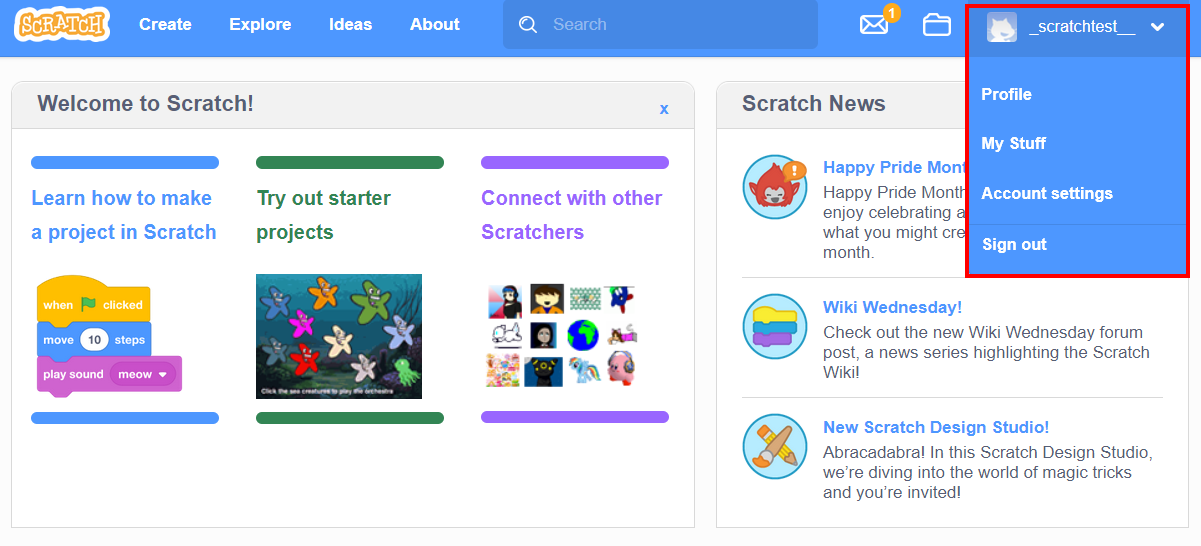
Pokud jste si založili uživatelský účet a jste přihlášeni ke svému profilu, můžete si vybrat z řady různých možností v nabídkové liště umístěné v pravém horním rohu obrazovky.
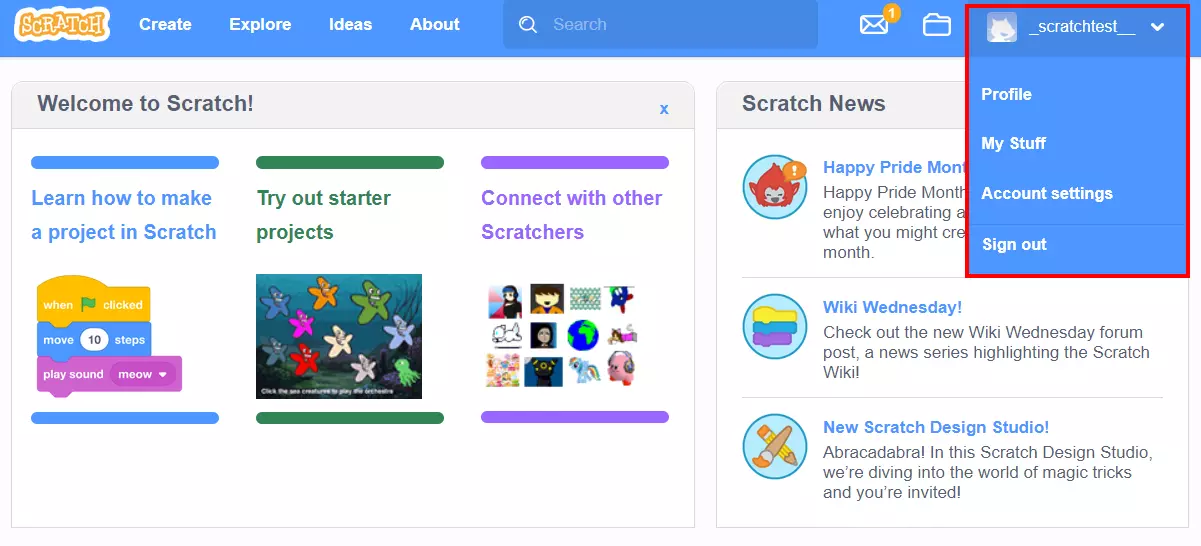
Po kliknutí na tlačítko Účet můžete spravovat svůj osobní profil, změnit nastavení polohy, heslo a e-mailovou adresu nebo zobrazit přehled aktivních projektů (Moje věci). Zde se také můžete odhlásit:
Ostatní položky nabídky poskytují následující funkce:
- Vývoj: ústřední součástí programu Scratch je vizuální vývojové prostředí, které můžete spustit pomocí záložky Vývoj. S pomocí tohoto webového editoru můžete programovat všechny své aplikace Scratch přímo v prohlížeči.
- Prozkoumat: v této kategorii máte přístup k projektům jiných uživatelů. Můžete si je nejen prohlížet nebo v některých případech hrát, ale také si prohlédnout, jak jsou naprogramovány. Podobné projekty jsou seskupeny ve Studiu.
- Nápady: sekce Nápady vám poskytuje přístup k různým tutoriálům a průvodcům, které vám pomohou s vývojem vašich vlastních projektů – zejména pokud jde o brainstorming. Najdete zde také odkaz pro stažení aplikace Scratch (Windows, macOS, ChromeOS, Android), která vám umožní programovat bez aktivního připojení k internetu.
- O Scratch: pokud kliknete na O Scratch, budete přesměrováni na stránku s obecnými informacemi o platformě. Najdete zde mimo jiné odkazy na další materiály pro rodiče a učitele, tipy a sekci často kladených dotazů.
Jak funguje programování se Scratchem
Vývojové prostředí Scratch připomíná nástroj pro tvorbu webových stránek, což vzhledem k modulární povaze skriptů není nijak překvapivé. Kromě těchto skriptů, které tvoří většinu použitelných komponent, můžete do projektu přidat také kostýmy a zvuky. Ty pak můžete spravovat nebo implementovat pomocí skriptu. Kliknutím na Add Extension(Přidat rozšíření) lze výběr skriptů rozšířit, například o pastelku, kód pro nahrávání videa nebo funkci převodu textu na řeč.
Scratch vám nabízí celou řadu kostýmů, zvuků a skriptů, které můžete okamžitě začlenit do svých projektů. Pokud mezi dostupnými možnostmi nenajdete to, co potřebujete, můžete také importovat nebo nahrát vlastní obrázky nebo zvuky. Můžete také vytvářet vlastní skripty.
Oživte postavy a předměty pomocí kostýmů
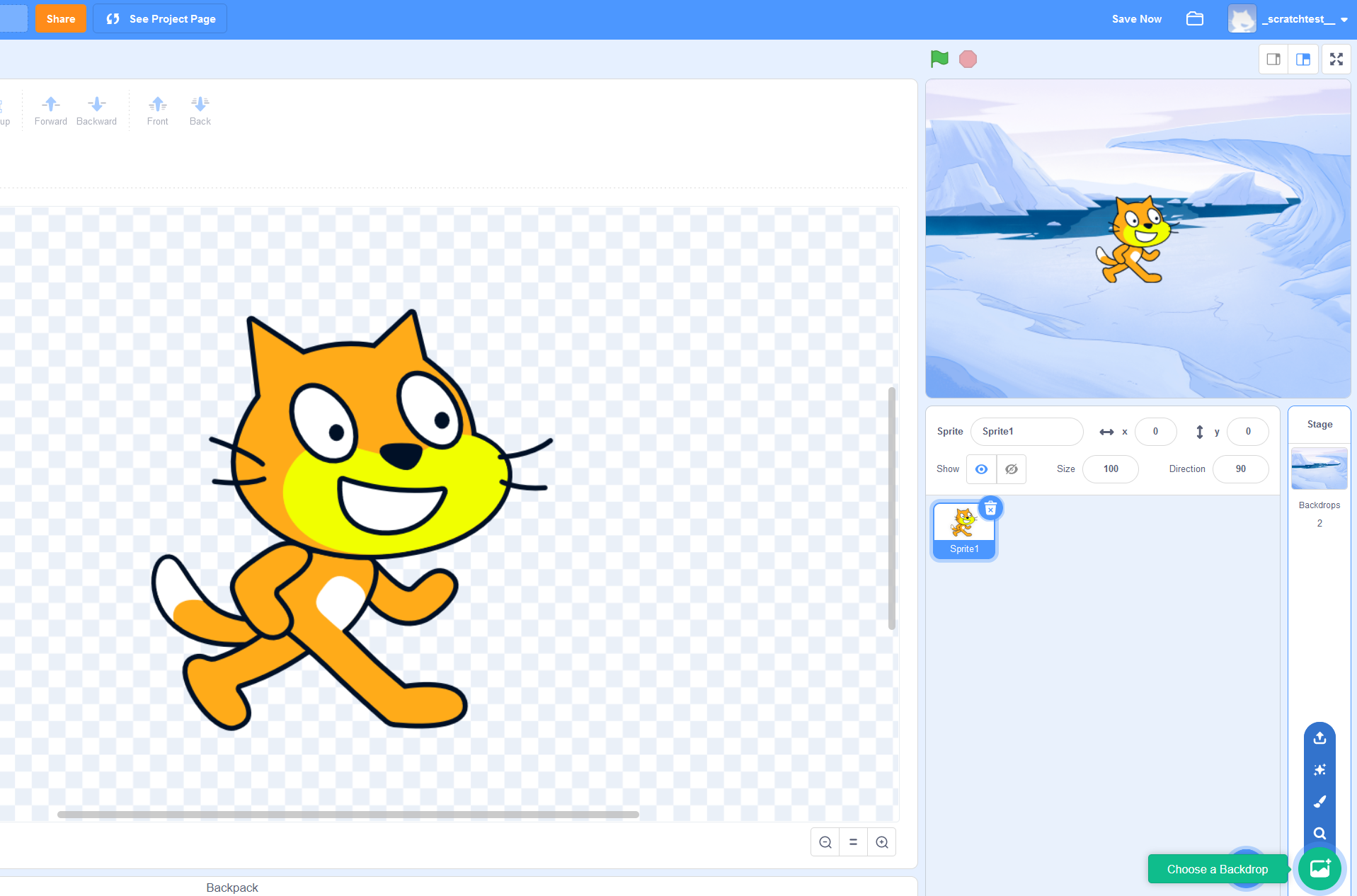
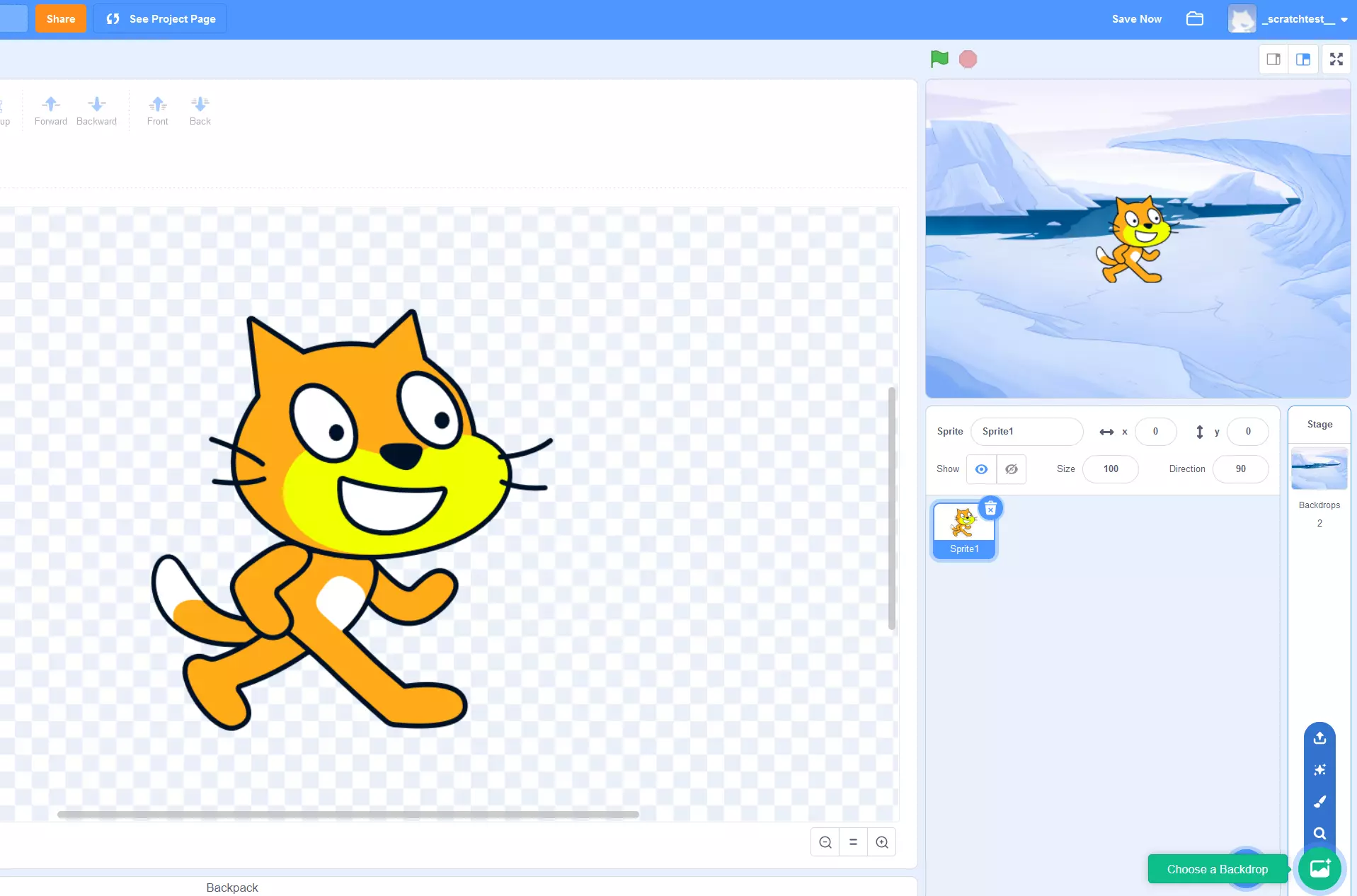
Ať už chcete naprogramovat hru, video, animaci nebo jen jednoduchý komiks, sprajty (postavy a jiné objekty) jsou základními stavebními kameny vašeho příběhu. Na záložce Kostýmy můžete vybrat a integrovat do svého projektu libovolný počet grafických prvků. Můžete si vybrat z dostupných obrázků, nakreslit objekty ručně nebo importovat grafiku uloženou v lokálním úložišti. Pokud má vaše zařízení fotoaparát, můžete také pořídit fotografii.
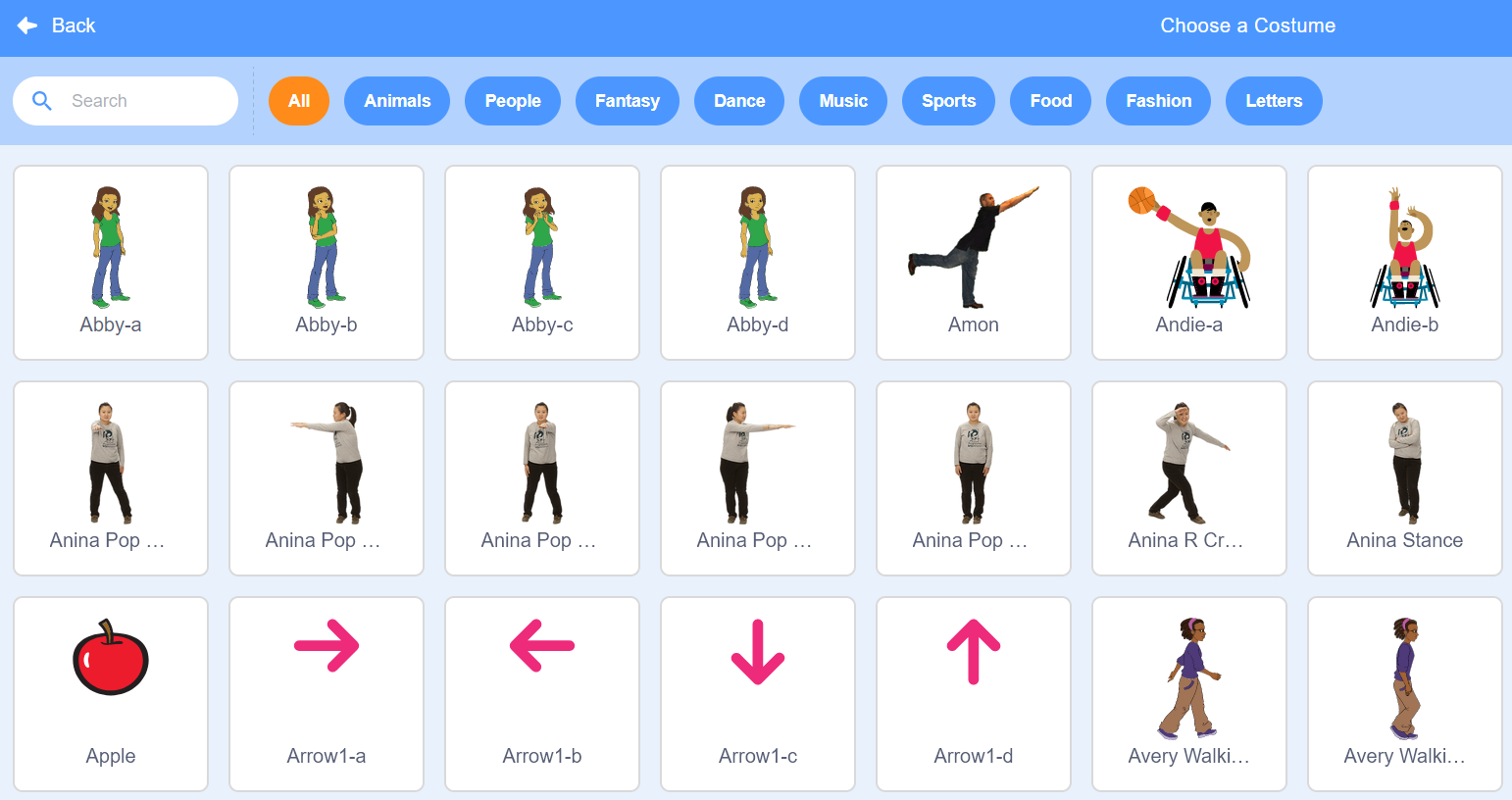
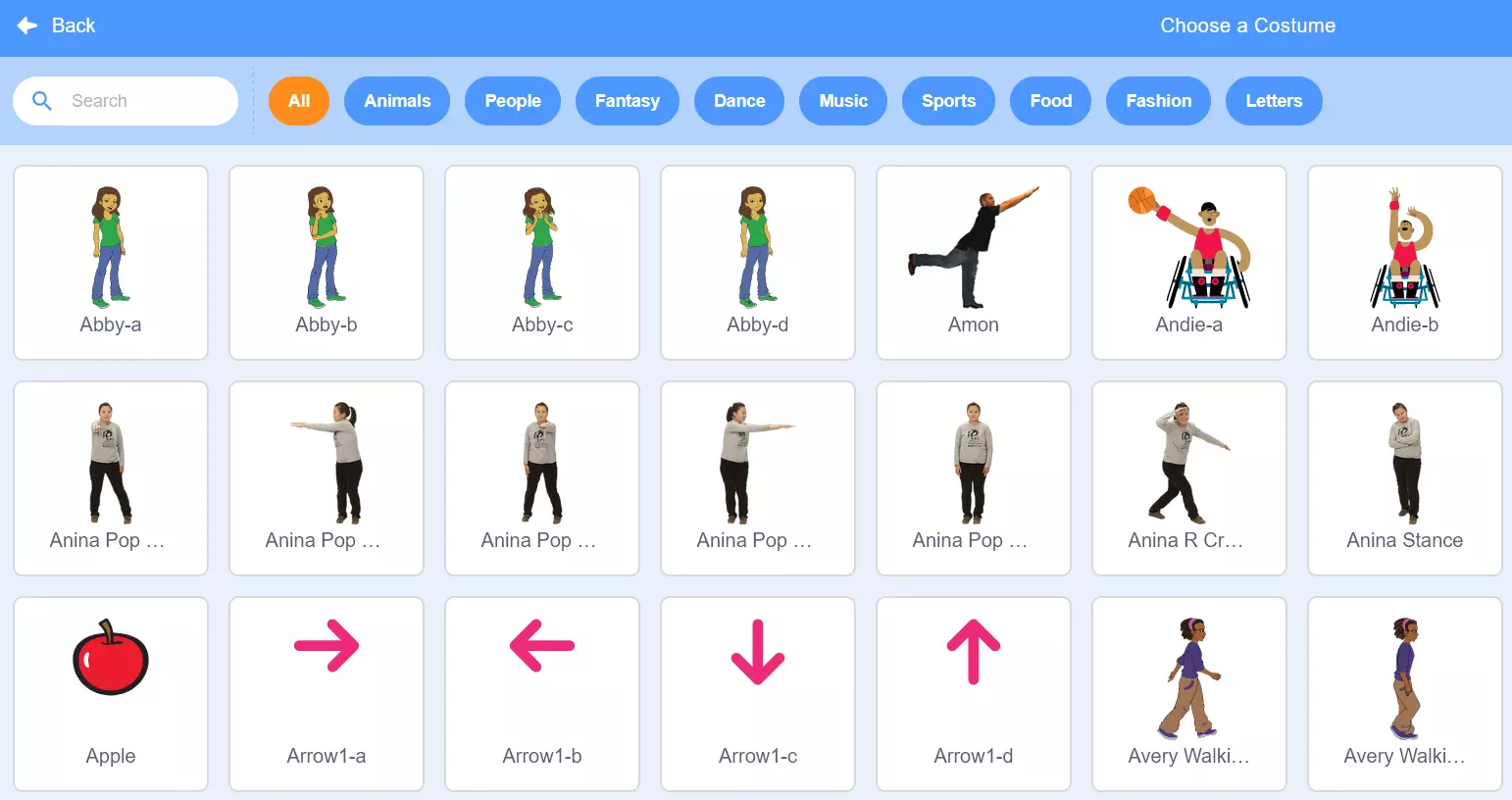
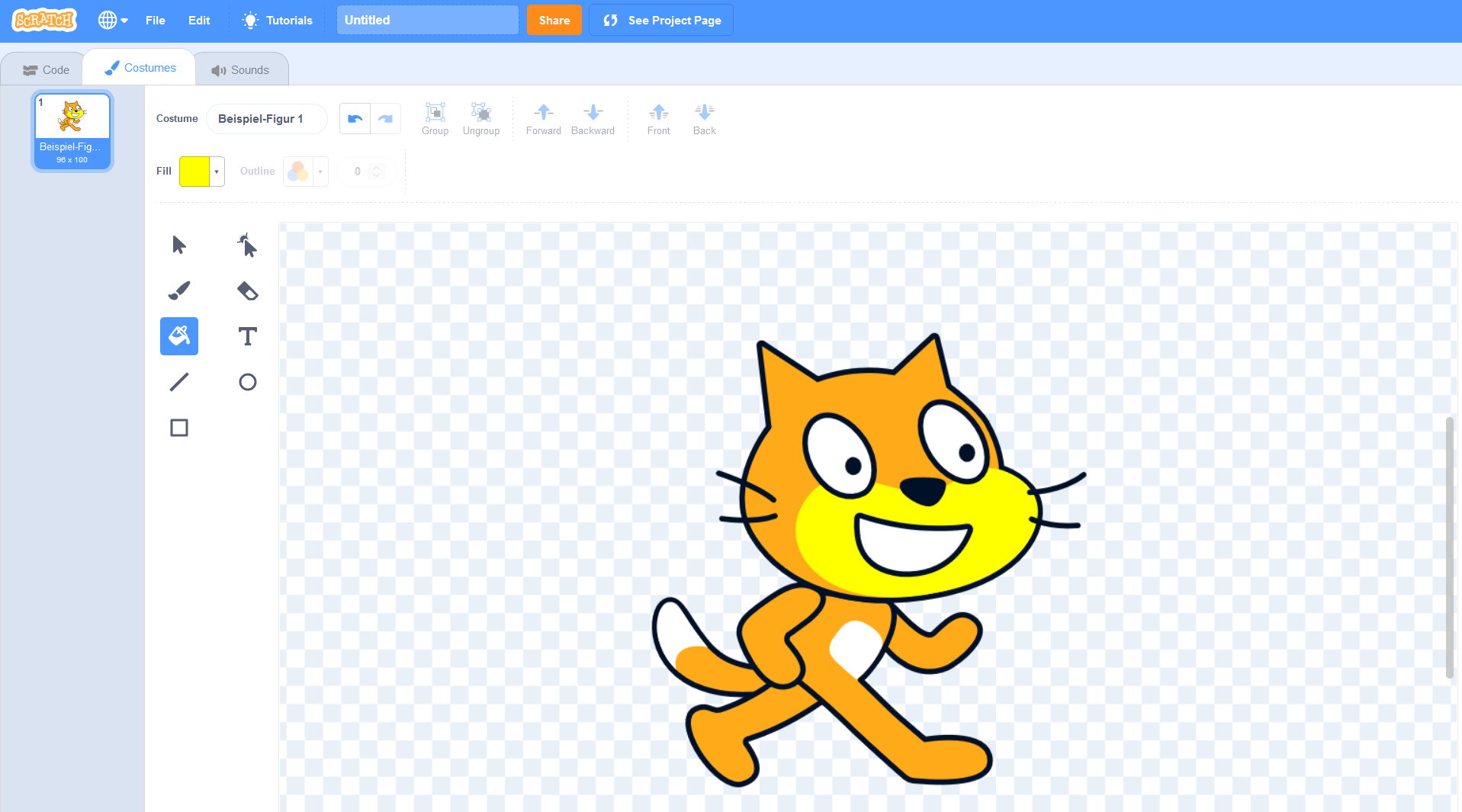
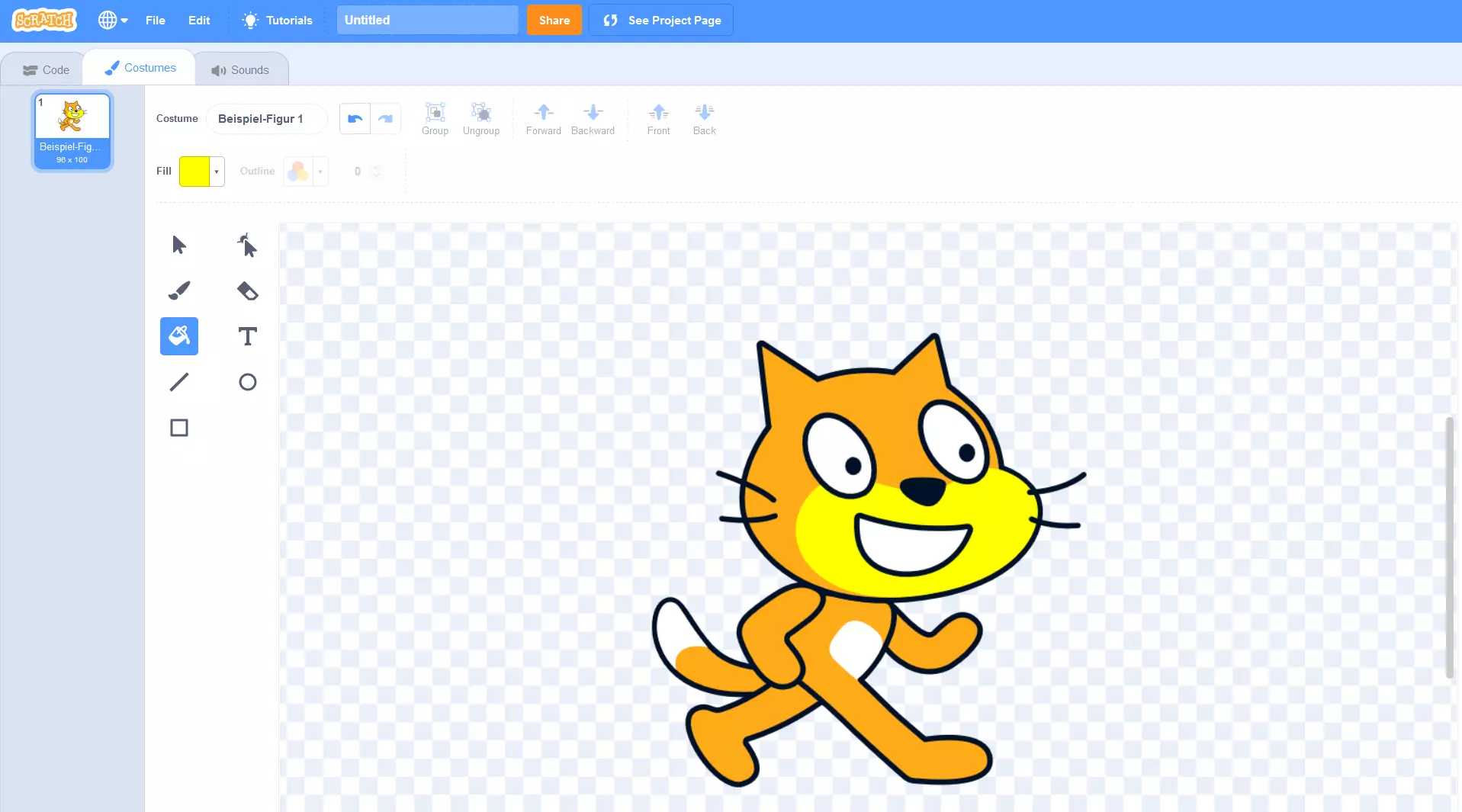
Po výběru kostýmu jej můžete přizpůsobit. Chcete-li to provést, vyberte objekt, který chcete přizpůsobit, z nabídky na levé straně obrazovky (kde jej můžete kdykoli odstranit kliknutím na ikonu koše). Poté pomocí dostupných nástrojů editoru například změňte barvy, odstraňte konkrétní detaily pomocí gumy, přidejte text nebo objekt zdeformujte. Je také možné převést grafiku na rastrovou nebo vektorovou grafiku. V poli Kostým můžete také vybrat název kostýmu, který skripty mohou později použít jako referenční hodnotu.
V pravém dolním rohu okna najdete tlačítko Vybrat pozadí. Pomocí této možnosti můžete vybrat obrázek pozadí pro své projekty. Scratch nabízí výběr z knihovny obrázků, ale můžete také importovat vlastní obrázky nebo dokonce namalovat vlastní pozadí.
Zvuky a podkresová hudba
Pro mnoho kreativních projektů je vhodná zvuková stopa stejně důležitá jako různé postavy. Při programování ve Scratchi implementujete a spravujete všechny zvuky prostřednictvím nabídky Zvuky. Podobně jako u grafických prvků máte k dispozici výběr předem vytvořených zvuků Scratch, které jsou dostupné prostřednictvím volby Vybrat zvuk. Máte také možnost importovat nebo nahrávat zvuky, pokud máte mikrofon.
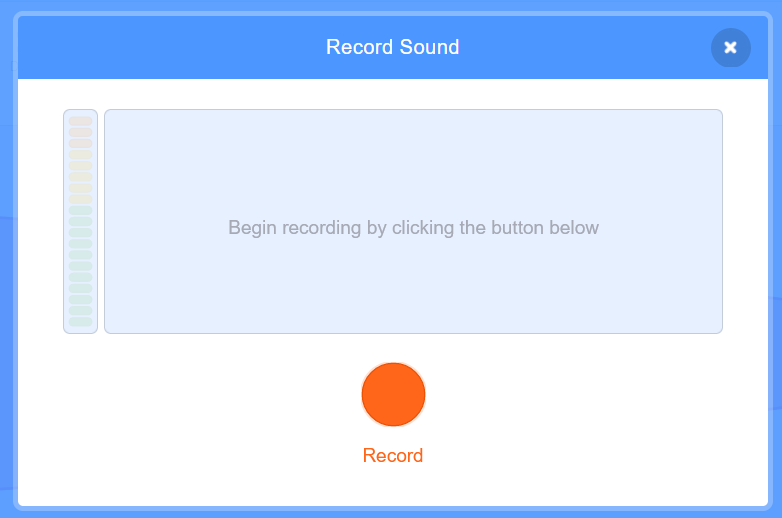
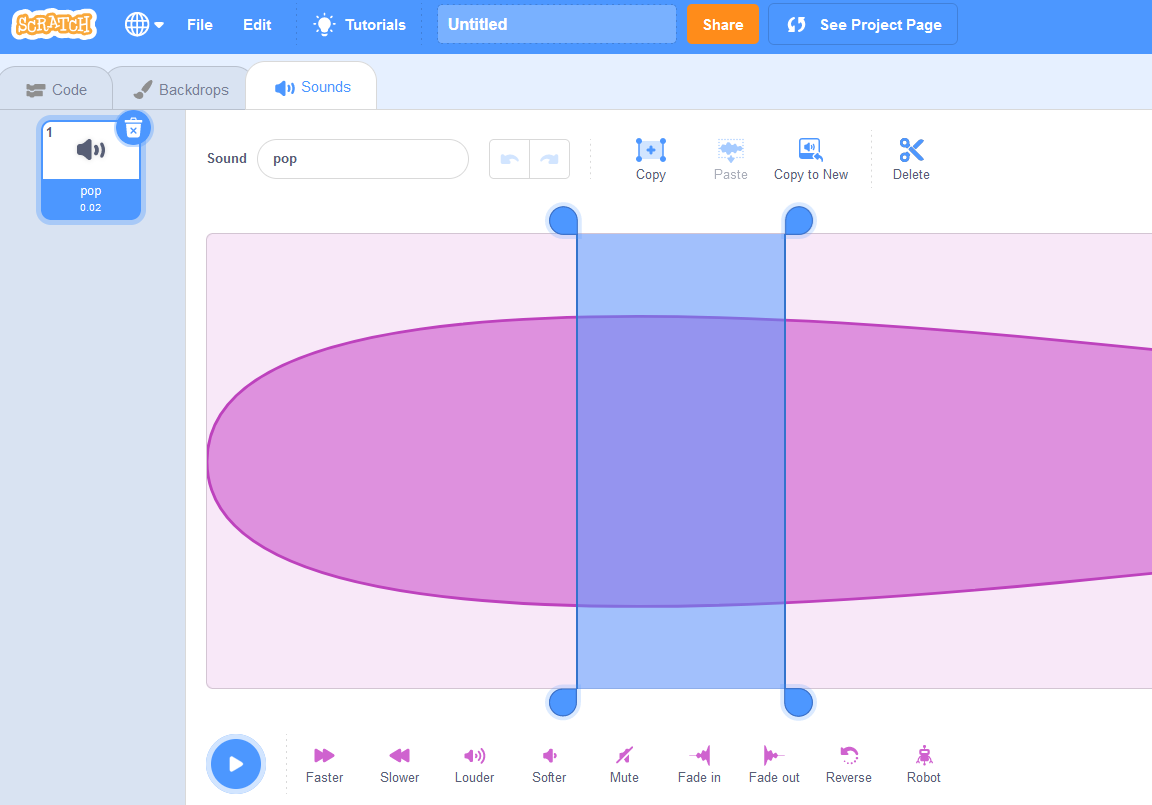
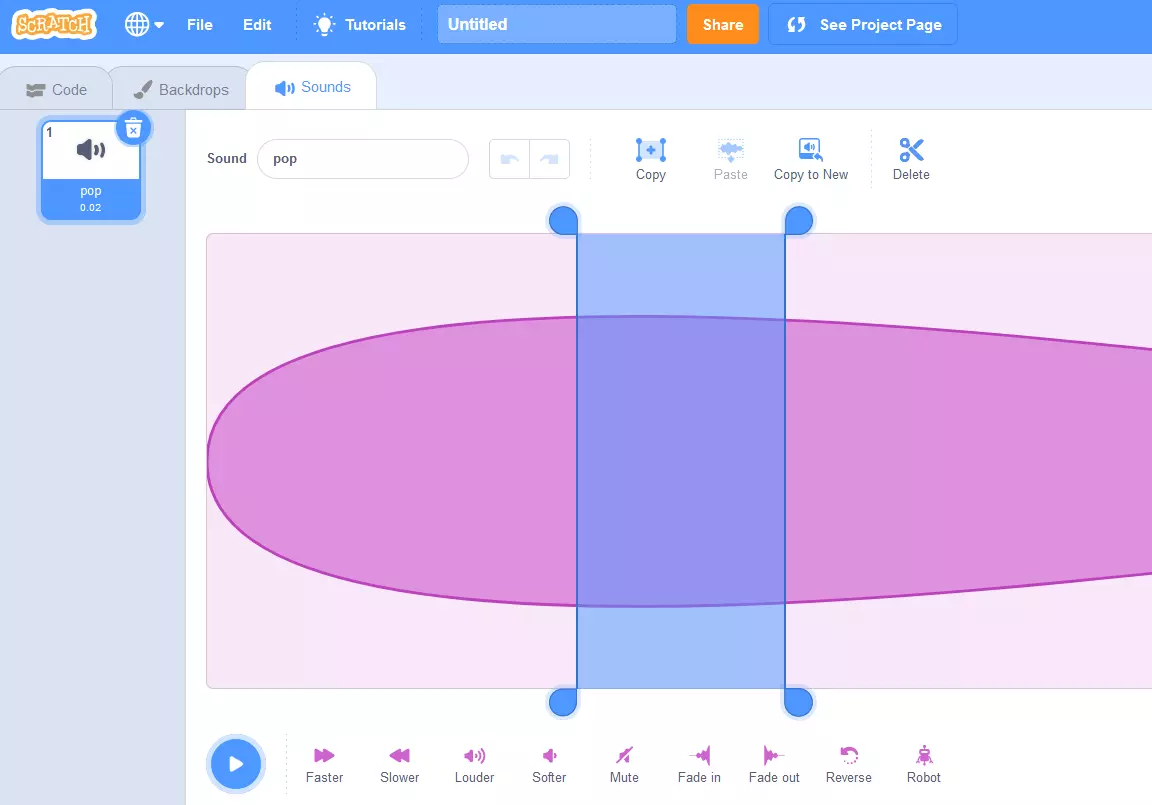
Vložené zvuky lze vybrat v nabídce na levé straně kliknutím na příslušnou miniaturu. Zvuky pak můžete upravovat různými způsoby. Můžete například vystřihnout vybrané sekvence, upravit hlasitost nebo zvýšit či snížit rychlost přehrávání. Protože jsou zvuky do projektu Scratch integrovány pomocí skriptů, každý zvuk také vyžaduje jedinečný název, který můžete přiřadit v poli Zvuk.
Skripty jsou podstatou programování ve Scratchi.
Aby bylo možné úspěšně programovat pomocí Scratche, je nutné si procvičit používání skriptů Scratche. Skutečný kód za těmito skripty se generuje automaticky, když přetáhnete blok do svého projektu – bez ohledu na to, zda se jedná o událost, funkci, operátor nebo proměnnou. Jako uživatel se můžete soustředit na vyplňování skriptů jednotlivými hodnotami a přiřazování těchto hodnot obrázkům a zvukům.
Všechny předem vytvořené skripty mají popisy, které přesně popisují jejich funkce. Pokud chcete skript implementovat do svého projektu, jednoduše přetáhněte blok do prostředního okna editoru. Na bloku najdete všechny hodnoty nebo možnosti, které je třeba definovat, a které můžete vybrat nebo přímo zadat do pole. Pokud máte nový skript, který odkazuje na skript, který již ve vašem programu je, jednoduše připojte odpovídající blok, jako byste skládali puzzle.
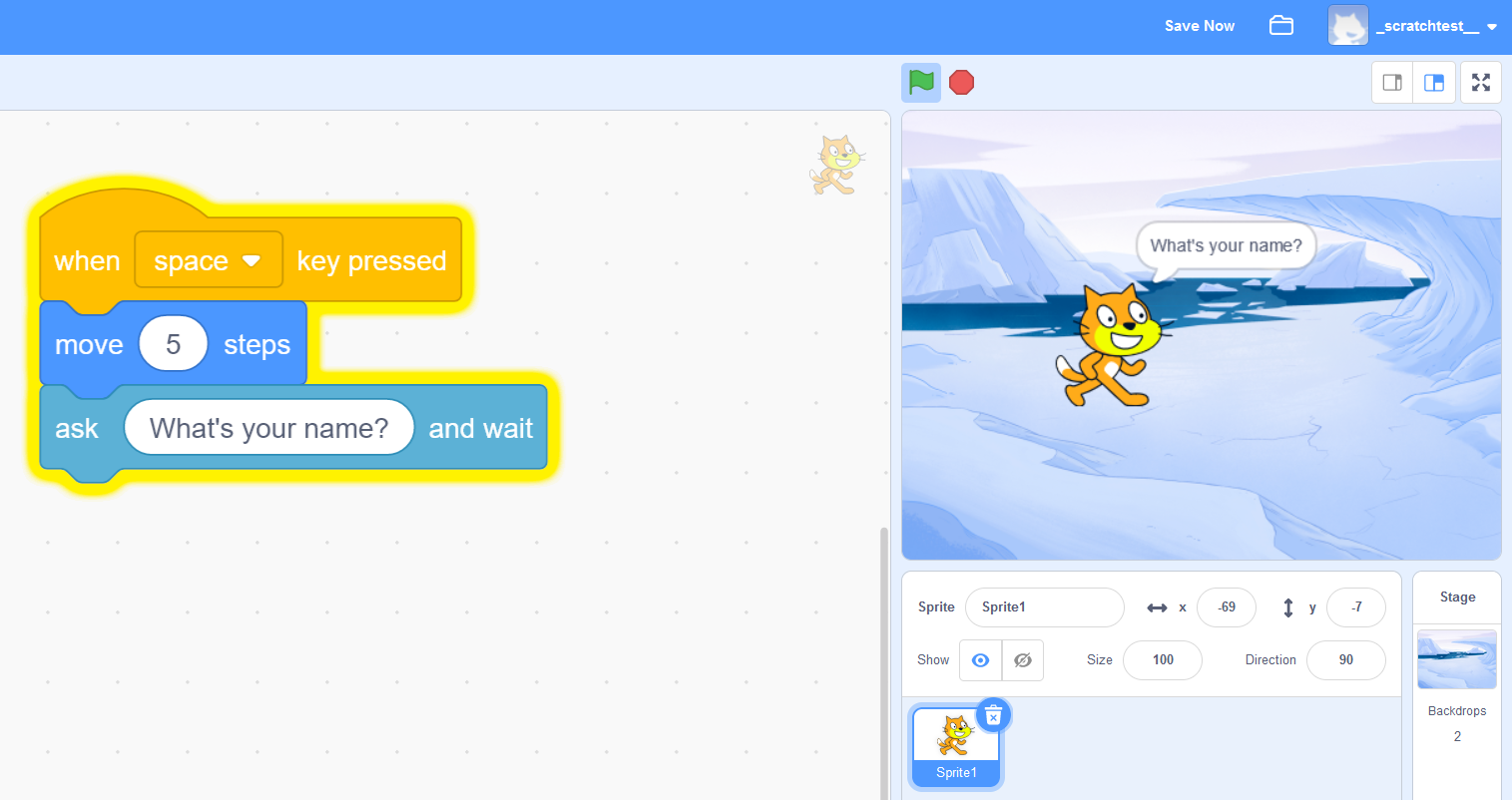
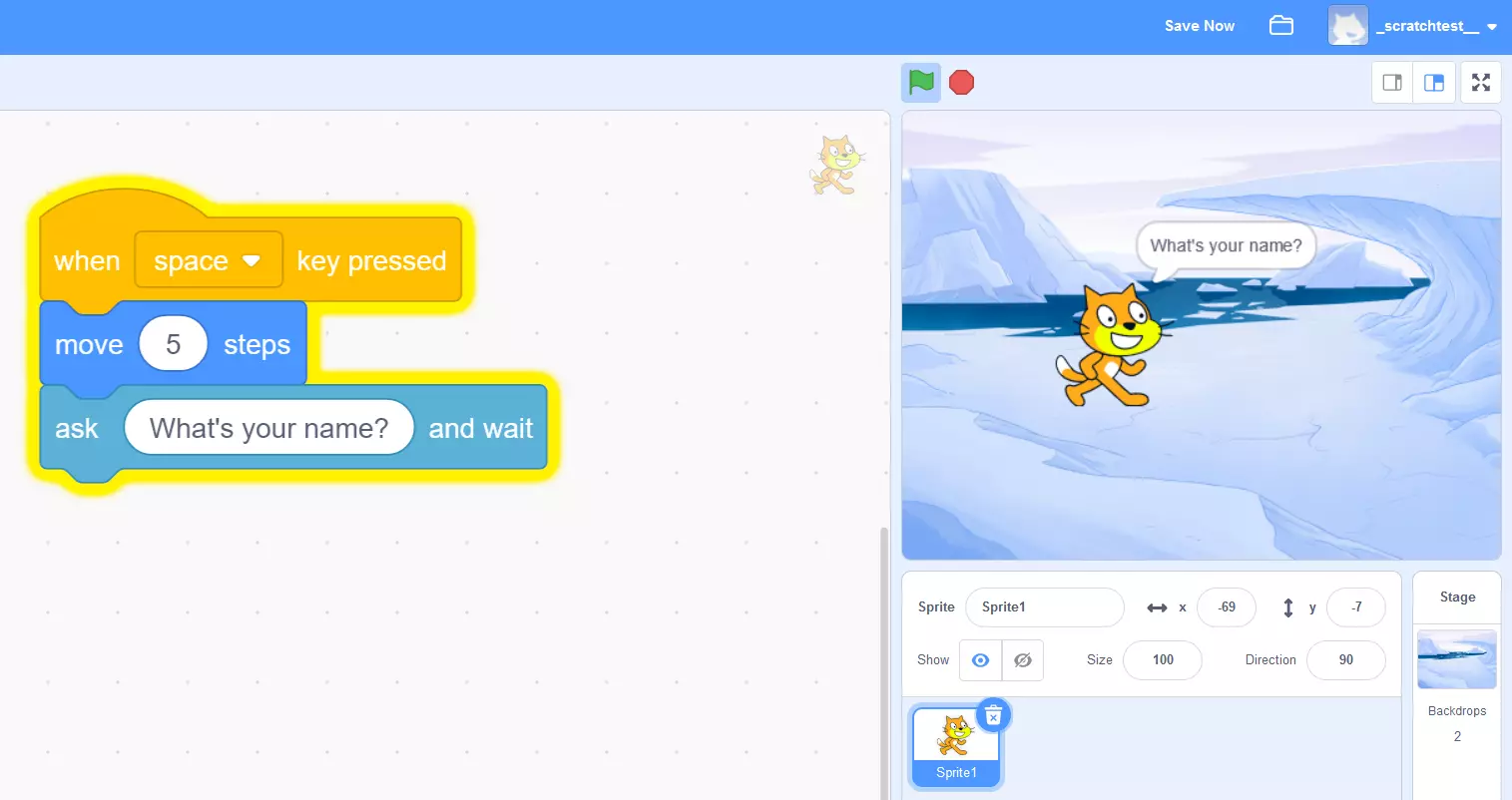
Výzva při učení se Scratchu nespočívá v zapamatování si syntaktických pravidel nebo formátovací struktury, ale spíše v pochopení účelu jednotlivých skriptů a naučení se, jak je efektivně využívat a kombinovat mezi sebou.
Jak vytvořit krátkou animaci v programu Scratch
Nyní, když jsme si představili nejdůležitější součásti programovací platformy, podívejme se na příklad projektu, co všechno Scratch dokáže.
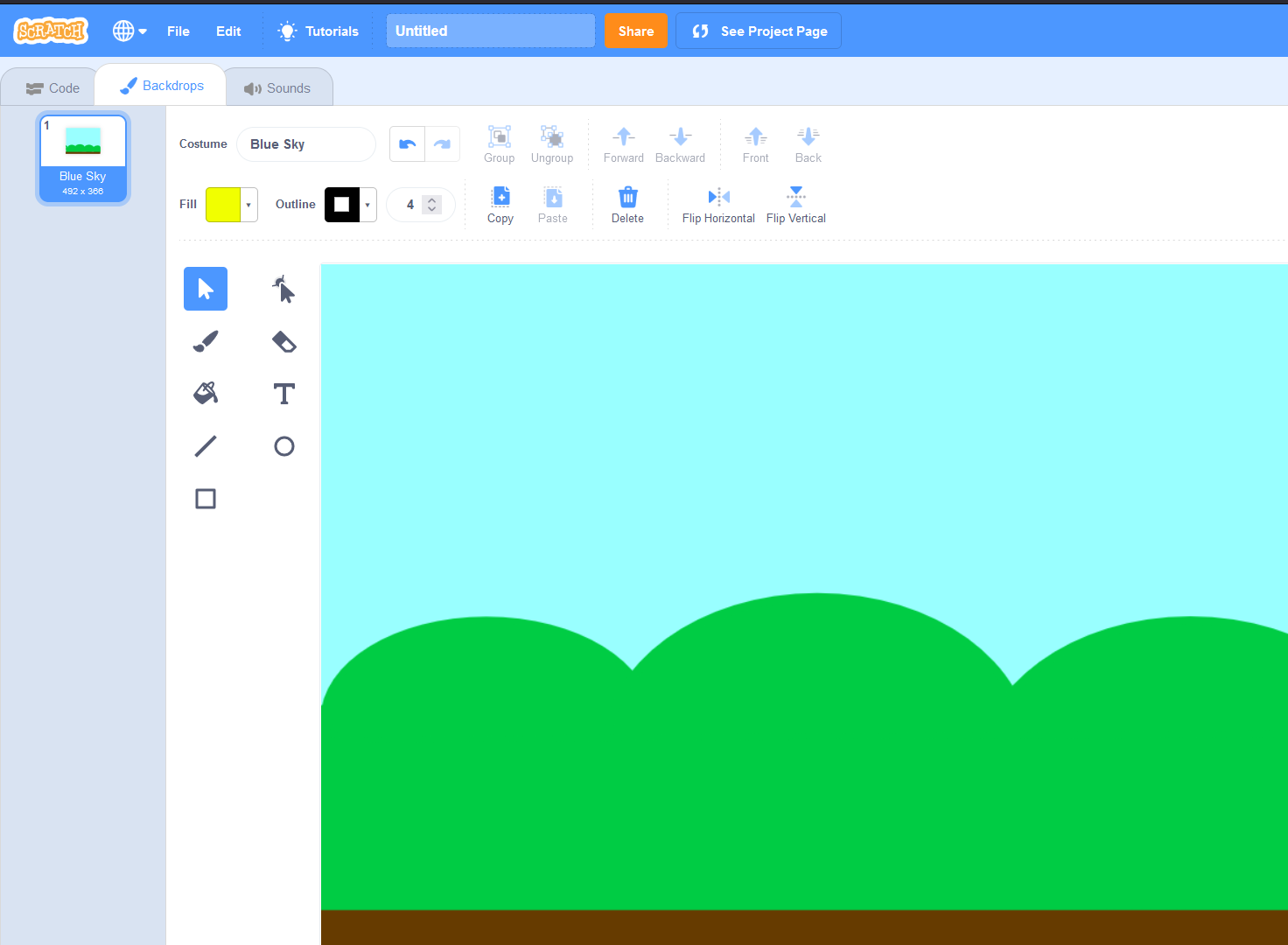
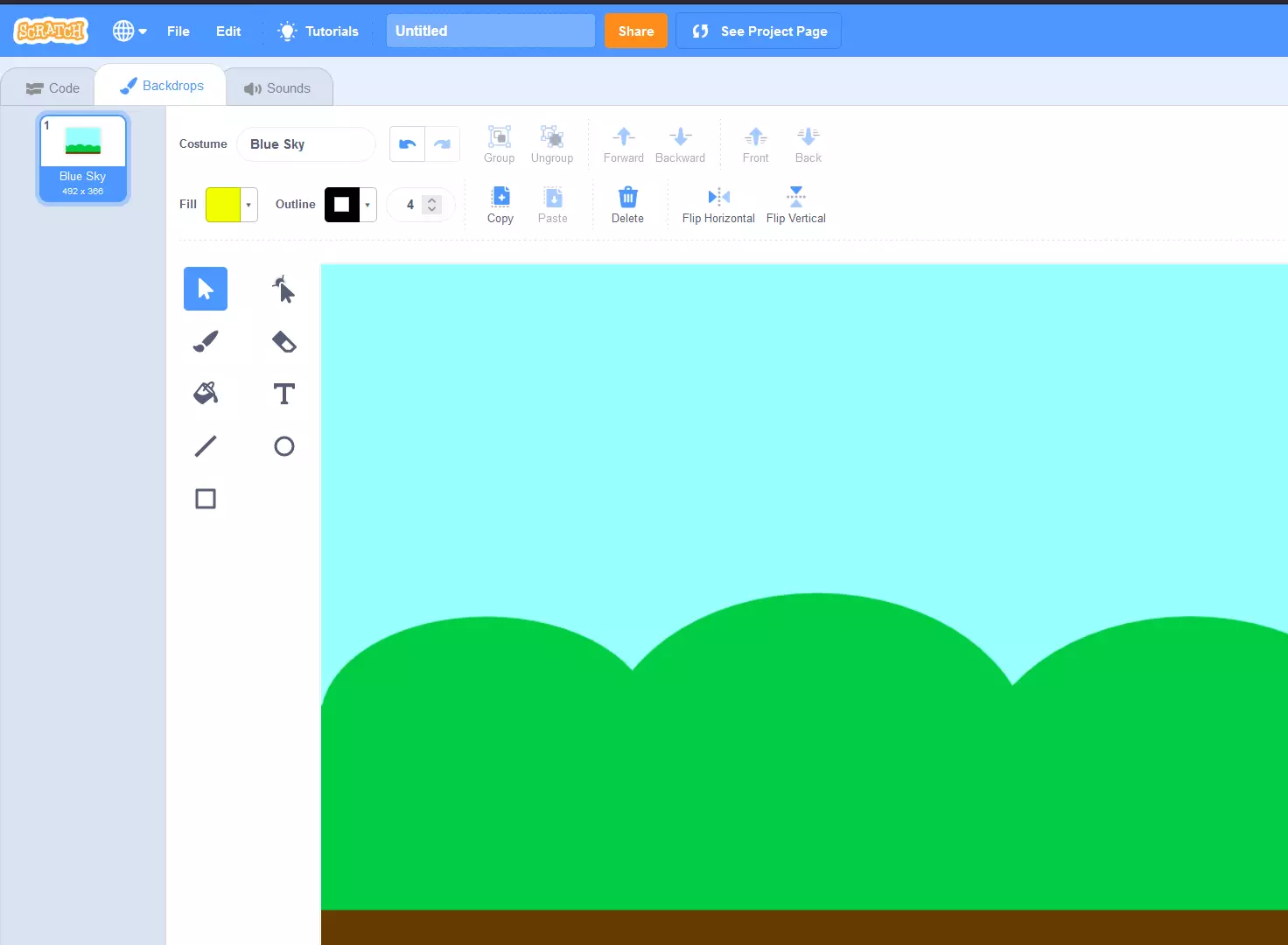
V prvním kroku vyhledáme pozadí tak, že přesuneme kurzor myši na ikonu pozadí v dolní části obrazovky a klikneme na možnost Vybrat pozadí. Vybrali jsme motiv Modrá obloha, který jsme zvolili beze změn:
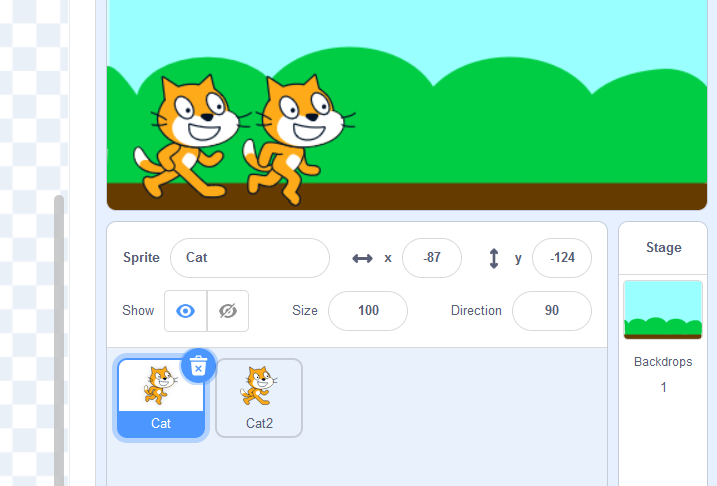
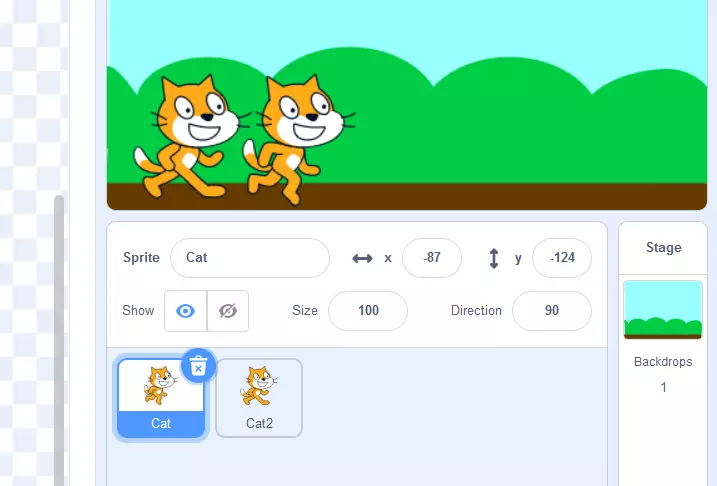
Dále vložíme do příkladu projektu postavu. Protože karta Backdrops (Pozadí) je momentálně na místě, kde se obvykle nachází karta Costumes (Kostýmy), klikneme na tlačítko Choose a Sprite (Vybrat postavu) v pravém dolním rohu obrazovky. Ve výběru Scratch jsou různé postavy s několika kostýmy, které lze použít k simulaci pohybových sekvencí. Například sprite Cat je k dispozici ve dvou verzích: „Cat“ a „Cat2“. Když se obrázky přehrávají jeden po druhém, vzniká dojem, že kočka chodí.
Vlastní verze sprite usnadňují programování pohybové sekvence pomocí Scratche.
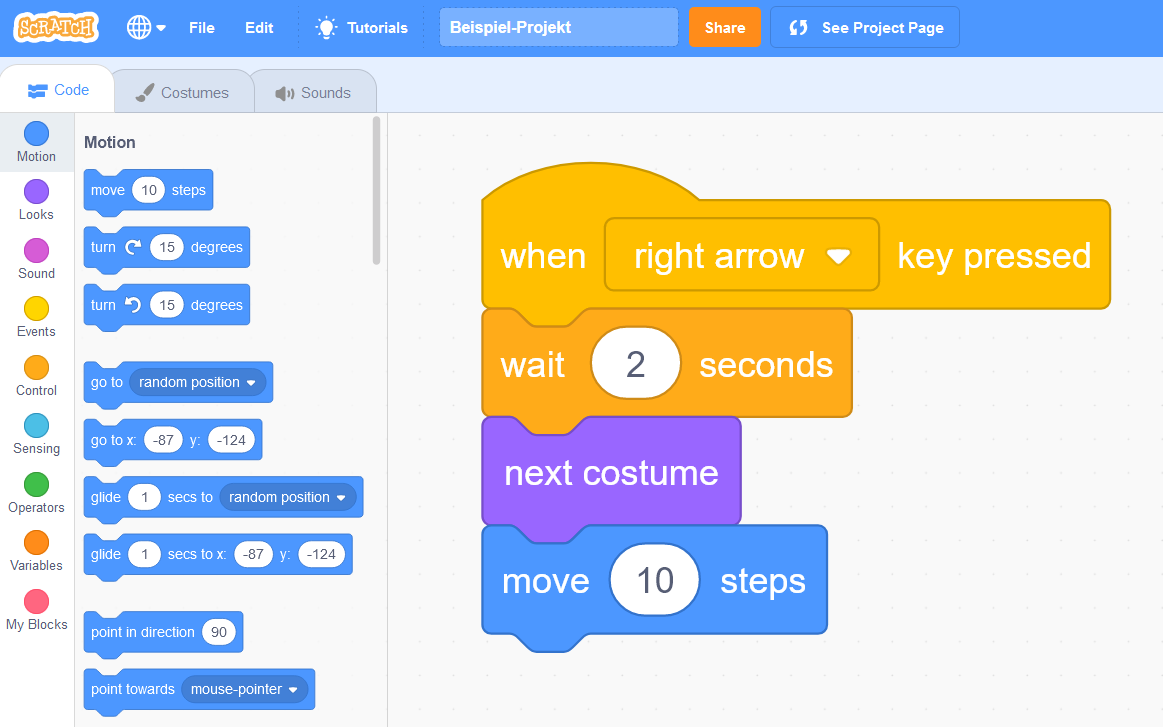
V posledním kroku tohoto krátkého příkladu vám ukážeme, jak ovládat postavičku a kód pomocí Scratche. Chcete-li například, aby kočka chodila zleva doprava po stisknutí pravé šipky, vložte následující skripty:
- Události: při stisknutí klávesy [ ]
- Ovládání: počkej [ ] sekund
- Vzhled: další kostým
- Pohyb: pohyb o [ ] kroků
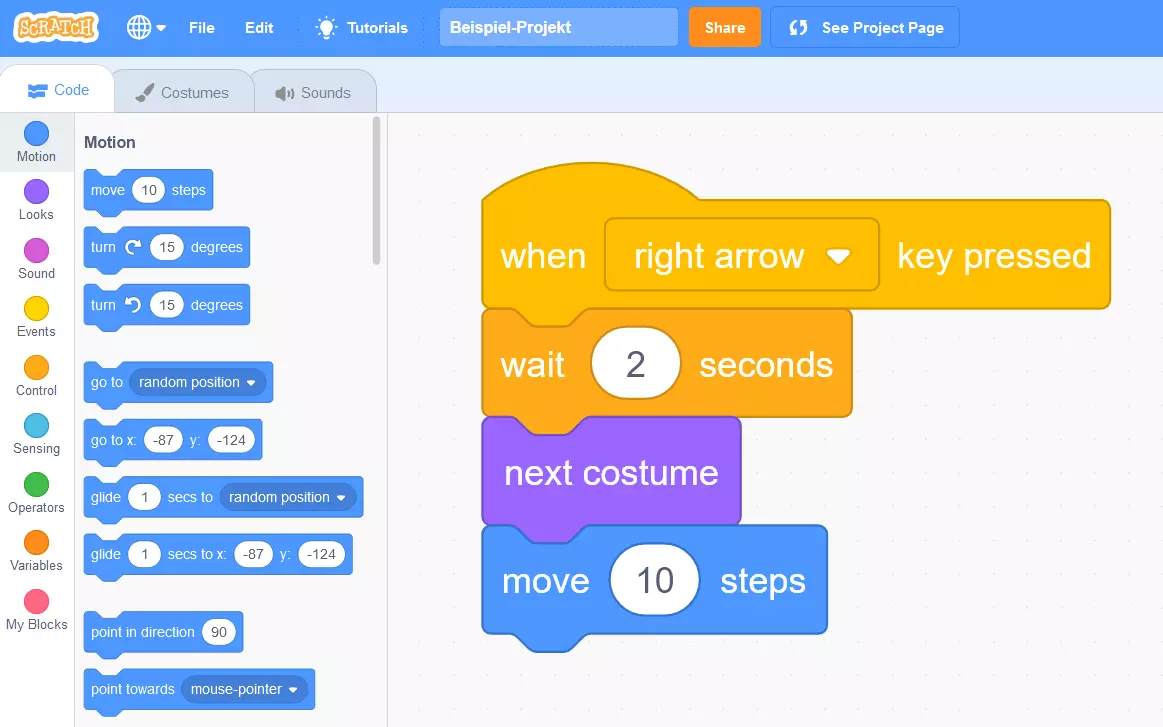
Pomocí skriptu události přiřaďte požadovanou klávesu – v případě našeho tutoriálu Scratch „šipka vpravo“. Dále následuje skript Ovládání, kde nastavíte vyrovnávací paměť pro změnu kostýmu. Pokud zadáte „2“, uplynou dvě sekundy, než sprite změní svůj vzhled, což může pohybovou sekvenci učinit přirozenější. Skript Vzhled zajišťuje, že se obrázek přepíná mezi „kočka“ a „kočka2“, dokud je stisknuta šipka. Pomocí čtvrtého skriptu z části Pohyb se postava při změně kostýmu také pohybuje doprava. V tomto příkladu jsme použili 10 kroků:
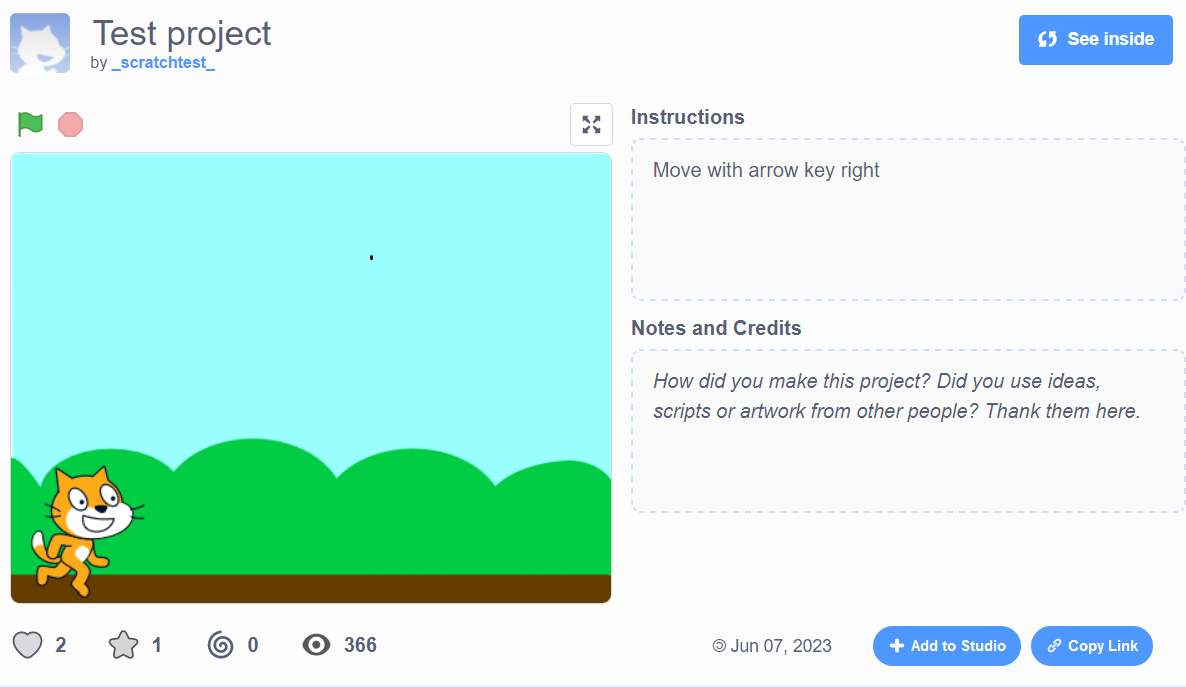
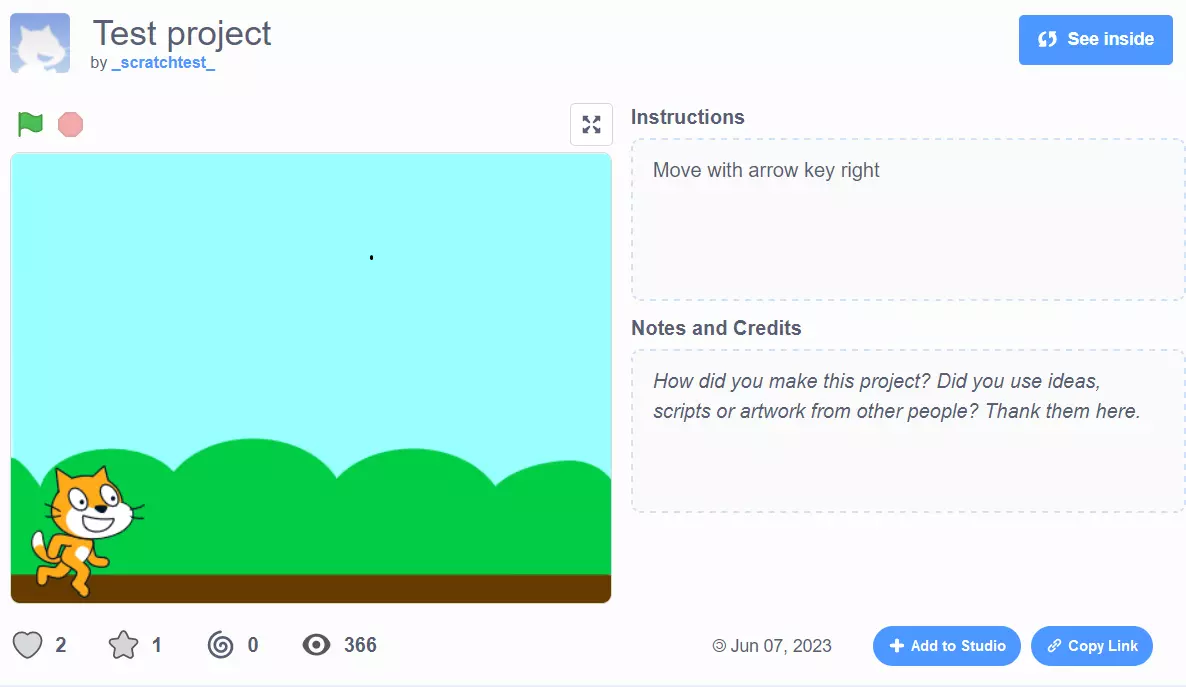
Výsledek tohoto příkladu kódování můžete vyzkoušet na stránce projektu Scratch.
Jak publikovat svůj projekt v programovacím jazyce Scratch
Poté, co si vytvoříte vlastní uživatelský účet a oficiálně se stanete členem Scratch, můžete své programovací projekty publikovat na platformě Scratch. K tomu klikněte na tlačítko Publikovat v horní liště obrazovky.
V okně, které se otevře, máte nyní možnost změnit název projektu a přidat pokyny, komentáře nebo poděkování. Pokud přepnete přepínač vedle položky Komentáře doleva, můžete také vypnout funkci komentářů pro svůj projekt.