Jak zakázat JavaScript ve Firefoxu, Chromu a Edge

Pomocí podrobných pokynů vysvětlíme, jak zakázat JavaScript v prohlížečích Mozilla Firefox, Google Chrome a Microsoft Edge. Podíváme se také na různá bezpečnostní rizika spojená se zakázáním skriptovacího jazyka.
Jak zakázat JavaScript v prohlížečích?
Všechny populární webové prohlížeče nabízejí možnost zakázat JavaScript. Umístění této funkce se liší podle prohlížeče. Níže vysvětlíme, jak zakázat JavaScript v prohlížečích Mozilla Firefox, Google Chrome a Microsoft Edge. Stačí k tomu jen několik kliknutí.
Jak zakázat JavaScript ve Firefoxu
Pokud chcete ve Firefoxu zakázat JavaScript, musíte použít editor konfigurace. Zatímco před verzí 23 mohli uživatelé zakázat JavaScript v nastavení prohlížeče, tato možnost již není k dispozici. Chcete-li ve Firefoxu zakázat JavaScript, postupujte podle následujících kroků:
Krok 1: Do adresního řádku zadejte about:config a stiskněte klávesu Enter.
Krok 2: Pokud otevíráte editor konfigurace poprvé, Firefox před přesměrováním zobrazí následující varování. Klikněte na Přijmout riziko a pokračovat, abyste získali přístup k nastavení konfigurace.
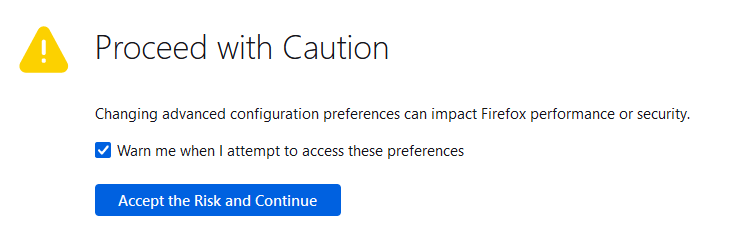
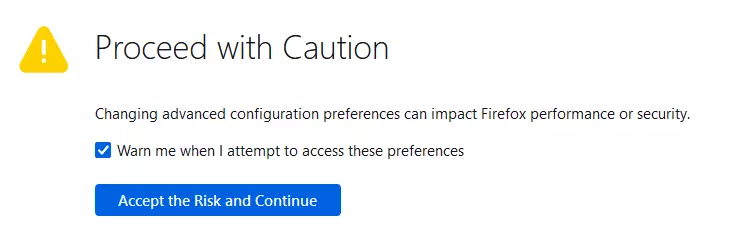
Pokud nechcete dostávat toto varování pokaždé, když otevřete editor konfigurace, jednoduše odstraňte zaškrtnutí vedle možnosti Varovat mě při pokusu o přístup k těmto předvolbám.
Krok 3: Do vyhledávacího pole editoru konfigurace zadejte javascript.enabled. Firefox automaticky vyfiltruje požadovaný řádek z ostatních nastavení. Kliknutím na přepínač změňte hodnotu nastavení z true na false.
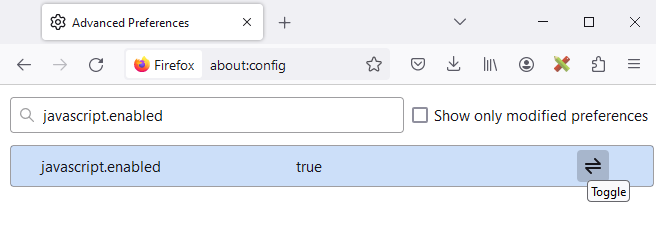
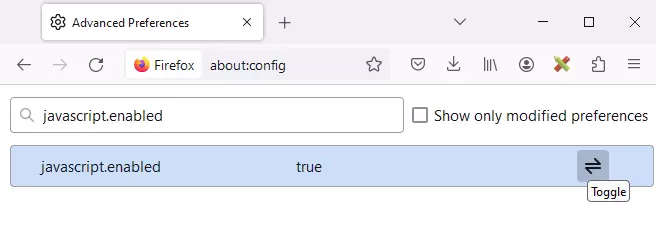
Pokud se rozhodnete, že chcete JavaScript ve Firefoxu znovu povolit, klikněte na přepínač ještě jednou, aby se skripty znovu aktivovaly.
Jak zakázat JavaScript v prohlížeči Chrome
Uživatelé prohlížeče Google Chrome mohou možnosti JavaScriptu spravovat přímo v nastavení prohlížeče.
Krok 1: Klikněte na ikonu nabídky (tři tečky) v pravém horním rohu okna prohlížeče a vyberte Nastavení, aby se otevřela nastavení prohlížeče.
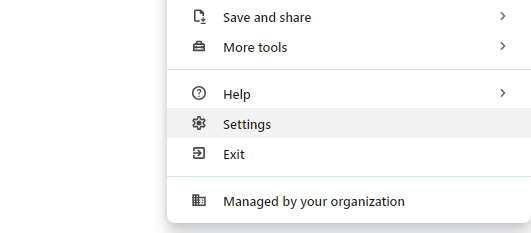
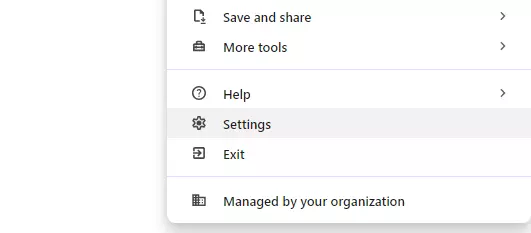
Krok 2: V nabídce vlevo klikněte na Soukromí a bezpečnost a poté na Nastavení webu.
Krok 3: Přejděte dolů do sekce s názvem Obsah a klikněte na JavaScript.
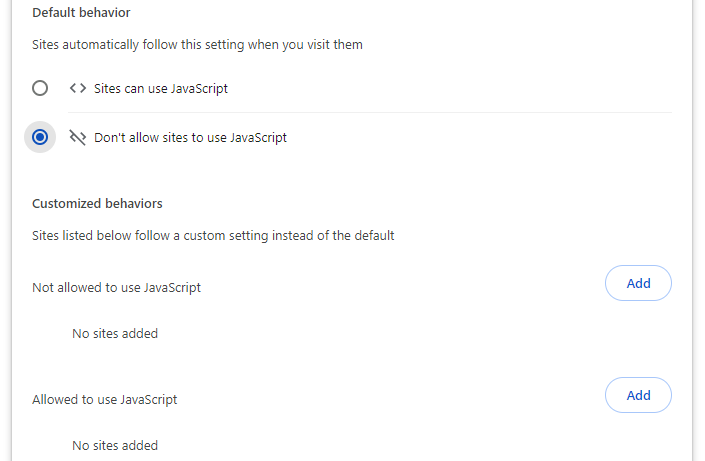
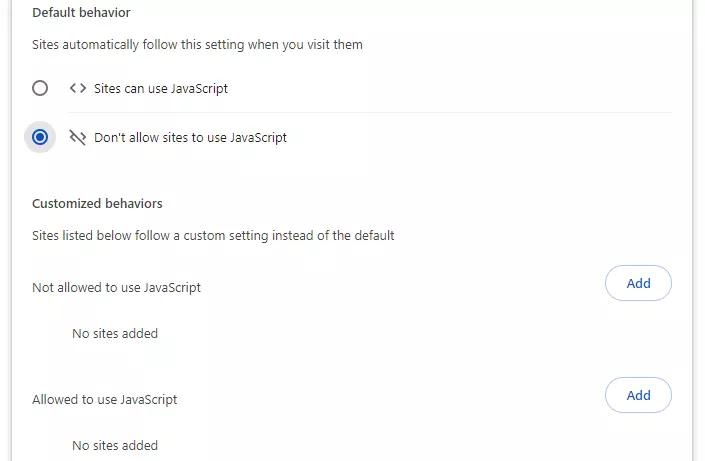
Krok 4: V prohlížeči Chrome je JavaScript automaticky povolen. Pokud chcete JavaScript pro všechny weby zakázat, vyberte možnost Nepovolit webům používání JavaScriptu. V části s názvem Přizpůsobené chování máte také možnost zakázat nebo povolit JavaScript pro určité weby.
V našem digitálním průvodci se dozvíte, jak povolit JavaScript v prohlížeči Google Chrome.
Jak zakázat JavaScript v prohlížeči Microsoft Edge
Společnost Microsoft nabízí uživatelům prohlížeče Edge možnost zastavit provádění skriptů na straně klienta. JavaScript můžete deaktivovat v nastavení prohlížeče Edge podle následujících pokynů:
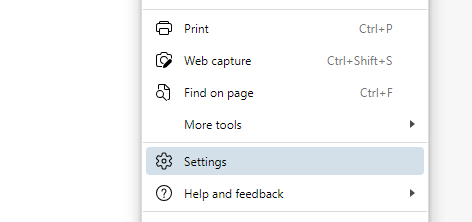
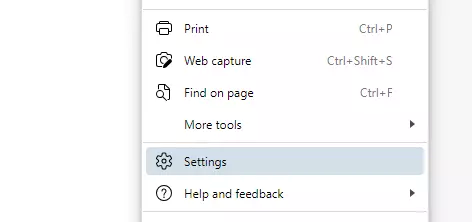
Krok 1: Přejděte do hlavního menu prohlížeče Edge (ikona se třemi tečkami) a vyberte položku Nastavení.
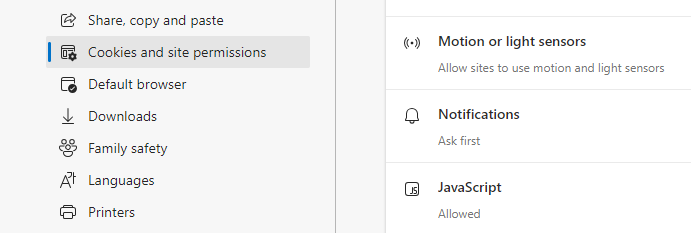
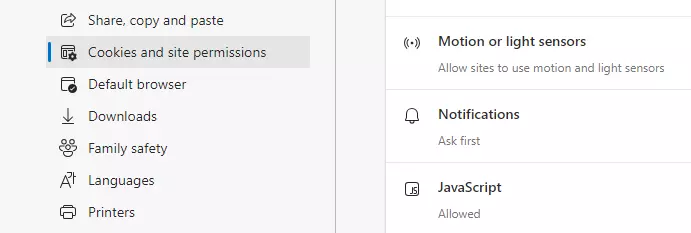
Krok 2: V levém postranním panelu klikněte na Cookies a oprávnění webu a přejděte dolů do sekce Všechna oprávnění. Zde najdete položku JavaScript. Vyberte tuto možnost.
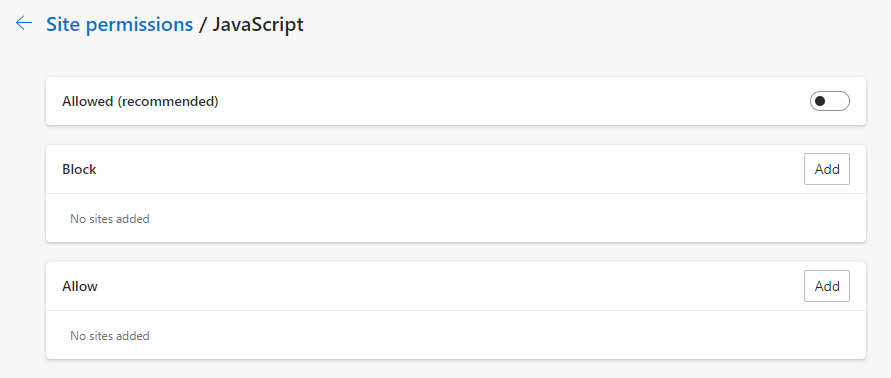
Krok 3: Přesuňte přepínač v řádku Povolené (doporučeno) doleva, aby se v prohlížeči Edge zakázal JavaScript. Skriptovací jazyk můžete také povolit nebo zakázat pro jednotlivé webové stránky vytvořením položky v seznamu povolených (pro povolení) nebo blokovaných (pro zakázání).
Jaký vliv má deaktivace JavaScriptu na webové stránky?
Než ve svém webovém prohlížeči zakážete JavaScript, měli byste si uvědomit důsledky tohoto kroku. Podle w3techs.com používá tento skriptovací jazyk přibližně 99 % webových stránek na internetu. Tyto stránky se často zobrazí správně pouze v případě, že váš webový prohlížeč dokáže zpracovat JavaScript.
Je také důležité mít na paměti, že ne všechny webové stránky mají alternativní verze, které mohou fungovat bez skriptů. Pokud zakážete JavaScript, riskujete, že přijdete o důležitý obsah.
Alternativou k deaktivaci JavaScriptu v prohlížeči jsou rozšíření prohlížeče, která omezují provádění skriptů na straně klienta podle pravidel definovaných uživatelem. Lídrem na trhu v této oblasti je open-source plugin NoScript pro prohlížeč Firefox.
Jaká rizika představuje JavaScript?
Spolu s HTML a CSS je JavaScript jednou ze standardních technologií webu. Programování na straně klienta je v moderním vývoji webových aplikací nepostradatelné a lze jej najít všude na internetu. Je však důležité si uvědomit rizika spojená s JavaScriptem.
Kromě názvu mají Java a JavaScript málo společného. Jedná se o dva odlišné programovací jazyky, z nichž každý nabízí způsoby provádění kódu na straně klienta v prohlížeči. Podobnost jejich názvů je výsledkem marketingových strategií.
JavaScript je v podstatě programovací jazyk s velmi omezenými oprávněními. Tento skriptovací jazyk vám umožňuje:
- manipulovat s aktuálním oknem prohlížeče pomocí DOM (Document Object Model)
- otevřít nové okno prohlížeče nebo dialogové okno
- animovat, zobrazit, skrýt nebo upravit prvky stránky
- ověřovat vstupní hodnoty
- načíst obsah Ajax
- přenášet informace o čtenářských zvyklostech a prohlížení stránek uživatele na jiné webové stránky
JavaScript má přístup pouze k souborům cookie uživatelů a dalším úložištím dat určeným pro webové stránky. JavaScript nemá přístup k pevným diskům uživatelů, takže nemůže vyvolávat knihovny ani spouštět další programy v počítači. Tato omezení jsou vynucována principem sandboxu, který omezuje vliv skriptů na okno prohlížeče, ve kterém se JavaScript provádí.
I přes tato omezení lze JavaScript stále manipulovat. Skriptovací jazyk lze zneužít k:
- extrahovat informace o prohlížeči nebo operačním systému za účelem sledování chování uživatelů nebo zneužití bezpečnostních zranitelností (například zastaralých pluginů)
- otevírat četná vyskakovací okna, aby přetížila počítač uživatele (známé jako Denial of Service nebo DoS)
- skrývat škodlivý kód
- napodobovat webové stránky důvěryhodných poskytovatelů v rámci phishingového útoku
Kromě toho se programové chyby mohou projevit až při spuštění skriptu na počítači uživatele.
Hlavní bezpečnostní riziko však nesouvisí tolik se skriptovacím jazykem samotným, jako spíše s konkrétním interpretem JavaScriptu používaným v prohlížeči. Pokud interpret obsahuje chyby, může to vést k bezpečnostním zranitelnostem, které je třeba rychle vyřešit. Pouze tak můžete mít jistotu, že skripty fungují izolovaně v prostředí sandboxu a nemohou ovlivnit jiné programy nebo základní systém.