Jak krok za krokem vytvořit webové stránky v Joomle

Pokud chcete profesionální webový projekt, který nabízí maximální flexibilitu a lze jej kdykoli rozšířit, měli byste se rozhodnout pro systém pro správu obsahu, jako je Joomla. V tomto článku vysvětlujeme požadavky na používání této open-source aplikace a jak vytvořit webové stránky v Joomle.
Co je Joomla?
Joomla je systém pro správu obsahu vydaný v roce 2005, známý svou uživatelsky přívětivou povahou. Po krátkém zaškolení a se základními znalostmi můžete tento software ovládat. Jakmile se s ním seznámíte, můžete začít vytvářet webové stránky v Joomle. CMS je licencován pod GNU-GPL a je napsán ve skriptovacím jazyce PHP.
Pro ukládání dat používá Joomla ve výchozím nastavení relační databázový systém MySQL. Jelikož je tato open-source aplikace již řadu let jedním z nejpopulárnějších open-source řešení pro správu webových stránek, existují již tisíce rozšíření pro frontend i backend, která byla většinou vyvinuta velmi aktivní komunitou.
Jak nastavit a nainstalovat Joomla
Než začnete vytvářet webové stránky s Joomlou, musíte splnit určité předpoklady. Nejprve si vyberte vhodné hostingové prostředí, kde budete ukládat Joomlu a později i data svého webu. Rozhodněte se, zda chcete CMS a svůj web hostovat na vlastním serveru, nebo u hostingového poskytovatele. Poté si vyberte adresu svého webu a zaregistrujte si preferovanou doménu.
Pomocí nástrojů pro kontrolu, jako je Domain Check od IONOS, můžete ověřit, zda je požadovaná adresa stále k dispozici.
Krok 1: Instalace a nastavení webového serveru a databáze
Jakmile si zajistíte hosting a dokončíte registraci domény, můžete se soustředit na instalaci softwarových komponent potřebných pro provoz systému pro správu obsahu:
Na jedné straně potřebujete webový server, který podporuje PHP (které musí být také nainstalováno na serveru) a je přístupný přes FTP. Doporučujeme nastavit webový server Apache.
Na druhou stranu potřebujete systém pro správu databází, do kterého Joomla ukládá data vaší vytvořené webové stránky. MySQL je pro tento účel vynikajícím řešením, proto je nejlepší stáhnout instalační soubory aplikace Oracle z webových stránek MySQL. Existuje rozdíl mezi placenou komerční verzí „MySQL Enterprise Edition“ a bezplatnou open-source verzí „MySQL Community Edition“.
Pokud jako operační systém na svém serveru používáte distribuci Linux, můžete Apache Web Server a MySQL obvykle nainstalovat přímo prostřednictvím správce balíčků.
Krok 2: Stáhněte si a nainstalujte nejnovější verzi Joomla
Pokud webový server a databáze běží, navštivte webové stránky Joomla a stáhněte si instalační soubory pro nejnovější verzi systému pro správu obsahu.
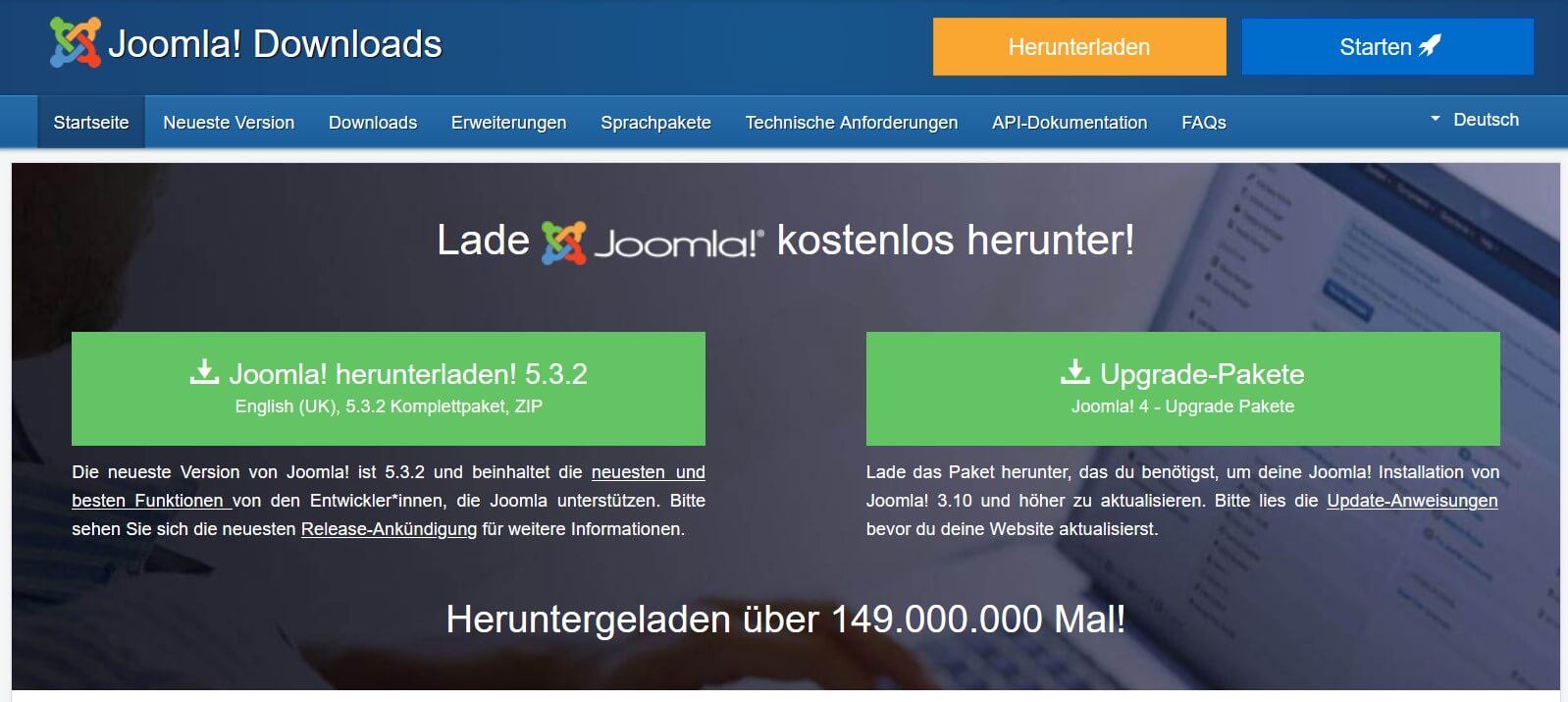
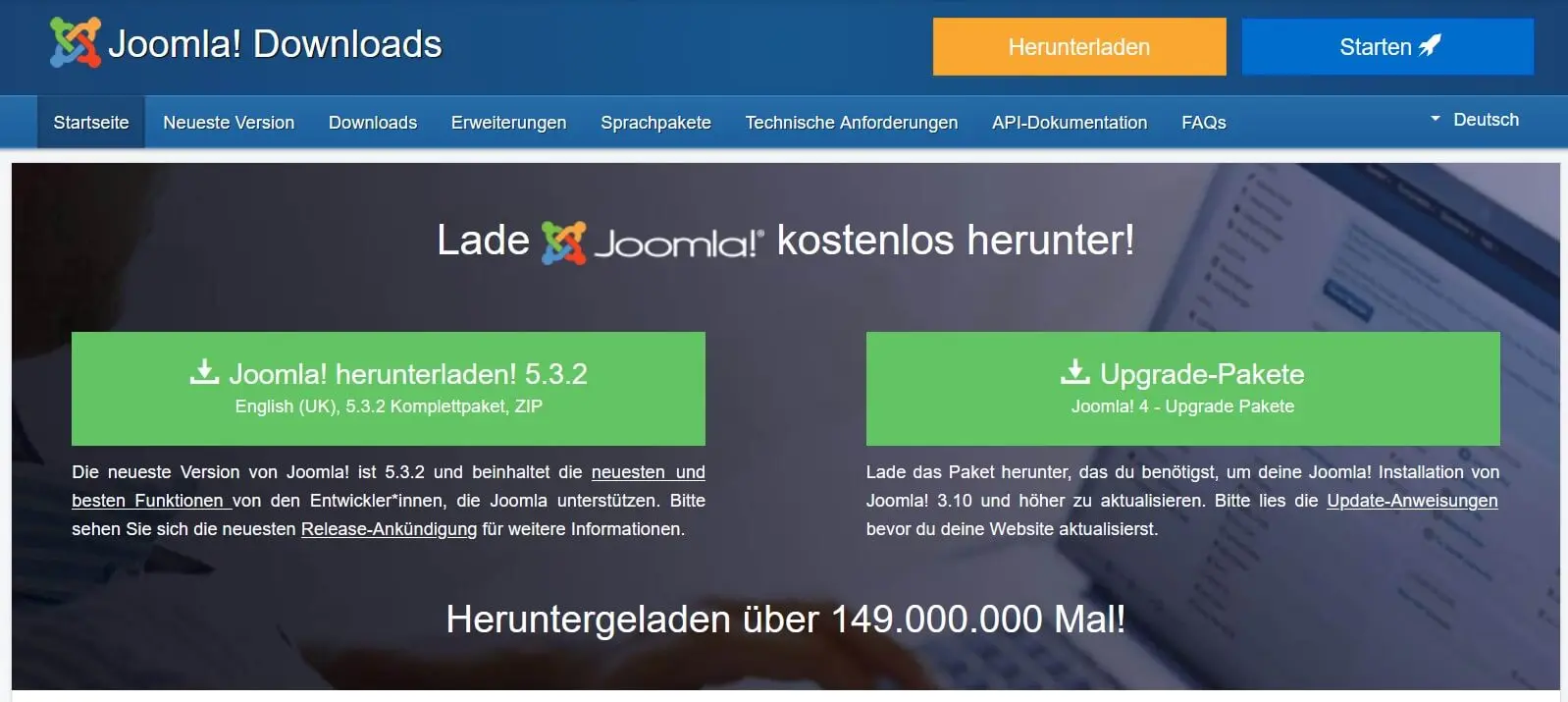
Stažený soubor je archivní soubor, který můžete buď extrahovat lokálně před přenosem na webový server pomocí FTP klienta, jako je FileZilla, nebo alternativně po nahrání přes FTP. Je důležité, aby soubory programu Joomla po rozbalení byly umístěny v veřejném kořenovém adresáři, který se obvykle nazývá public_html nebo htdocs.
Chcete-li zahájit instalaci Joomla, přejděte do webového instalačního programu pomocí svého oblíbeného prohlížeče a zadejte svou doménu nebo místní umístění úložiště (http://localhost/path-to-joomla-folder) Joomla. Joomla vás nejprve vyzve k provedení některých základních nastavení, počínaje výběrem jazyka. CMS by však již mělo automaticky vybrat příslušnou jazykovou verzi na základě jazyka zvoleného pro prohlížeč. Dále je třeba vyplnit následující pole:
- Název webové stránky: Zde zadáte, jak se bude vaše webová stránka Joomla jmenovat, i když název můžete kdykoli později změnit v globální konfiguraci.
- Uživatelské jméno: Ve výchozím nastavení používá CMS pro superuživatele jméno „admin“, které byste měli v tomto okamžiku změnit.
- Heslo: Nastavte bezpečné heslo pro přístup správce a mějte na paměti, že tento uživatelský účet má maximální přístup jak k front-endu, tak k back-endu.
- E-mail: Joomla vyžaduje platnou e-mailovou adresu propojenou s účtem administrátora. To je nutné například v případě, že chcete změnit heslo.
Po vyplnění konfigurační stránky je dalším krokem nabídka konfigurace databáze. Zadejte požadované informace o typu databáze, názvu serveru a přihlašovacích údajích a klikněte ještě jednou na tlačítko Instalovat, aby se proces dokončil.
Jak vytvořit webové stránky v Joomle pro začátečníky
Jako klasický CMS systém nabízí Joomla dvě úrovně pro úpravy obsahu webových stránek: frontend, kde můžete provádět změny přímo na viditelných stránkách, a backend, kde konfigurujete základní funkce, design a celkovou správu vašeho webu. Když začnete vytvářet webové stránky v Joomle, přirozeně začnete v backendu. Tento tutoriál vhodný pro začátečníky vás provede počátečními administrativními kroky a ukáže vám, jak nastavit jednoduchý web v Joomle a přidat svůj první obsah.
Krok 1: Přihlaste se do backendu Joomla
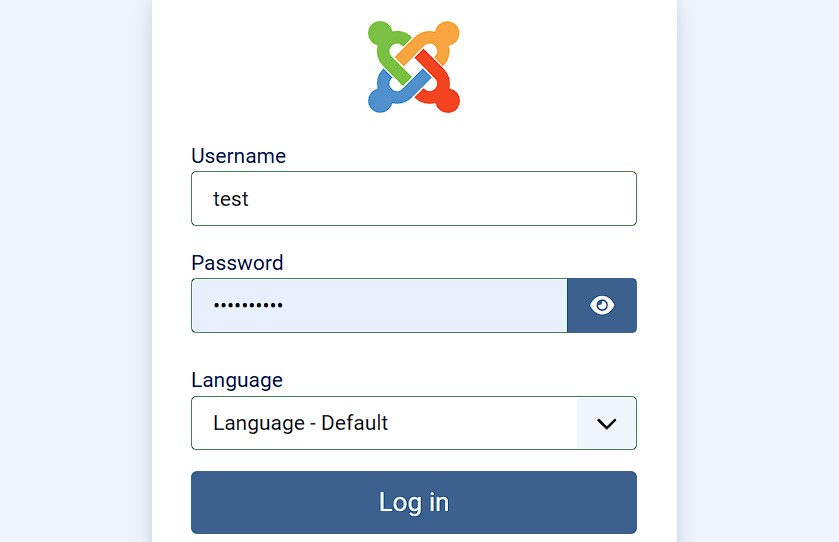
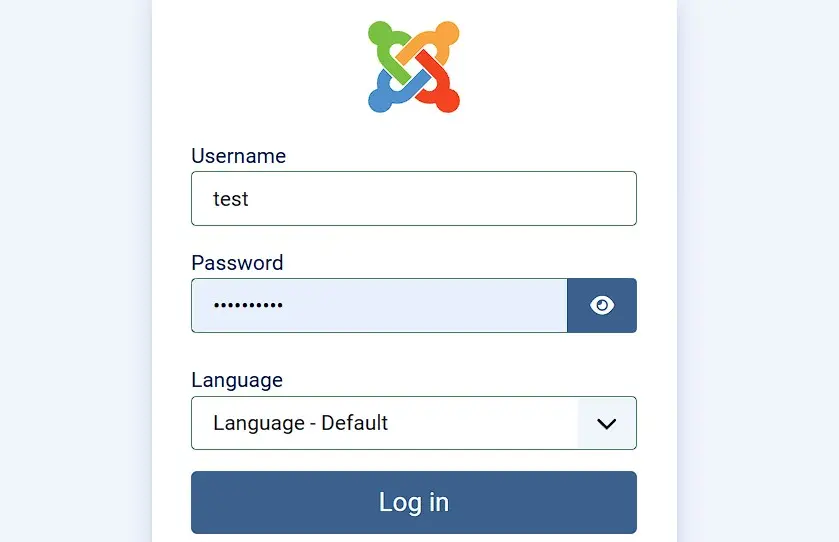
V backendu (a také ve frontendu) můžete pracovat přímo prostřednictvím svého oblíbeného webového prohlížeče. Po propojení vybrané domény s Joomlou stačí zadat adresu http://www.name-of-your-website.com/administrator do adresního řádku prohlížeče a otevře se přihlašovací stránka backendu. Nahraďte zástupný symbol name-of-your-website.com skutečným názvem vaší domény. Na přihlašovací obrazovce zadejte přihlašovací údaje správce, které jste vytvořili během instalace, a poté klikněte na tlačítko pro přihlášení, abyste získali přístup do backendu.
Krok 2: Změňte globální nastavení Joomla v konfiguračním menu
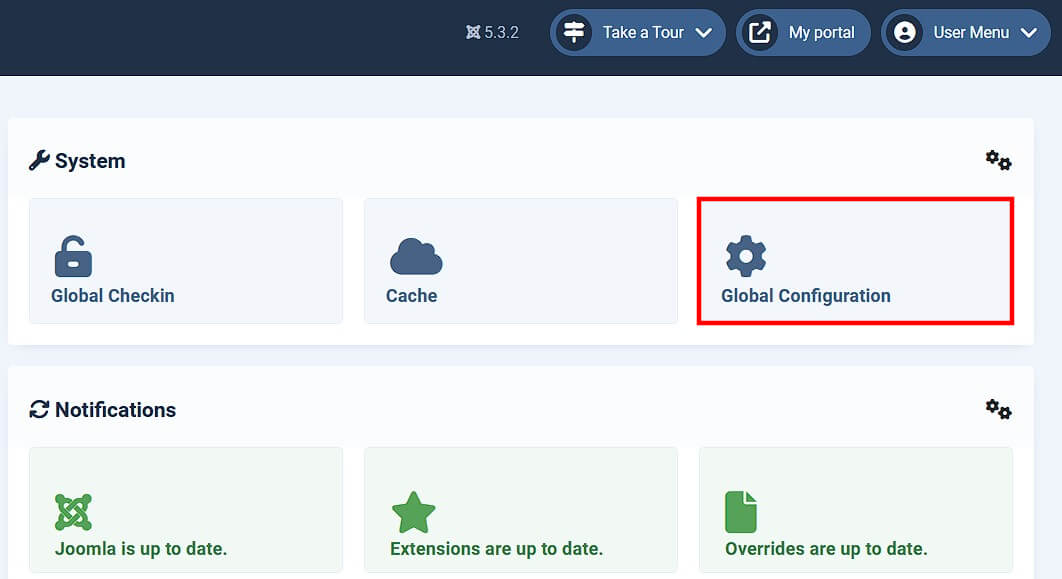
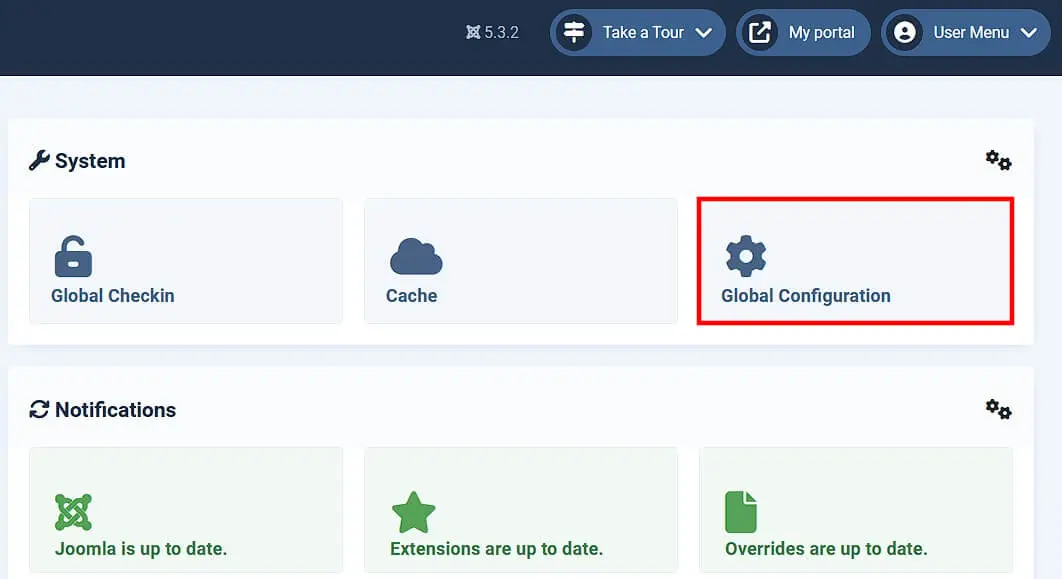
Po přihlášení se dostanete do ovládacího panelu Joomla, který poskytuje přehled klíčových údajů o vašem webu a aktivitách v rámci systému pro správu obsahu. Zde můžete vidět, které verze operačního systému, PHP a databáze používáte nebo kolik návštěvníků je právě na vašem webu. Kromě toho můžete sledovat, které uživatelské účty jsou přihlášeny do backendu nebo frontendu a jaké změny byly nedávno provedeny ve webovém projektu. Z ovládacího panelu můžete také přejít do nabídky možností CMS, kde můžete upravit základní nastavení svého webu Joomla. Otevřete ji pomocí tlačítka „Globální konfigurace“:
Na záložce „Site“ najdete nastavení, která již znáte z instalace, jako je název webové stránky, globální metadata nebo přepínač pro offline režim vašeho webového projektu. Můžete také určit, který editor chcete používat pro práci v Joomle: Ve výchozím nastavení je vybrán editor WYSIWYG TinyMCE – alternativně je k dispozici jednoduchý editor kódu CodeMirror. S příslušným rozšířením však lze integrovat i oblíbené editory, jako jsou ARK Editor nebo JCE.
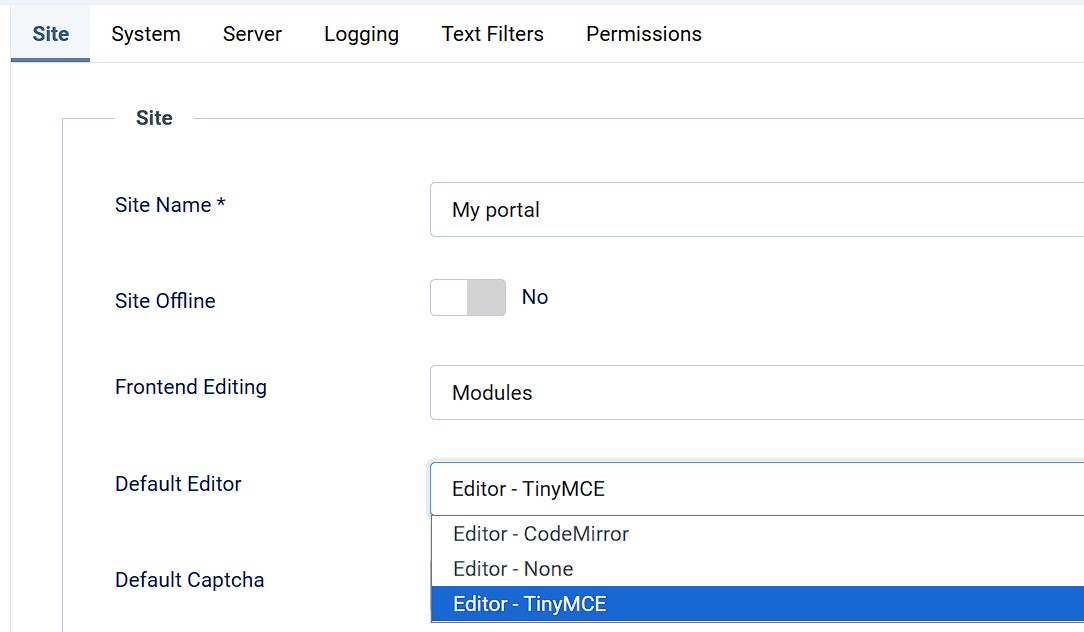
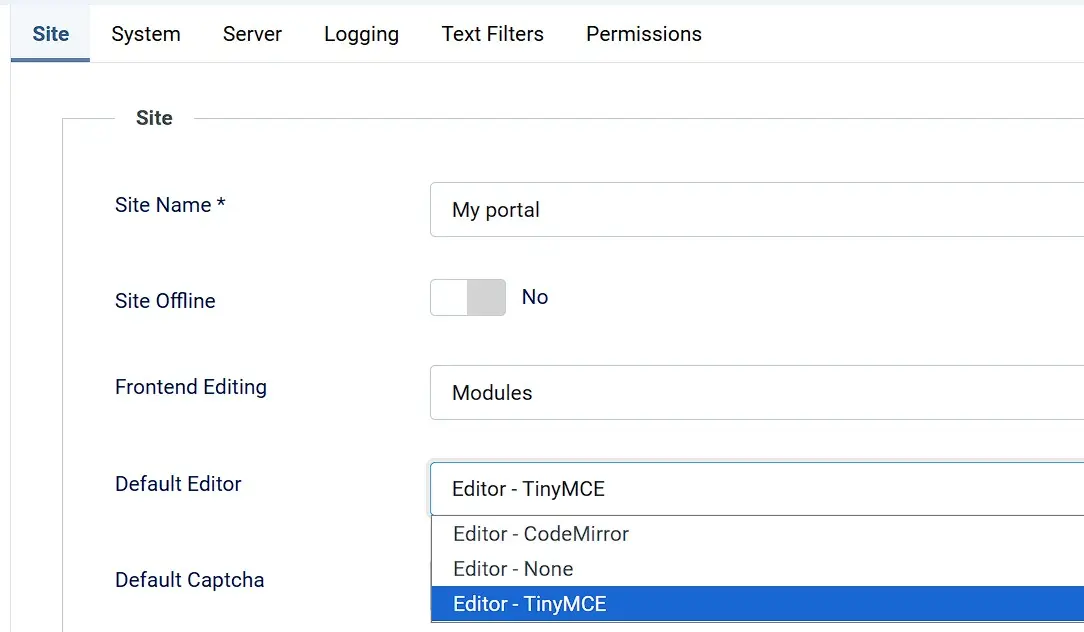
Je také možné provést nastavení pro indexování a optimalizaci pro vyhledávače: V poli „Robots“ můžete určit, zda mají roboti vyhledávačů indexovat HTML stránky (index) nebo je neindexovat (noindex) a zda mají následovat (follow) nebo nenásledovat (nofollow) odkazy. Ostatní záložky v konfiguračním menu umožňují následující nastavení:
- Systém: V části „Systém“ můžete provést nastavení pro ukládání do mezipaměti, ladění a správu relací.
- Server: V tomto menu najdete všechny základní možnosti pro správu webového serveru a můžete například aktivovat nebo deaktivovat FTP, HTTPS nebo proxy server.
- Protokolování: V menu „Protokolování“ můžete upravit adresář protokolu a provést některá další nastavení pro protokoly Joomla.
- Textové filtry: Prostřednictvím nastavení textových filtrů můžete určit, které typy HTML prvků může každá skupina uživatelů používat při práci s editorem.
- Oprávnění: V nabídce „Oprávnění“ můžete individuálně definovat práva různých uživatelských účtů. Mezi akce, které lze definovat, patří přístup správce, přihlášení na web, vytváření, mazání a úpravy.
Krok 3: Správa skupin uživatelů a přidání uživatelského účtu
Po instalaci je administrátorský účet stále jediným uživatelským účtem. V závislosti na typu a rozsahu webového projektu však existují i další uživatelé, kteří se podílejí na správě webových stránek nebo na vytváření obsahu. Joomla proto poskytuje předdefinované hierarchické schéma uživatelů, které můžete podle potřeby přizpůsobit. Chcete-li to provést, nejprve klikněte v levém bočním menu na „Uživatelé“ a poté na „Skupiny“:
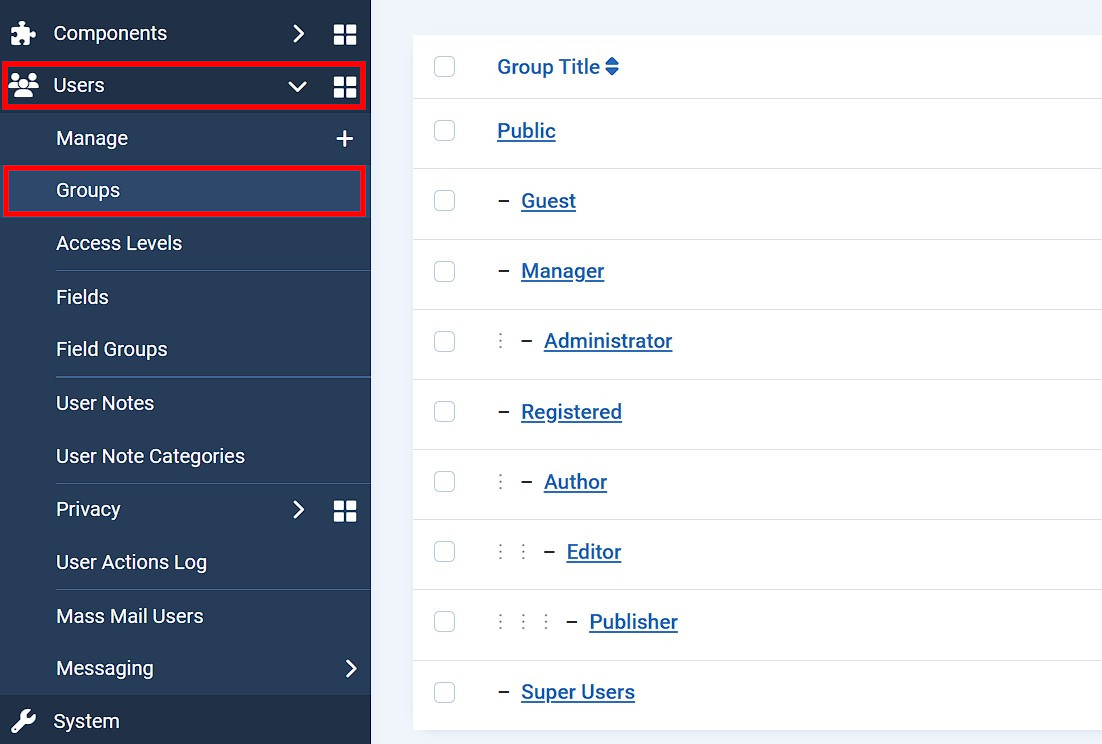
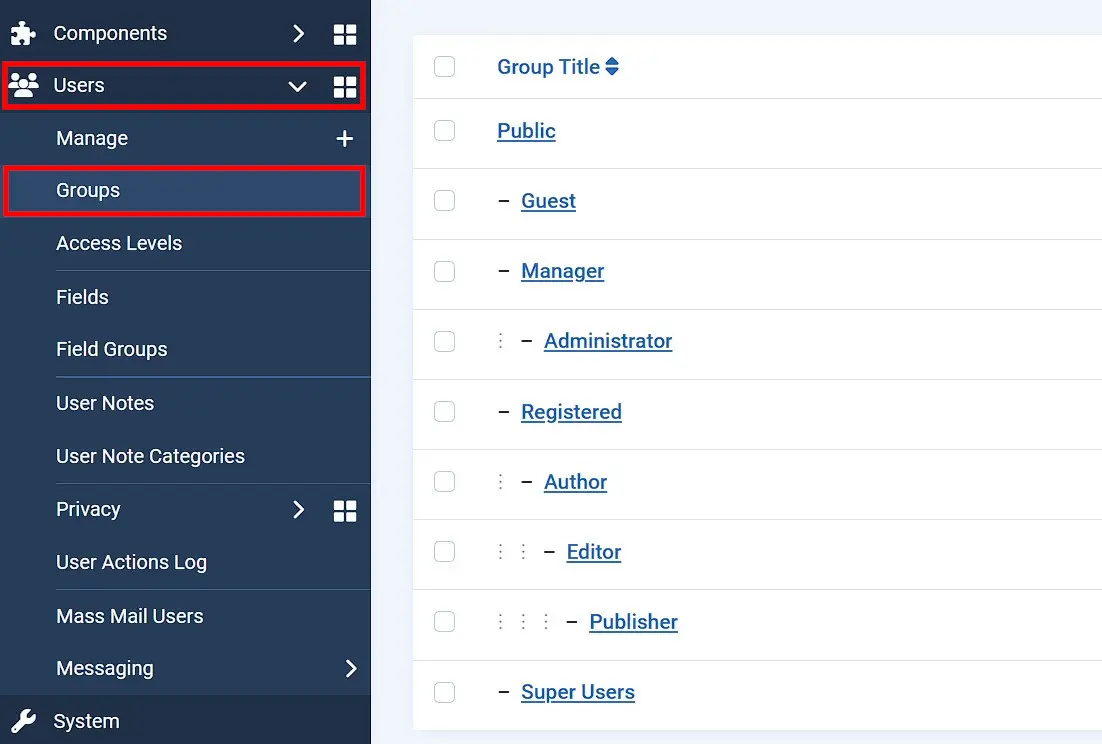
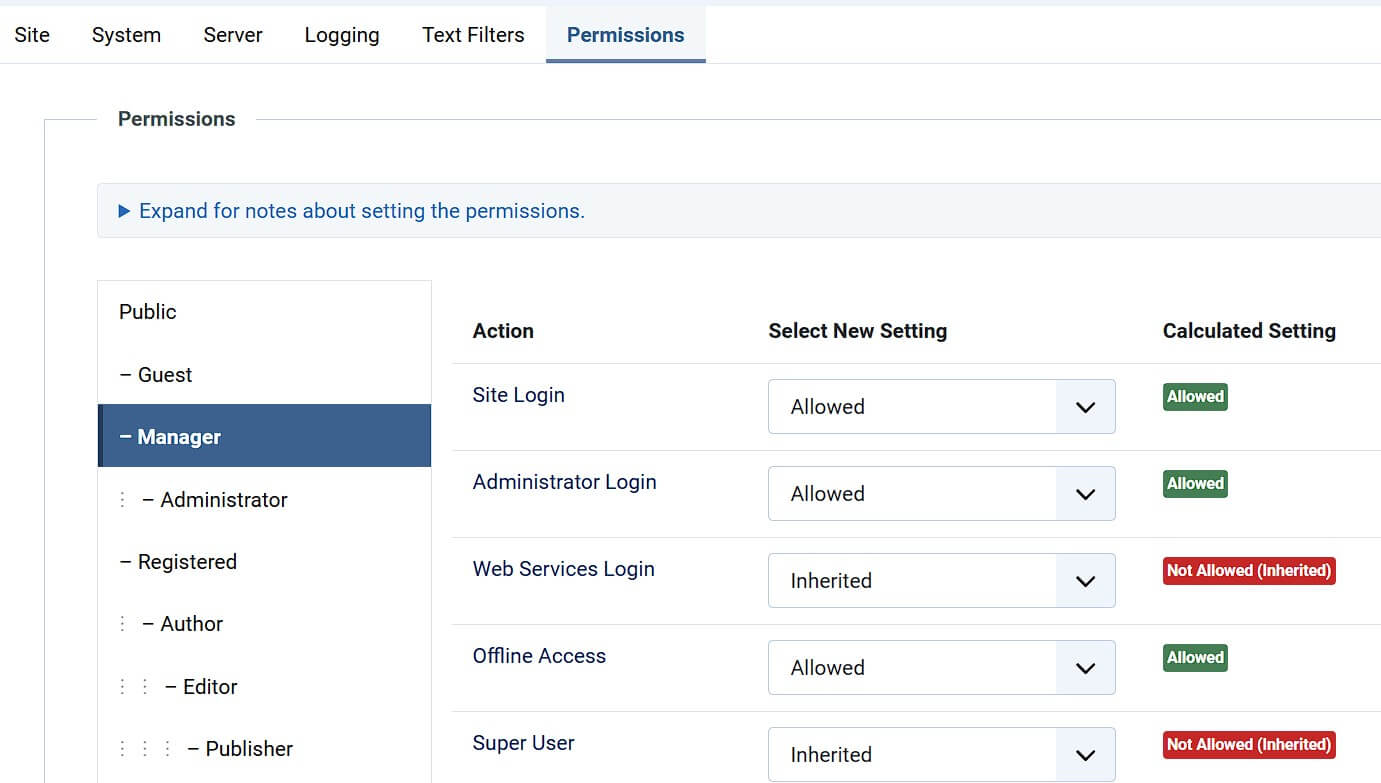
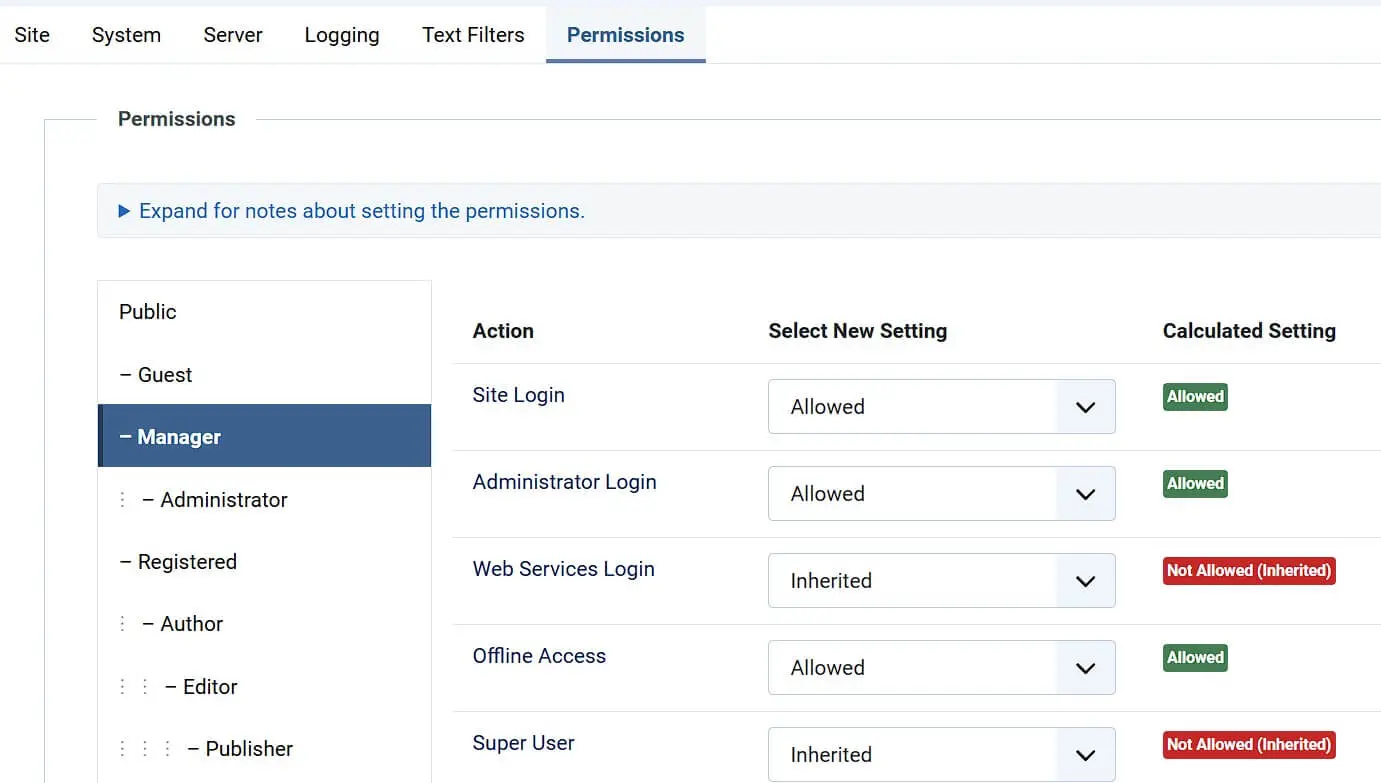
Pokud chcete provést změny ve schématu uživatelských skupin, stačí kliknout na požadovanou skupinu. Alternativně můžete skupiny zcela odstranit kliknutím na „Odstranit“. Chcete-li definovat přístupová oprávnění různých uživatelských profilů, přepněte na kartu „Oprávnění“ zmíněnou v předchozí části v nabídce „Globální konfigurace“. Tam klikněte na skupinu nebo podskupinu, kterou chcete upravit, a pro každou přístupovou akci vyberte jedno z následujících tří nastavení:
- Zděděno: Oprávnění je převzato z konfigurace nadřazené skupiny
- Povoleno: Uživatelská skupina může provést akci nezávisle na nastavení nadřazené skupiny
- Odepřeno: Skupina uživatelů nemůže provést akci bez ohledu na nastavení nadřazené skupiny
Pokud skupiny a přiřazená přístupová práva odpovídají vašim očekáváním, můžete vytvořit nové uživatelské účty a přiřadit je k požadovaným skupinám. Chcete-li to provést, rozbalte nabídku „Uživatelé“ a klikněte na tlačítko „Nový uživatel“ (znamenko plus). Zde je třeba zadat jméno nového uživatele, uživatelské jméno a platnou e-mailovou adresu a na kartě „Přiřazené skupiny“ určit, ke které skupině nebo skupinám má tento nový uživatelský účet patřit. Nakonec stiskněte „Uložit a zavřít“ pro vytvoření účtu. Ten by se nyní měl objevit vedle účtu správce (superuživatele) v seznamu uživatelů.
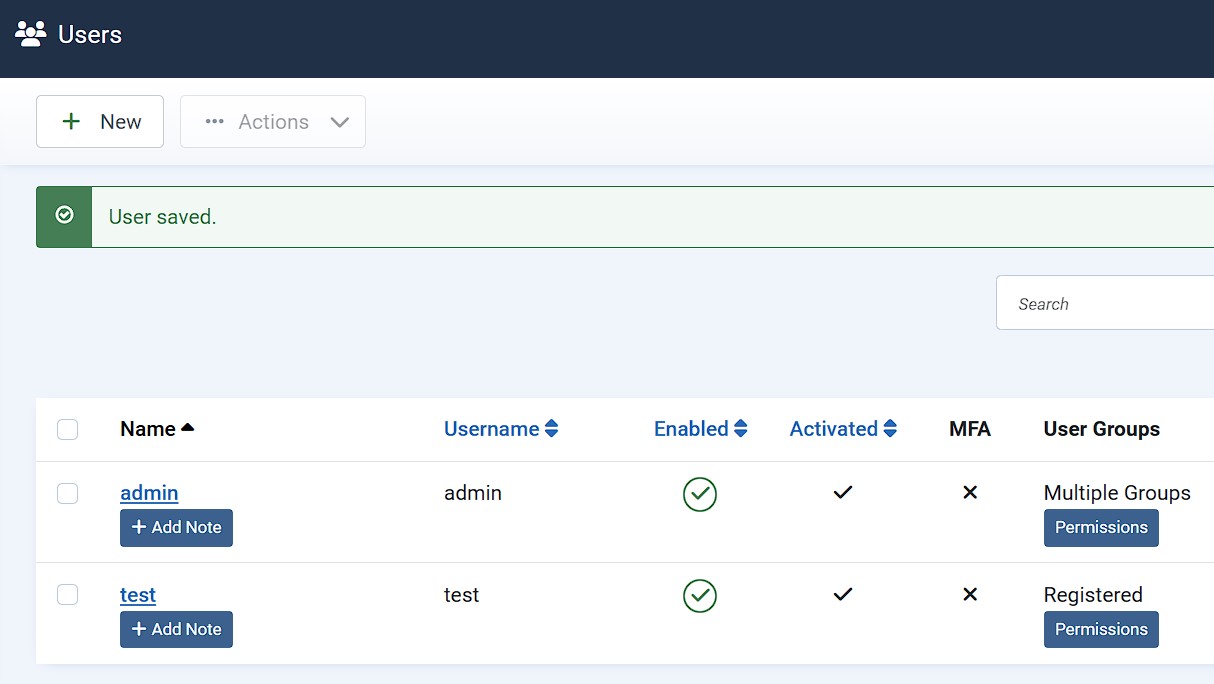
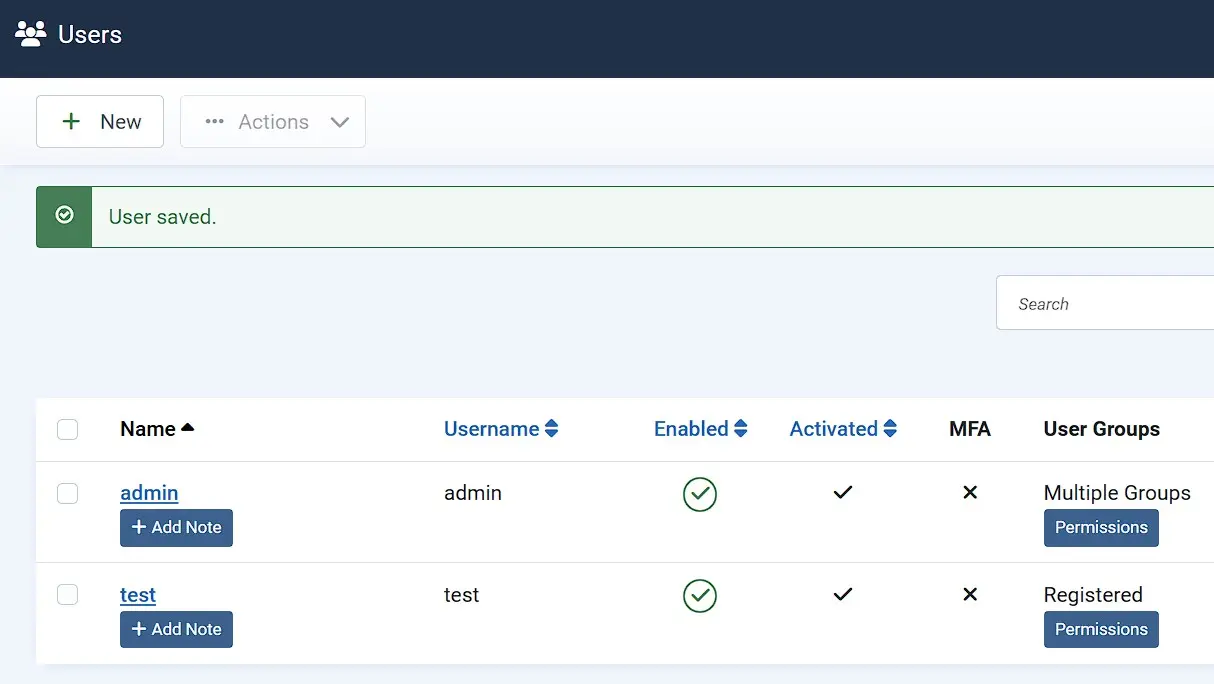
Jakmile vytvoříte nového uživatele, automaticky obdrží potvrzovací e-mail na registrovanou adresu. V tomto e-mailu Joomla poskytuje odkaz pro přístup a uživatelské jméno spolu s automaticky vygenerovaným heslem nebo heslem, které jste zadali při vytváření účtu. To lze a mělo by se samozřejmě po přihlášení změnit.
Krok 4: Integrujte požadovanou šablonu do své webové stránky Joomla.
Při vytváření webových stránek pomocí CMS jako Joomla máte velkou výhodu v tom, že máte k dispozici různé designové šablony (často nazývané motivy nebo šablony). V základní verzi Joomla poskytuje responzivní šablony Cassiopeia pro frontend a Atum pro backend. Pokud však máte na mysli jinou šablonu Joomla jako základ pro svůj webový projekt, můžete ji kdykoli integrovat přes backend. Nejprve si šablonu stáhněte a poté ji implementujte kliknutím na „Systém“ a poté „Rozšíření“ v levém bočním menu. Přetáhněte stažený soubor šablony do určeného oblasti a Joomla automaticky spustí instalaci.
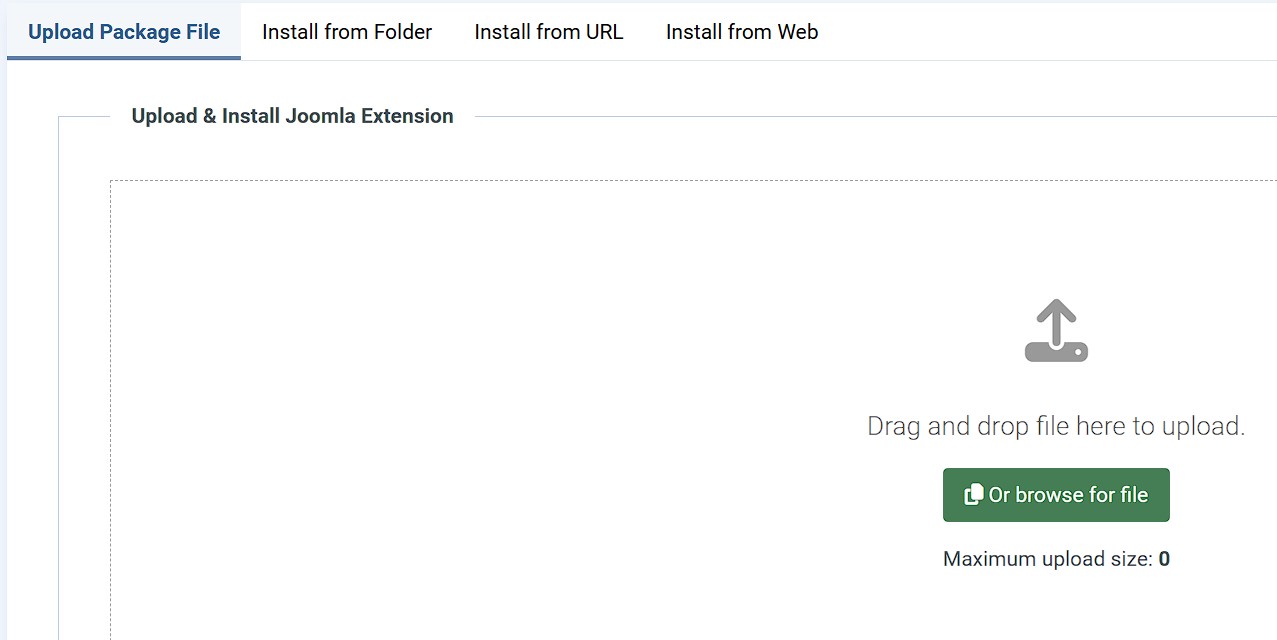
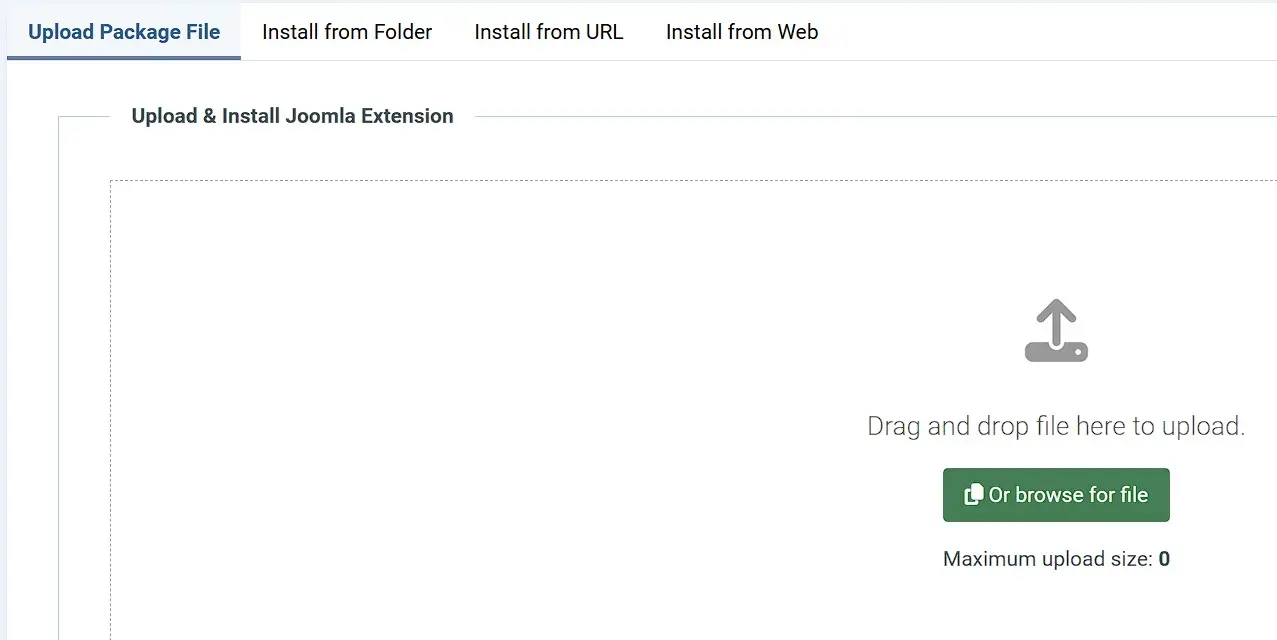
Po instalaci najdete integrované šablony v části „Systém“ -> „Šablony“.
Krok 5: Vytvořte stránku Joomla a nastavte ji jako domovskou stránku
Stránky webového projektu se v Joomle označují jako příspěvky. Pokud jste během instalace vybrali příslušnou možnost, již existuje zástupný příspěvek „Začínáme“ a jeho obsah si můžete prohlédnout, když v tuto chvíli přejdete na svou webovou stránku. Chcete-li však konečně vytvořit první stránku své webové stránky Joomla, klikněte na „Nový článek“ (pod „Články“) v ovládacím panelu. Zvolte název stránky a pomocí editoru přidejte požadovaný obsah. Pomocí tlačítka „Formát“ můžete provádět běžné formátování, jako jsou nadpisy, tučné písmo, kurzíva nebo odstavce. Nakonec klikněte na „Uložit a zavřít“ a stránka se vygeneruje.
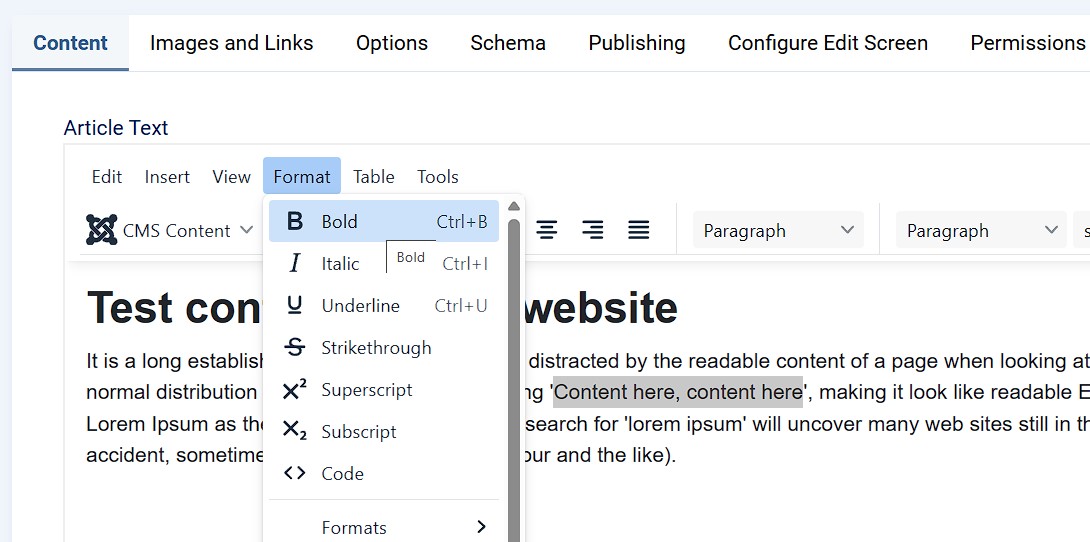
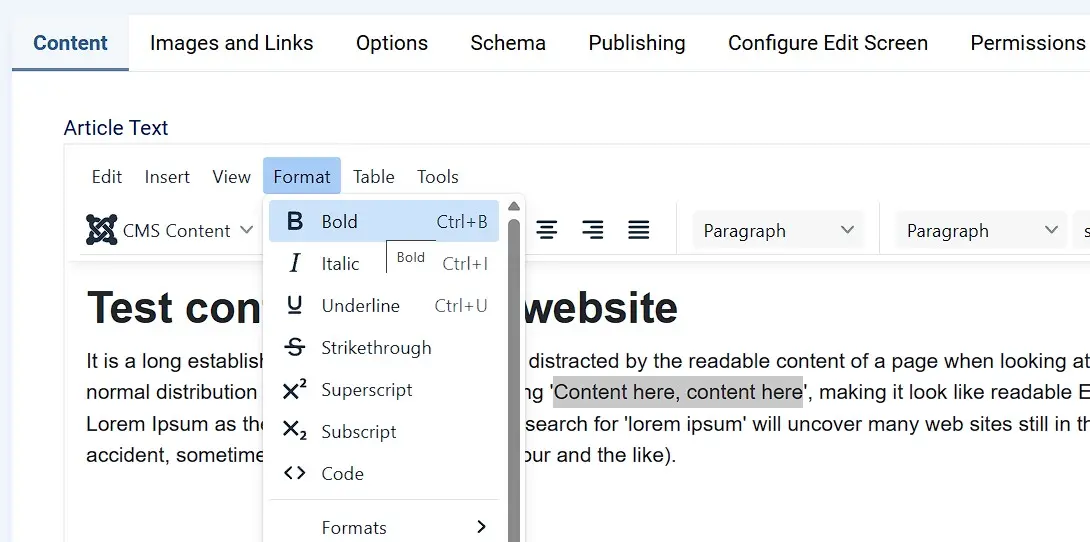
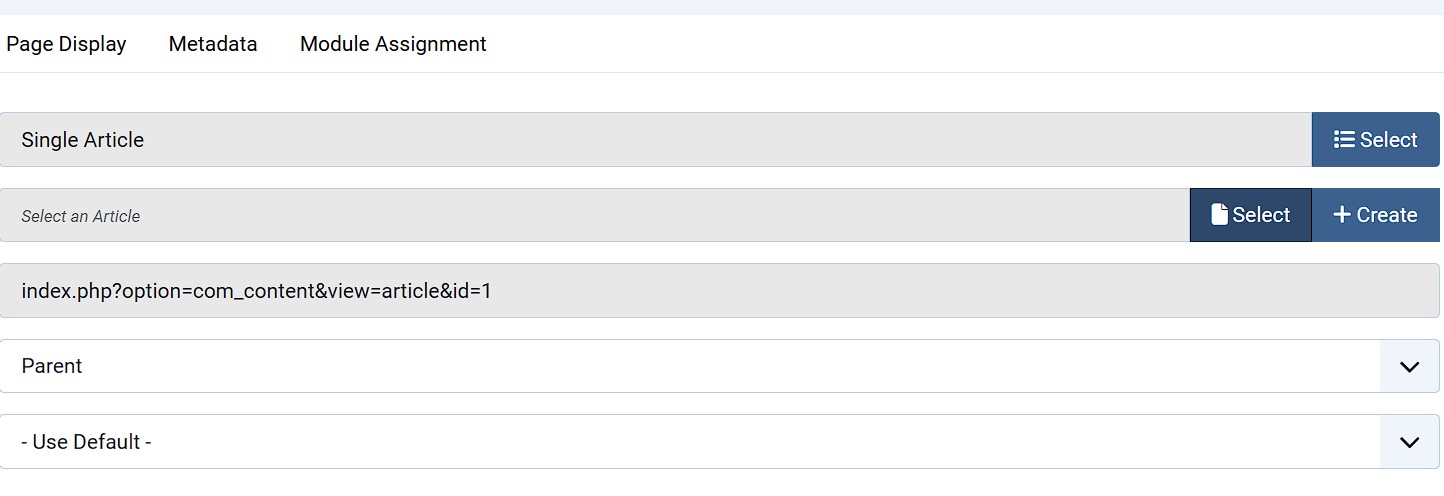
Vytvořenou stránku Joomla lze nyní kdykoli upravit nebo smazat v části „Články“. Chcete-li ji však nastavit jako domovskou stránku svého webového projektu, musíte přejít do nabídky „Nabídky“. Nejprve klikněte na „Hlavní nabídka“ a poté na „Domů“. Pokud jako typ položky nabídky vyberete „Jeden článek“, můžete v části „Vybrat článek“ nastavit dříve vytvořenou stránku jako domovskou stránku:
Krok 6: Vložte odkazy do příspěvků Joomla
Odkazy jsou důležitou součástí úspěšných webových stránek, protože interní a externí odkazy zvyšují hodnotu vaší nabídky a zlepšují hodnocení ve vyhledávačích. Jakmile máte k dispozici vhodný odkazový materiál, můžete jej několika kliknutími začlenit do svých textů: U externích odkazů stačí vybrat část textu, na kterou chcete odkazovat, a kliknout na „Vložit/upravit odkaz“.
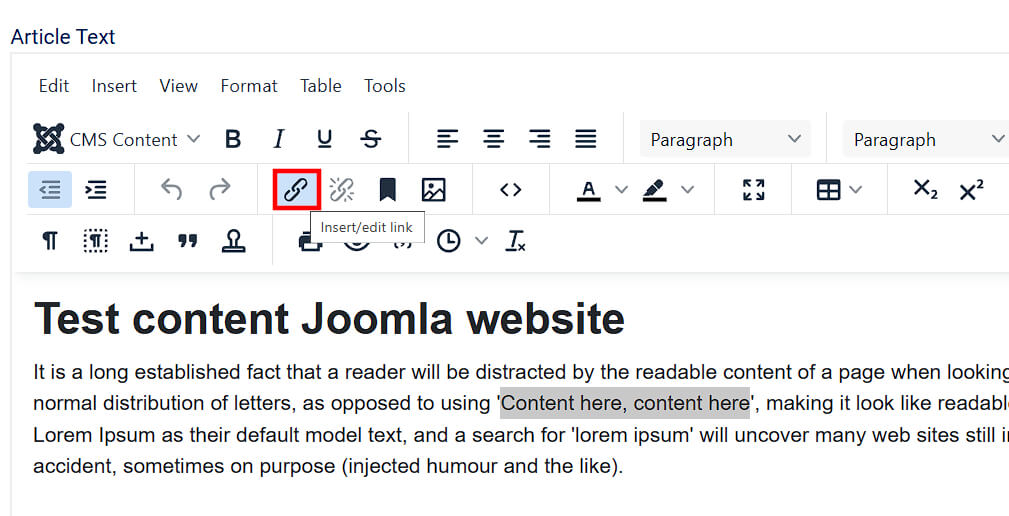
Pro interní propojení stiskněte tlačítko „Článek“ a poté vyberte požadovaný příspěvek ze svého projektu Joomla.
Krok 7: Přidejte obrázky na nově vytvořenou domovskou stránku Joomla
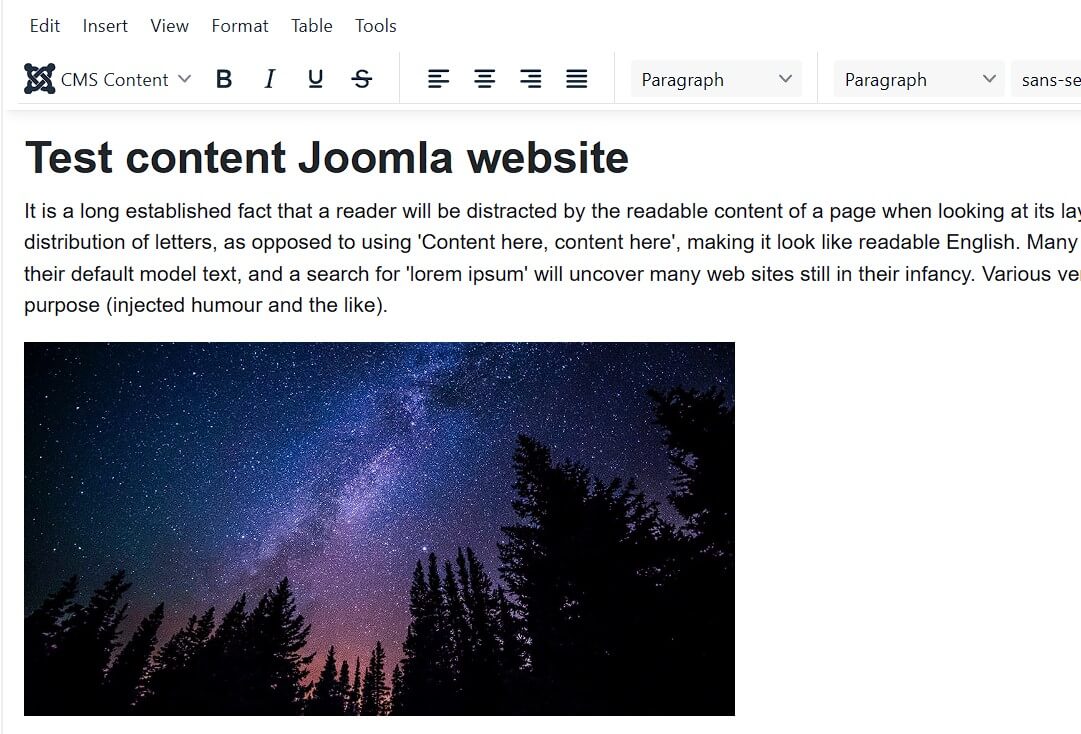
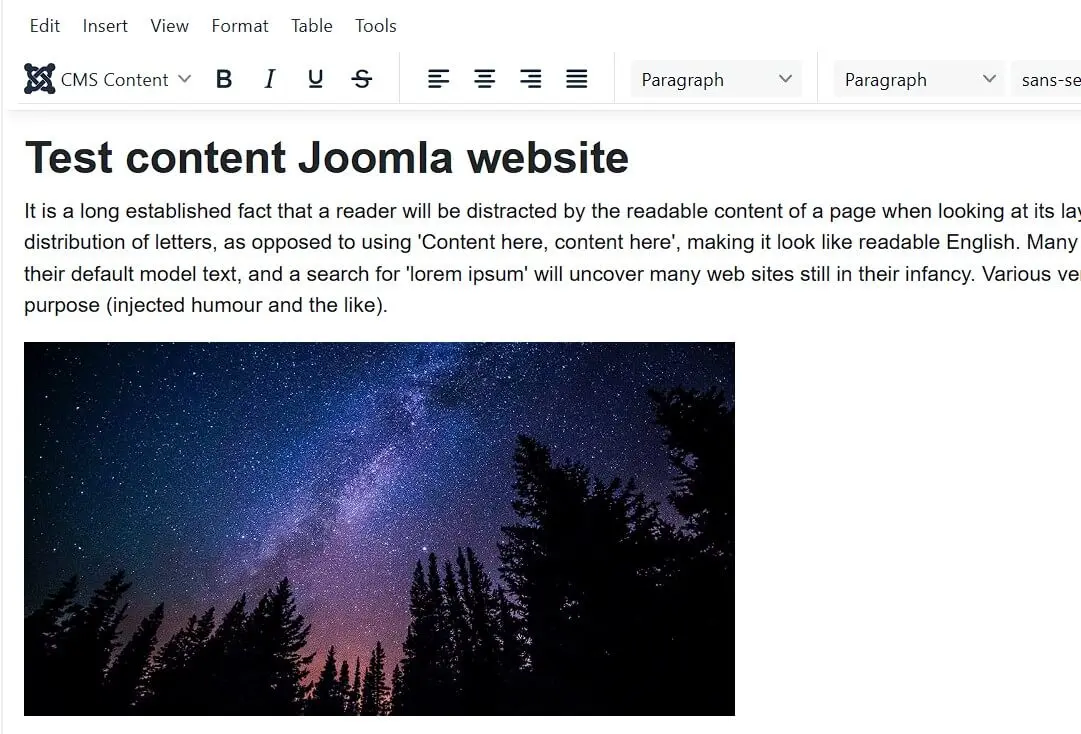
Samozřejmě byste měli do svého webového projektu integrovat také obrázky, protože i ten nejzajímavější obsah přiláká jen málo čtenářů, pokud není vizuálně atraktivní. Chcete-li příspěvek vylepšit fotografiemi a grafikou, stačí jej otevřít v nabídce Články a v editoru vybrat „Obsah CMS“ a „Média“:
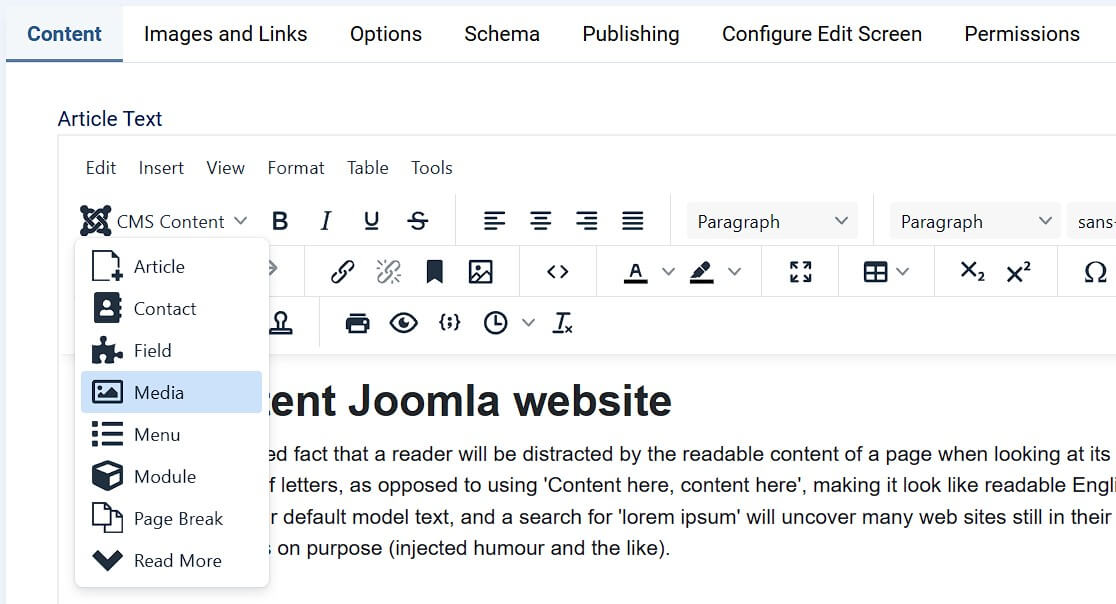
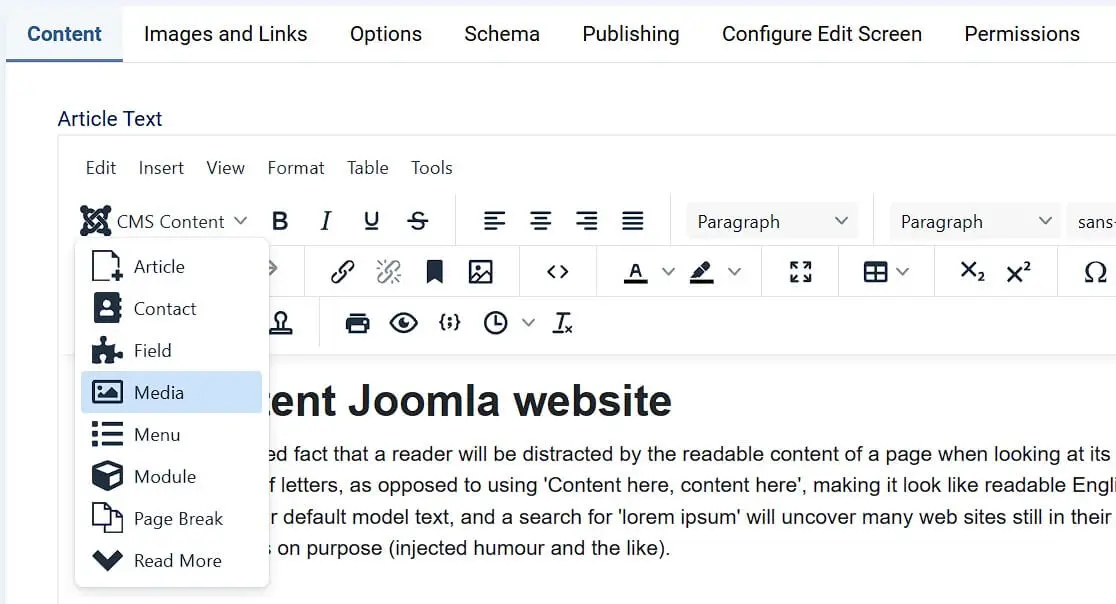
Joomla vám poskytuje přístup k některým bannerům, záhlavím a ukázkovým obrázkům, které můžete volně použít ve svém webovém projektu. Pokud chcete použít vlastní obrázky, stiskněte tlačítko „Nahrát“ a zadejte umístění obrazových souborů.
Klikněte na obrázek, který chcete vložit do článku, a vyplňte informace o názvu nebo popisu obrázku. Nakonec stiskněte tlačítko „Vložit médium“ a obrázek se zobrazí na požadovaném místě v aktuálním příspěvku: