Jak krok za krokem vymazat soubory cookie

Ne všechny soubory cookie pomáhají zpříjemnit surfování na internetu. Některé sledovací soubory cookie mohou být nevýhodné. Proto je vhodné pravidelně mazat soubory cookie v prohlížečích Chrome, Firefox, Safari a dalších.
Jak krok za krokem vymazat soubory cookie v prohlížeči Chrome
Pokud chcete vymazat soubory cookie, které byly shromážděny v prohlížeči Chrome, postupujte podle těchto kroků:
- Klikněte na ikonu se třemi tečkami v pravém horním rohu a z rozevíracího seznamu vyberte možnost „Nastavení“.
- V levém bočním menu otevřete kategorii „Soukromí a bezpečnost“.
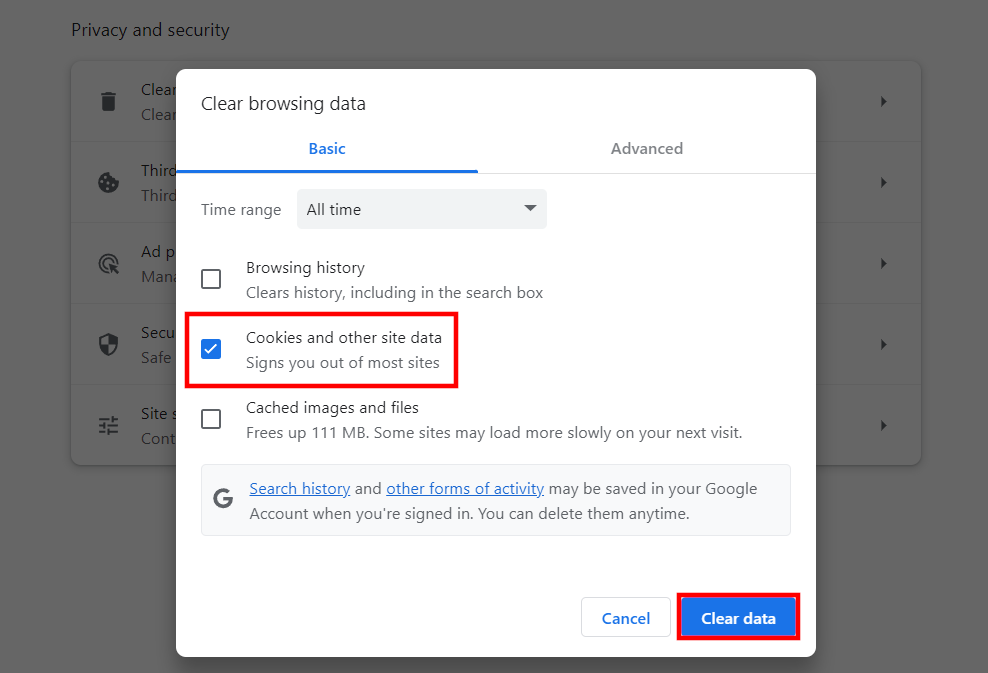
- Vyberte možnost „Vymazat údaje prohlížeče“.
- Zaškrtněte políčko „Cookies a další data webů“.
- Potvrďte výběr pomocí „Vymazat data“, aby se vymazaly všechny aktuální soubory cookie v prohlížeči Chrome. Ujistěte se, že je v části „Časové období“ vybrána možnost „Všechny“, jinak se vymažou pouze soubory cookie z posledních několika hodin nebo dnů.
Jak krok za krokem vymazat soubory cookie ve Firefoxu
Následující kroky vysvětlují, jak vymazat soubory cookie ve Firefoxu:
- Klikněte na tlačítko hamburgeru (symbol se třemi vodorovnými čarami) v pravém horním rohu lišty nabídky a z rozevíracího seznamu vyberte možnost „Nastavení“.
- Klikněte na sekci „Soukromí a bezpečnost“ v levém bočním menu.
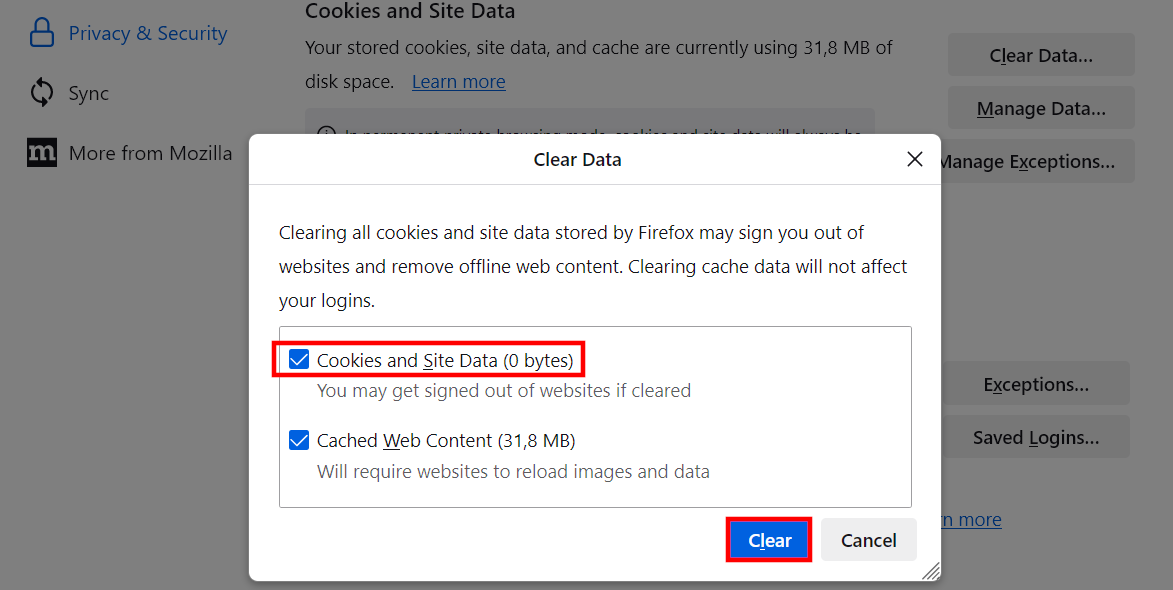
- Přejděte na „Soubory cookie a data webů“ a klikněte na tlačítko „Vymazat data“.
- Vyberte „Soubory cookie a data webů“. Potvrďte, že chcete vymazat soubory cookie prohlížeče Firefox, kliknutím na „Vymazat“.
Pokud chcete ve Firefoxu vymazat pouze určité soubory cookie, vyberte v části „Soubory cookie a data webů“ možnost „Spravovat data“ namísto „Vymazat data“. Poté můžete vybrat soubory cookie, které chcete vymazat, jednotlivě nebo je konkrétně vyhledat.
Jak krok za krokem vymazat soubory cookie v prohlížeči Safari
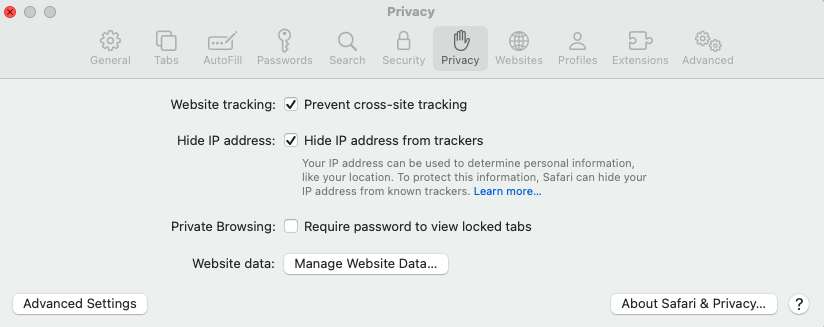
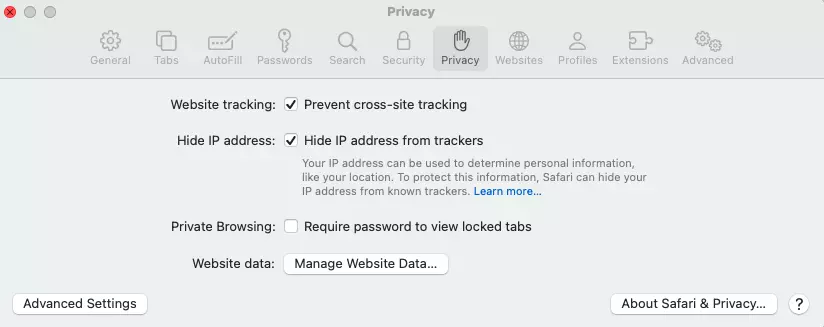
Prohlížeč Safari od společnosti Apple je k dispozici také pro Microsoft Windows, ale pouze v zastaralé verzi. Proto nedoporučujeme surfovat na internetu pomocí prohlížeče Safari na počítači se systémem Windows. Následující pokyny k vymazání souborů cookie v prohlížeči Safari se proto vztahují pouze na verzi Safari pro macOS:
- V prohlížeči Safari vyberte možnost „Nastavení“.
- Klikněte na kartu „Soukromí“.
- Klikněte na „Spravovat data webových stránek“, bez ohledu na to, zda chcete vymazat všechny uložené soubory cookie nebo pouze vybraná data.
- V seznamu vyberte weby, pro které chcete smazat soubory cookie uložené v prohlížeči Safari, a klikněte na „Odebrat“. Alternativně můžete vybrat možnost „Odebrat vše“ a smazat všechny soubory cookie najednou.
Jak krok za krokem vymazat soubory cookie v prohlížeči Edge
Chcete-li vymazat soubory cookie v prohlížeči Microsoft Edge, postupujte podle následujících pokynů:
- Přejděte do „Nastavení“ kliknutím na ikonu se třemi tečkami a výběrem položky menu se stejným názvem.
- Otevřete kategorii „Soukromí a služby“ v levém panelu nabídky.
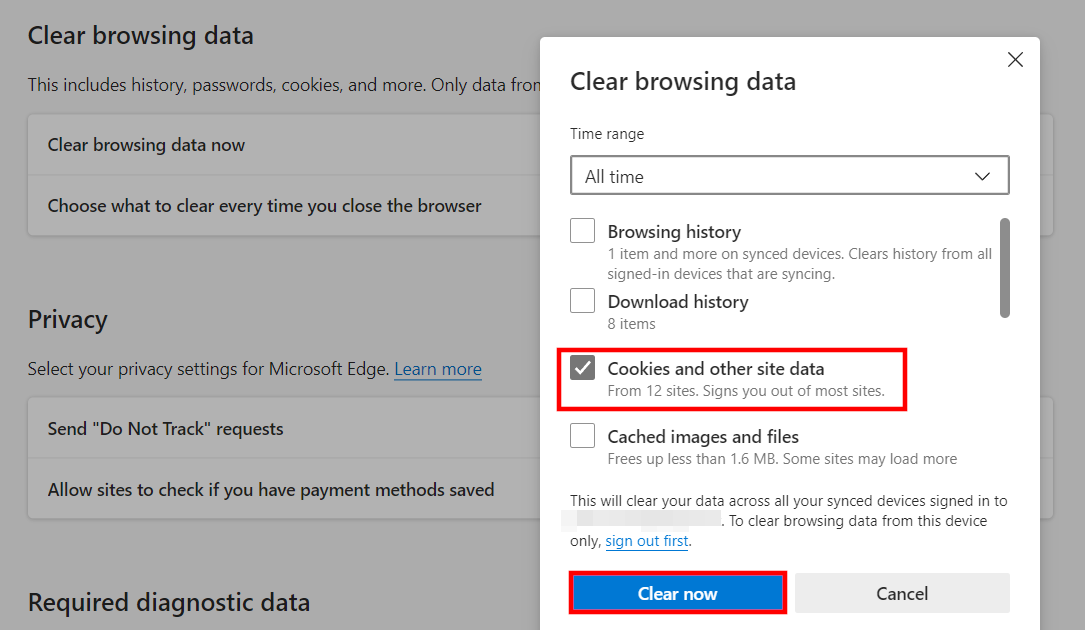
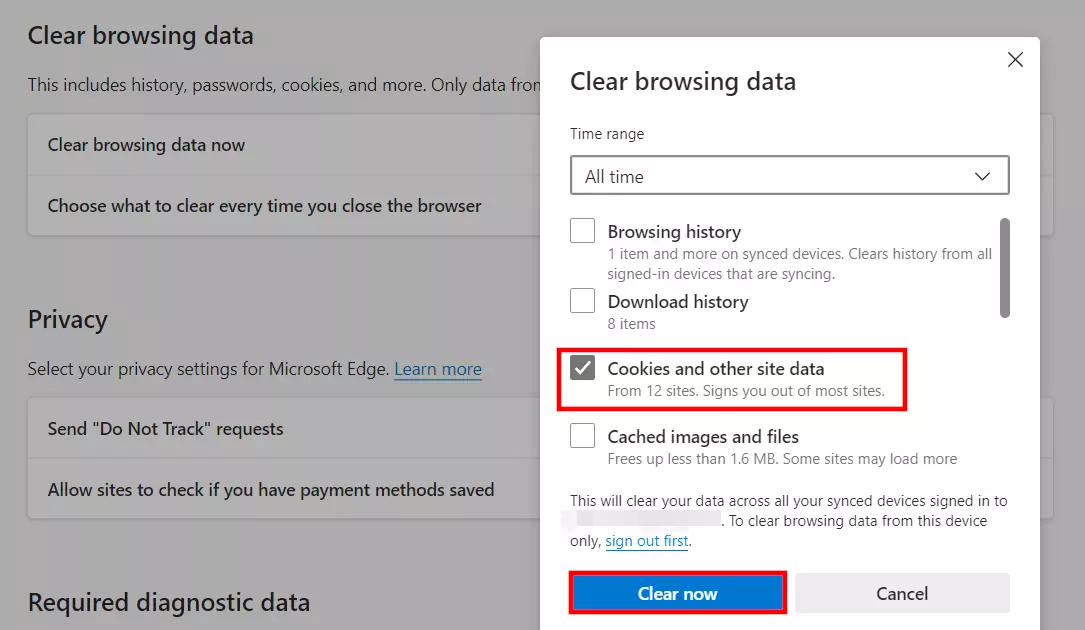
- Klikněte na „Vybrat, co chcete vymazat“, které najdete pod „Vymazat údaje o prohlížení“.
- Zaškrtněte políčko „Soubory cookie a další data webů“ a klikněte na „Vymazat nyní“, aby Edge odstranil všechny soubory cookie (časový rozsah: Po celou dobu).
Jak krok za krokem vymazat soubory cookie v zařízení iPhone
Safari je nainstalován jako výchozí prohlížeč na každém iPhonu. Mobilní aplikace se liší od desktopové verze, pokud jde o mazání cookies. Důvodem je, že je nemažete přímo v aplikaci, ale v nastaveních smartphonu:
- Přejděte do nastavení svého iPhone.
- Klikněte na „Safari“.
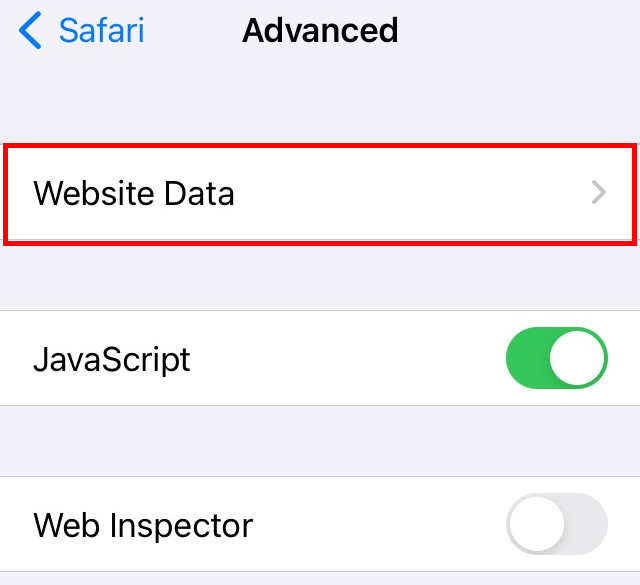
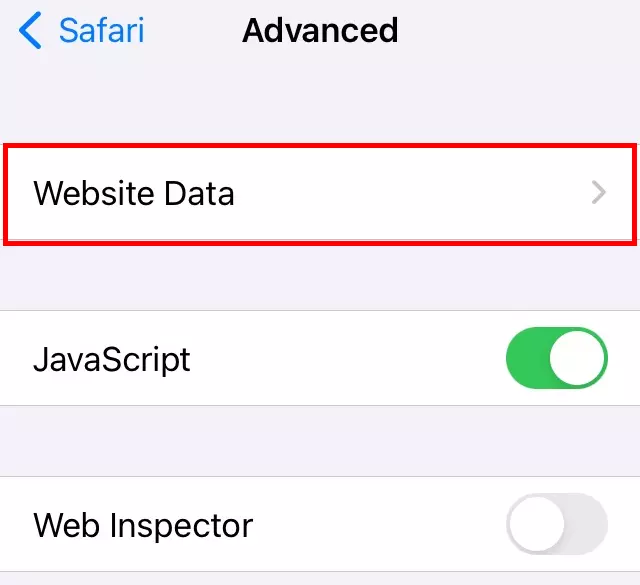
- Klikněte na „Pokročilé“ a poté na „Data webových stránek“.
- V zobrazeném seznamu můžete smazat všechny soubory cookie najednou klepnutím na „Odebrat všechna data webových stránek“. Případně můžete použít tlačítko „Upravit“ v pravém horním rohu a odstranit jednotlivé soubory cookie z vašeho iPhone.
Jak krok za krokem vymazat soubory cookie v systému Android
Pro Android existuje řada různých prohlížečů. Jelikož je velmi populární zejména prohlížeč Chrome, ukážeme vám, jak vymazat soubory cookie v aplikaci Chrome pro Android.
- Klikněte na symbol tří teček.
- Vyberte položku nabídky „Historie“.
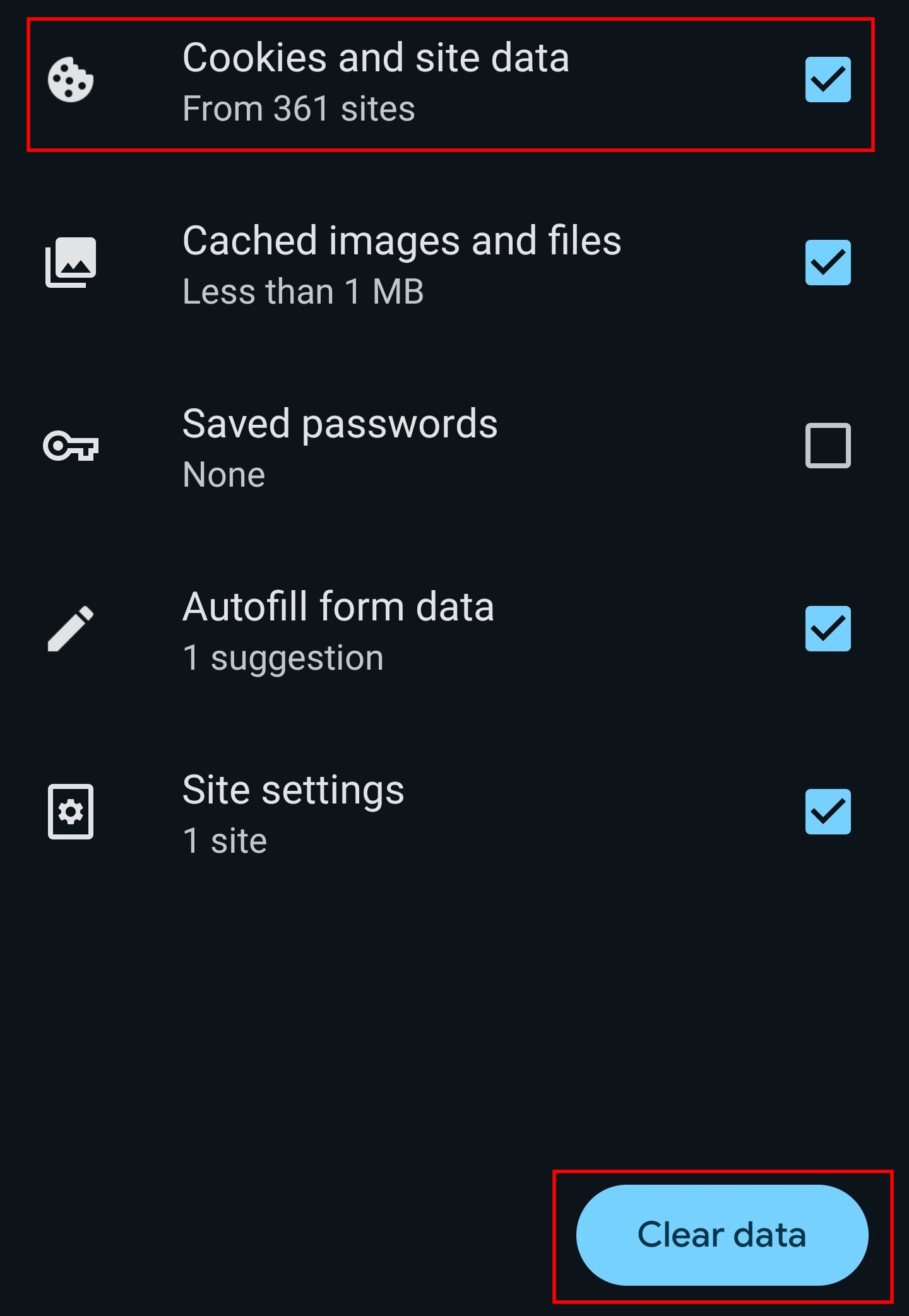
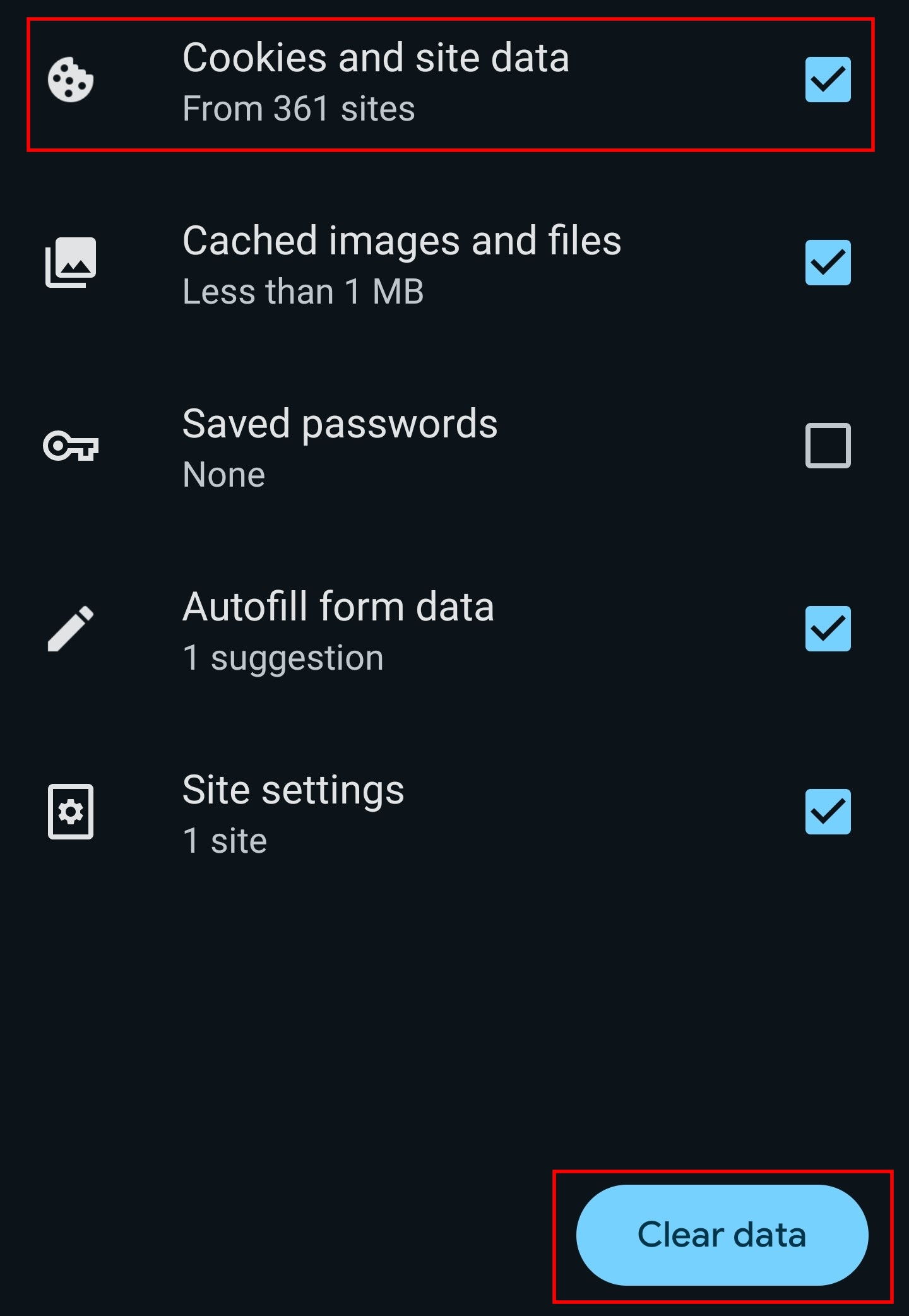
- Klepněte na „Vymazat údaje o prohlížení“.
- Vyberte položku „Soubory cookie a data webů“ a poté klikněte na „Vymazat data“. Volitelně můžete také vymazat mezipaměť výběrem položky „Historie prohlížení“.
Výhody a nevýhody vymazání cookies
Soubory cookie ukládají a analyzují vaše chování na webu. Poskytují větší pohodlí na různých stránkách, jako jsou například internetové obchody. Pokud vymažete všechny soubory cookie, ztratíte část tohoto pohodlí, proto není jejich hromadné odstranění nutně nejlepším řešením. Jednou z možností je vymazat soubory cookie pouze z určitých webových stránek, aby analýza uživatelů mohla pokračovat na jiných stránkách a vy jste měli co nejlepší uživatelský zážitek. Když vstoupila v platnost politika používání souborů cookie, bylo rozhodnuto, že provozovatelé webových stránek mohou soubory cookie používat pouze s vaším souhlasem, což znamená, že od okamžiku, kdy vstoupíte na webovou stránku, máte kontrolu nad používáním sledovacích souborů a tedy i nad svým soukromím.