Jak krok za krokem vymazat paměť RAM

Vyčištěním nebo uvolněním paměti RAM vytvoříte prostor pro data relevantní pro vaše aktuální úkoly. Neaktivní a nepotřebné procesy a soubory v mezipaměti jsou odstraněny, což zvyšuje výkon systému.
Proč byste měli vyčistit paměť RAM
Stále klesající výkon počítače je často spojen s vysokým využitím paměti RAM: na jedné straně je automaticky obsazena operačním systémem a systémovými procesy, na druhé straně ji každý spuštěný program trochu více zaplňuje. Často pouhé zavření programů nepřináší žádné zlepšení, protože zbytkové procesy a data v mezipaměti mohou zůstat v paměti a nadále spotřebovávat cenné zdroje. Důvodem je to, že při zavření aplikace nejsou všechny soubory skutečně odstraněny z paměti, ale jsou umístěny do mezipaměti. Navíc na pozadí běží programy a procesy, které ve skutečnosti nepotřebujete.
Jak vymazat paměť RAM ve Windows 11/10
I když si nejste jisti, zda je paměť vašeho počítače skutečně plná, můžete ji bez obav vyprázdnit. Tím se v podstatě spustí proces, který se automaticky provádí při vypnutí počítače. Windows obecně nabízí tři různé způsoby, jak vyprázdnit paměť RAM:
- Pomocí Správce úloh vymažte paměť.
- Napište a spusťte skript, který uvolní paměť RAM.
- Použijte externí nástroj určený k čištění paměti RAM.
Vymazání paměti RAM pomocí Správce úloh
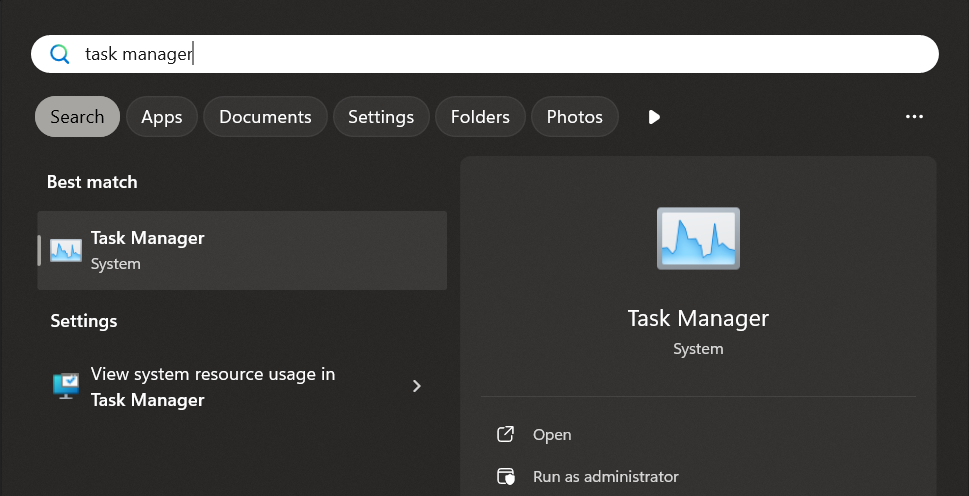
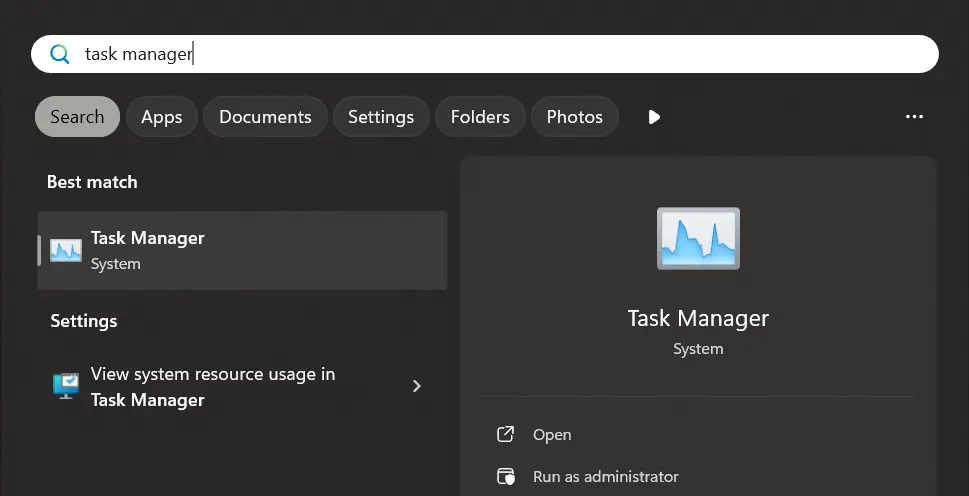
Správce úloh zobrazuje seznam spuštěných aplikací, služeb a procesů a poskytuje také přehled využití procesoru a paměti RAM. Službu Windows můžete otevřít pomocí klávesové zkratky Ctrl + Shift + Esc. Podržte tyto tři klávesy současně, aby se otevřelo rozhraní správce. Alternativně můžete použít vyhledávání Windows: stačí zadat „Správce úloh“.
Chcete-li pomocí Správce úloh vymazat paměť RAM ve Windows 11 a dalších verzích, vyberte kartu „Procesy“:
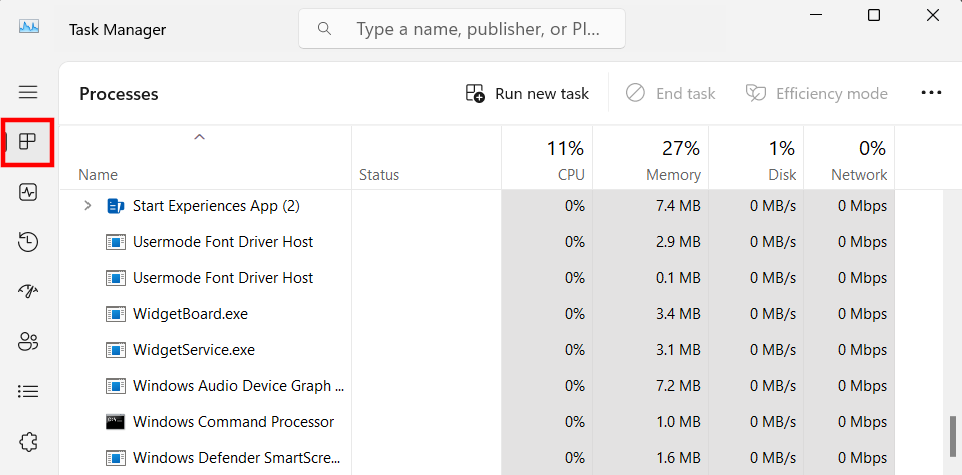
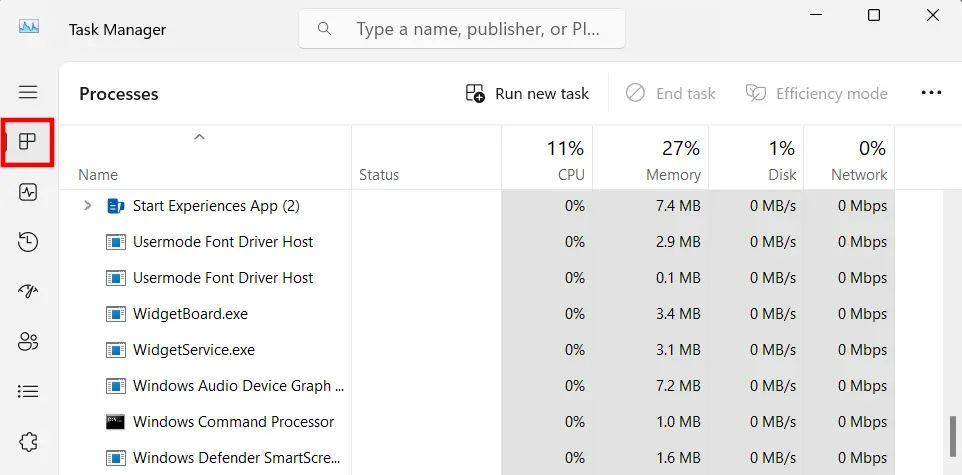
Projděte seznam aktivních procesů a vyhledejte ty, které nepotřebujete – například proto, že jste již příslušný program zavřeli. Vyberte proces kliknutím levým nebo pravým tlačítkem myši a poté klikněte na „Ukončit úlohu“, aby se proces zcela uzavřel a uvolnila se paměť.
Uvolnění paměti RAM pomocí skriptu
Dalším způsobem, jak spravovat paměť kromě Správce úloh, je napsat skript, který při spuštění uvolní určité množství paměti. Stačí k tomu krátký záznam v jednoduchém textovém dokumentu vytvořeném pro tento účel. Takto vytvoříte skript pro vymazání paměti:
Vytvořte nový textový dokument tak, že kliknete pravým tlačítkem myši na plochu a vyberete možnost „Nový“ a „Textový dokument“. Poté otevřete nový dokument a vložte do něj tento řádek:
FreeMem = Space(32000000)Soubor uložte pod požadovaným názvem. Pokud váš editor nabízí tuto možnost, nastavte jako formát kódování ANSI. Posledním krokem je nahrazení výchozí přípony .txt za .vbs. Jedině tak Windows rozpozná soubor jako skript.
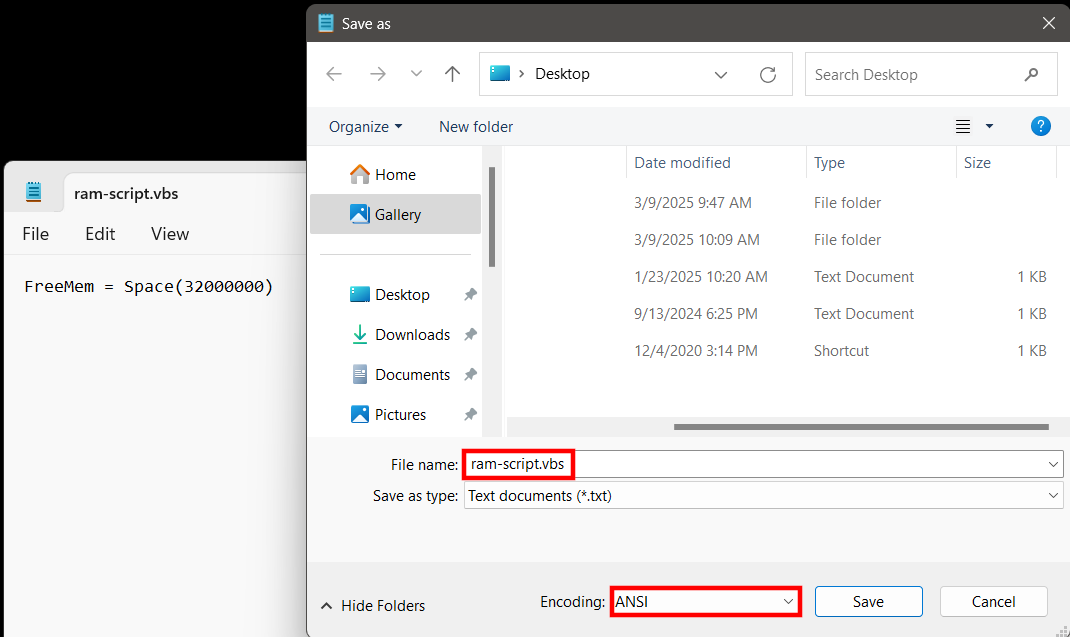
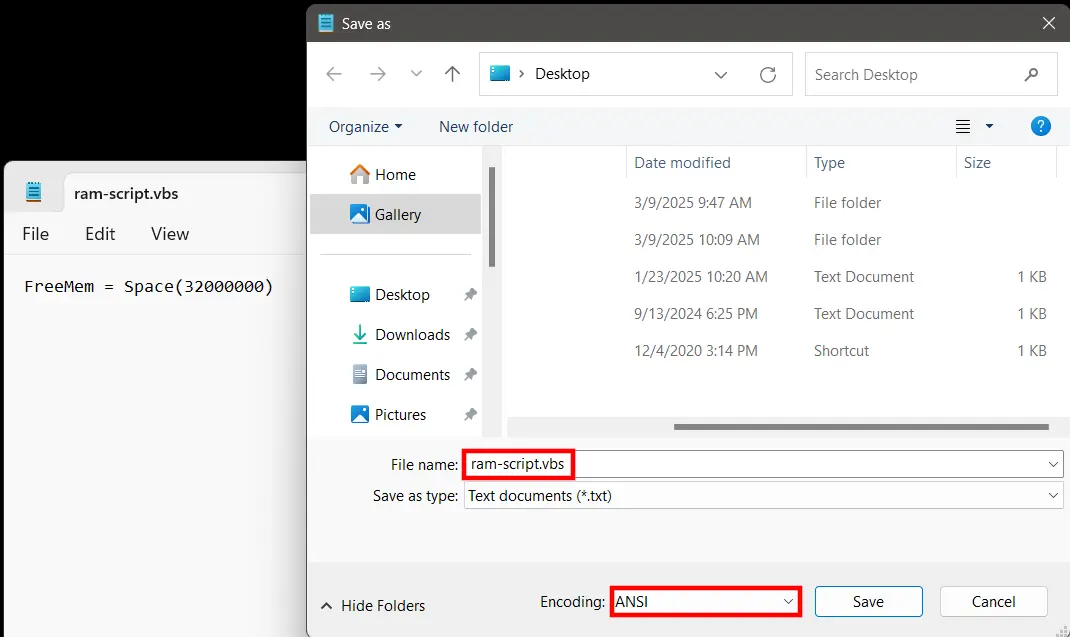
Skript nyní můžete spustit pouhým dvojitým kliknutím. S kódem uvedeným zde se automaticky uvolní 32 megabajtů paměti RAM a tento proces můžete opakovat tak často, jak je potřeba. Samozřejmě můžete také upravit velikost, například uvolnit 128 megabajtů (Space(128000000)). Hodnota by však nikdy neměla překročit polovinu velikosti nainstalované fyzické paměti – v opačném případě může dojít k chybám programu nebo dokonce k selhání systému.
Vymazání paměti pomocí externích nástrojů
Pokud dáváte přednost externímu řešení před vestavěnými možnostmi systému Windows, není to žádný problém: existuje řada programů vyvinutých speciálně pro tento účel, z nichž většina je zdarma. Jedním z nejpopulárnějších nástrojů tohoto druhu je Wise Memory Optimizer. Program je zcela zdarma a je k dispozici pro všechny běžné verze Windows. Po instalaci a spuštění Wise Memory Optimizer uvidíte hlavní rozhraní aplikace, které zobrazuje jak použitou, tak volnou paměť. Jedním kliknutím na „Optimalizovat“ můžete pomocí tohoto nástroje vymazat RAM ve Windows 11, 10 a dalších verzích.
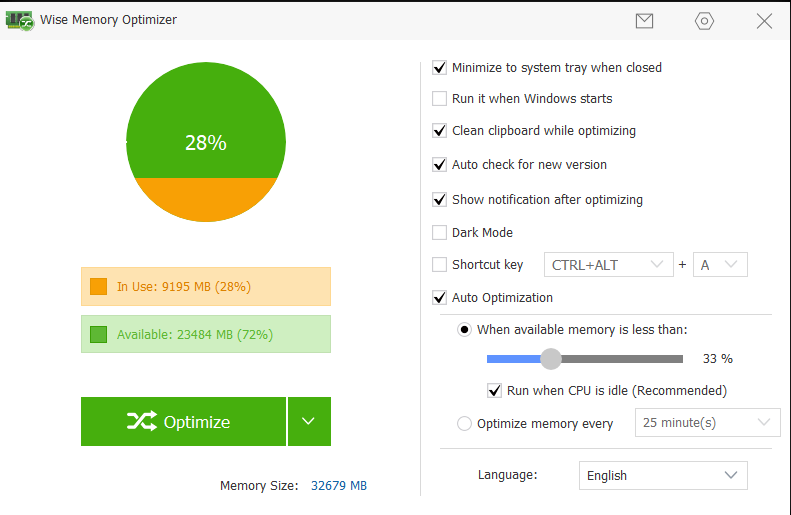
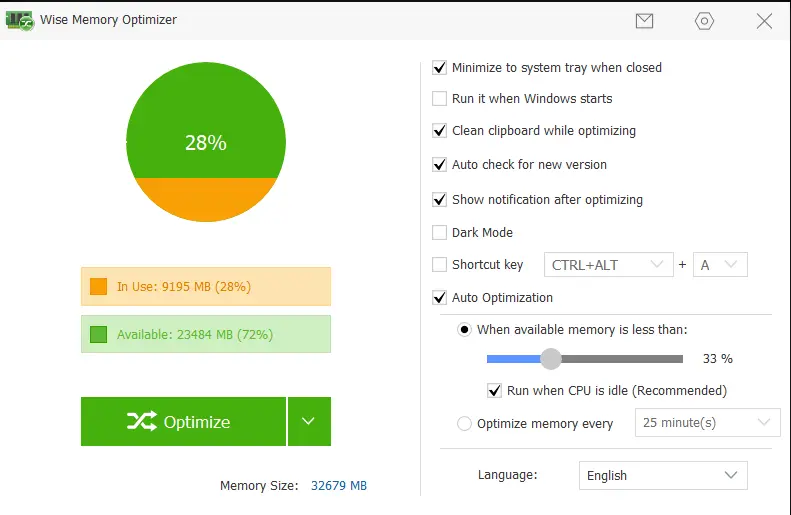
V nastavení programu Wise Memory Optimizer můžete povolit automatickou optimalizaci. Pomocí posuvníku můžete definovat prahovou hodnotu paměti, při jejímž dosažení dojde k automatickému vyčištění (například když je k dispozici méně než 33 procent paměti).