Jak povolit SSH s OpenSSH na Ubuntu 24.04

Pokud jste během instalace Ubuntu 24.04 neaktivovali server OpenSSH, nezoufejte! Můžete jej snadno aktivovat později. Stačí nainstalovat OpenSSH přes terminál a upravit konfiguraci SSH tak, aby vyhovovala vašim bezpečnostním požadavkům.
Jak krok za krokem povolit SSH v Ubuntu 24.04
Protokol SSH je dnes standardem pro bezpečný přístup ke vzdáleným serverům nebo počítačům. Zajišťuje nejen šifrovaný přenos dat, ale také chrání před neoprávněným přístupem a manipulací. V moderních linuxových systémech, jako je Ubuntu 24.04, se k tomuto účelu obvykle používá open-source řešení OpenSSH.
OpenSSH nejenže umožňuje vzdálený přístup, ale také bezpečný přenos souborů přes SFTP a SCP. Jelikož služba SSH není v Ubuntu po instalaci automaticky aktivní, je třeba ji nejprve nastavit. Vytvoření vlastních klíčů SSH v Ubuntu lze také provést v několika krocích.
V tomto podrobném průvodci se dozvíte, jak nastavit OpenSSH v Ubuntu 24.04, a seznámíte se s dostupnými možnostmi konfigurace.
Krok 1: Otevřete terminál
Nejprve otevřete příkazový řádek vaší distribuce Linuxu. Existuje několik způsobů, jak to udělat. Buď kliknutím pravým tlačítkem myši na plochu > Otevřít v terminálu a použitím klávesové zkratky [Ctrl] + [Alt] + [t], nebo otevřením nabídky aplikací a použitím funkce vyhledávání. Do vyhledávacího pole stačí zadat „Terminál“.
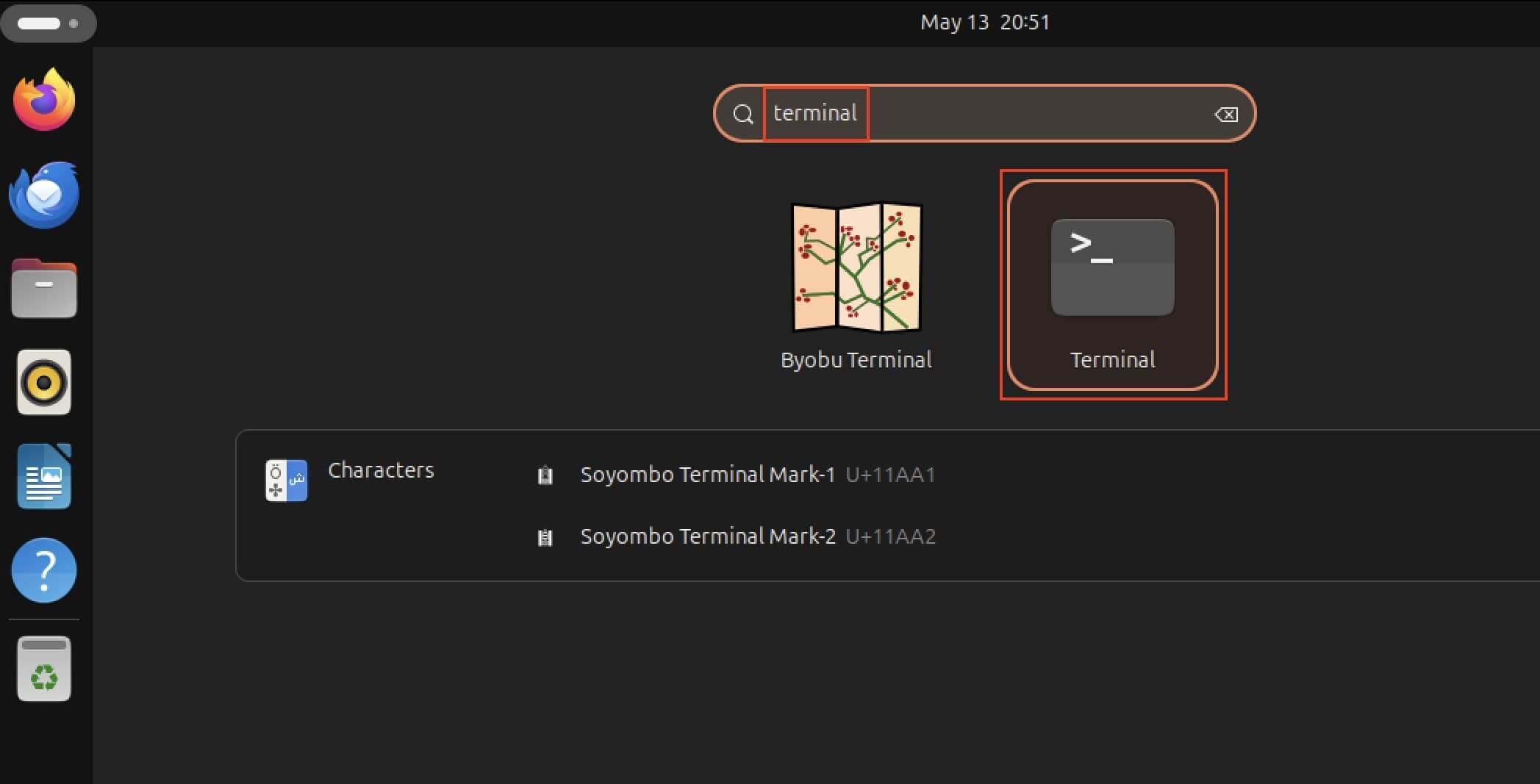
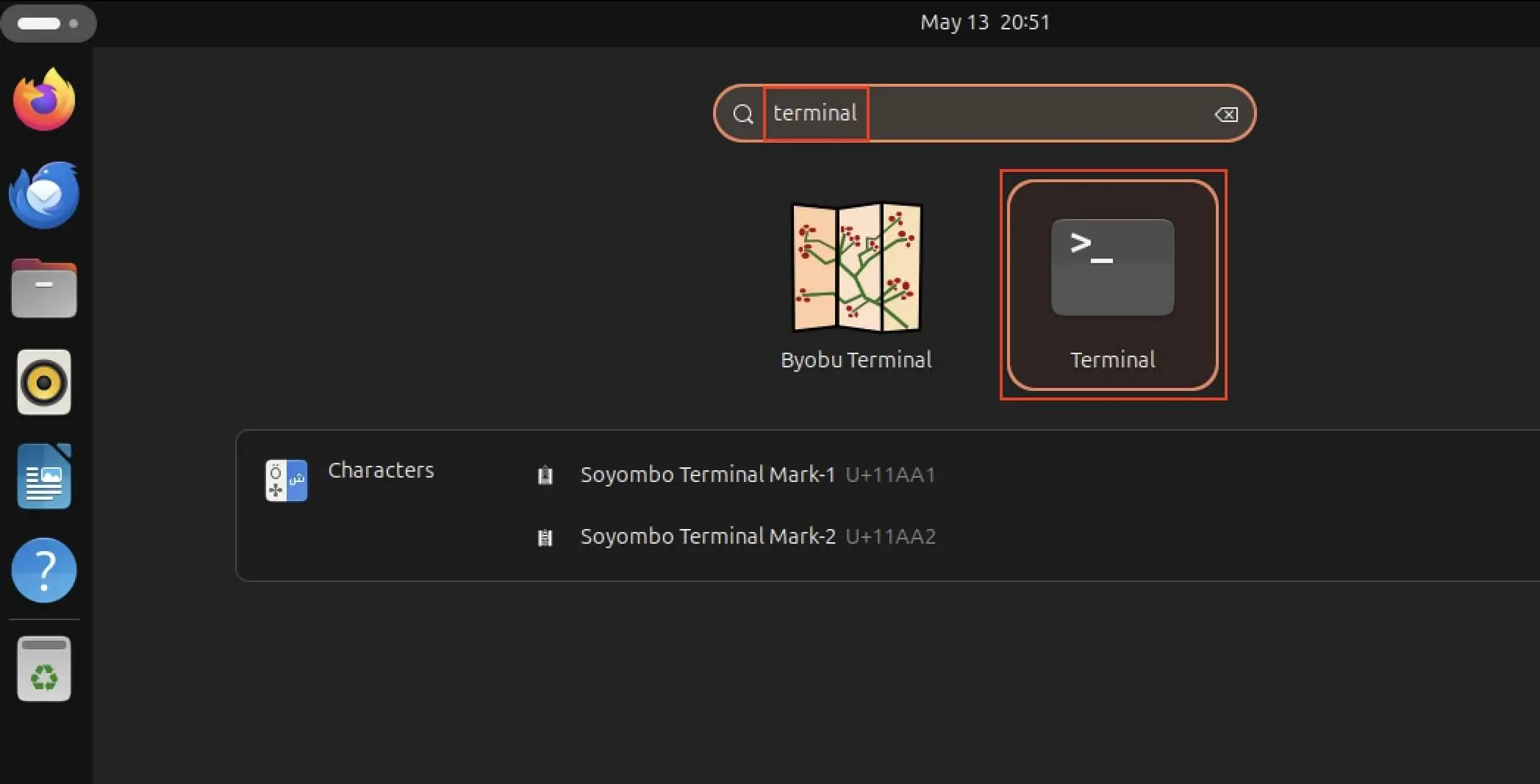
Krok 2: Nainstalujte službu Ubuntu SSH
Dále nainstalujte OpenSSH. K tomu se používá správce balíčků Ubuntu apt s příkazem sudo jako uživatel root. Následující příkaz v terminálu spustí instalaci:
sudo apt install openssh-server
Jelikož jednáte jako superuživatel, musíte před instalací zadat své heslo a potvrdit jej stisknutím klávesy Enter.
Krok 3: Ověřte úspěšnost
Po dokončení instalace ověřte její úspěšnost zkontrolováním stavu démona SSH. To lze snadno provést v terminálu pomocí následujícího příkazu:
sudo systemctl status sshNyní se podívejte na výstup tohoto příkazu. Měli byste najít následující položky:
- „active (running)”: Tento stav znamená, že služba Ubuntu SSH je právě spuštěna.
- „preset: enabled“: Podívejte se na řádek „Loaded“ a vyhledejte položku „preset: enabled“. Znamená to, že SSH bude k dispozici při každém restartu systému.
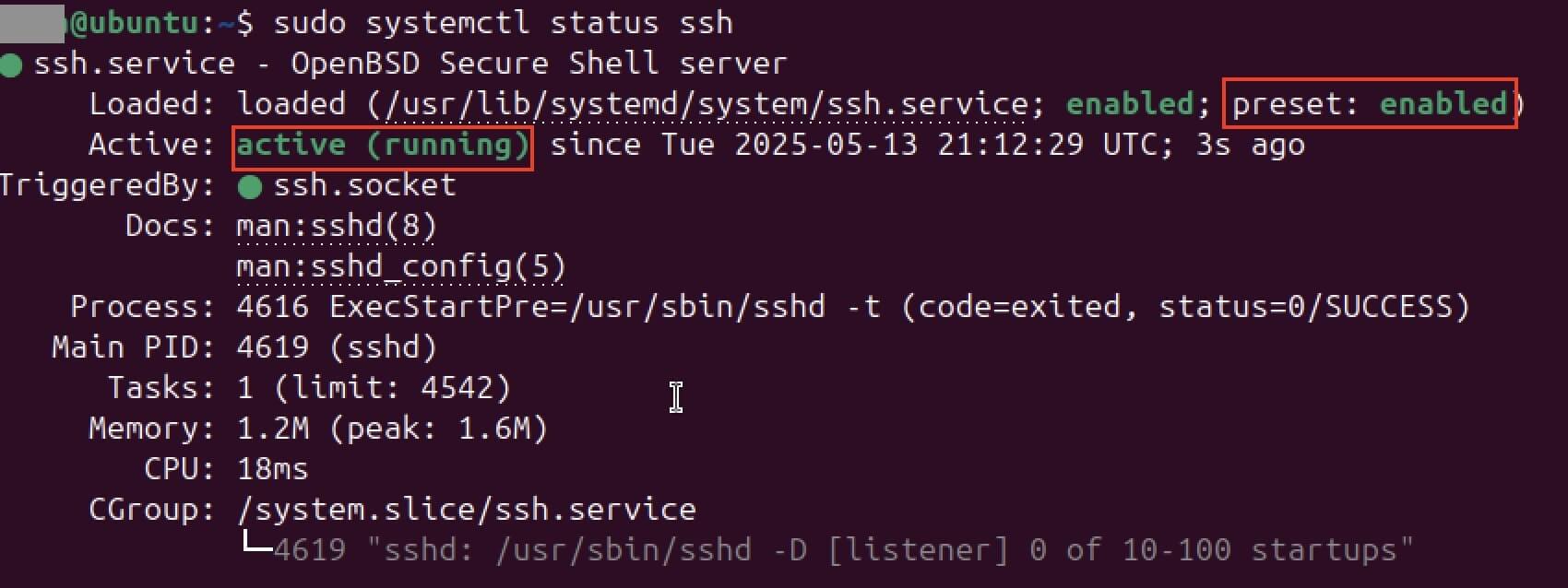
Pokud stav ukazuje, že vaše služba SSH je momentálně neaktivní, musíte to změnit ručně. K tomu můžete také použít terminál. Zadejte následující příkazy pro povolení SSH:
sudo systemctl enable ssh
sudo systemctl start sshChcete-li opustit zobrazení stavu služby SSH a vrátit se na příkazový řádek, stačí stisknout klávesu q pro „quit“ (ukončit).
Krok 4: Otevřete port SSH
Aby vzdálený přístup přes SSH k systému Ubuntu 24.04 fungoval, musí být systém také „přístupný z externích zdrojů“. Konkrétněji: Musí být otevřen správný síťový port. Ve výchozím nastavení běží SSH na portu 22. Pokud je tento port blokován firewallem, všechny požadavky na připojení budou neúspěšné.
Ubuntu používá k ovládání interního firewallu nástroj zvaný UFW (Uncomplicated Firewall). Abyste se ujistili, že SSH připojení nejsou blokována a nemusíte později opravovat chyby SSH, musíte nastavit výslovné povolení pro port 22. Teprve po nastavení tohoto pravidla lze úspěšně navázat vzdálený přístup pomocí nástrojů jako PuTTY nebo jiných SSH klientů. Příkaz k nastavení tohoto povolení je následující:
sudo ufw allow ssh
Krok 5: Proveďte změny konfigurace
Výchozí nastavení OpenSSH již poskytuje pevný základ pro bezpečný vzdálený přístup v Ubuntu 24.04. Pokud však máte specifické požadavky na zabezpečení nebo strukturu sítě, můžete chování serveru SSH přizpůsobit. Můžete například změnit výchozí port 22, selektivně povolit nebo zakázat IP adresy nebo zakázat přesměrování připojení (TCP forwarding) v závislosti na požadavcích vašeho prostředí.
Všechny relevantní možnosti najdete v centrálním konfiguračním souboru sshd_config, který slouží ke správě démona SSH. Chcete-li tento soubor upravit, stačí jej otevřít v editoru podle vašeho výběru. My jsme zvolili editor vim, takže příkaz je následující:
sudo vim /etc/ssh/sshd_config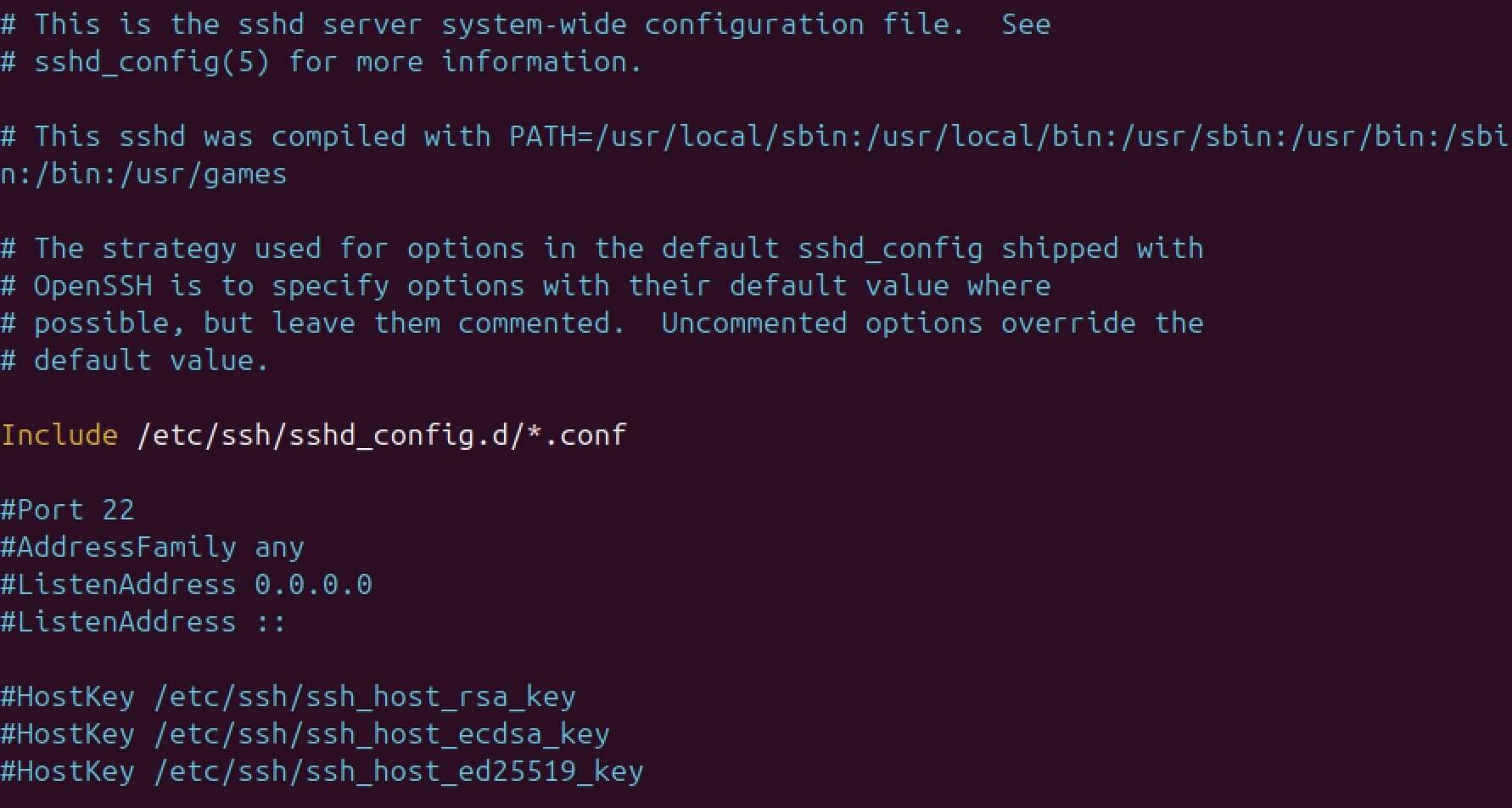
Nyní proveďte požadované změny v konfiguračním souboru – například úpravu portů, omezení povolených protokolů nebo nastavení bezpečných metod ověřování. Nezapomeňte změny před zavřením editoru uložit.
Chcete-li použít nové nastavení, restartujte službu SSH. To můžete provést pomocí následujícího příkazu v terminálu:
sudo service ssh restart