Jak nainstalovat Podman na Ubuntu 22.04 krok za krokem

Podman je moderní alternativa k Dockeru, která umožňuje spouštět kontejnery bez centrálního démona. Díky tomu je Podman bezpečnější, což je výhodné zejména pro kontejnery bez rootových práv. Podman můžete nainstalovat na Ubuntu 22.04 v několika málo krocích.
Co je Podman a k čemu se používá?
Podman (zkratka pro Pod Manager) je open-source kontejnerový engine, který umožňuje spravovat kontejnery a pody bez nutnosti nepřetržitě běžící služby na pozadí. Na rozdíl od Dockeru Podman nevyžaduje démona – komunikuje přímo s kontejnery a spouští je v kontextu uživatele. Engine se běžně používá v zabezpečených prostředích a na systémech, kde je zapotřebí bezpečný a flexibilní provoz kontejnerů.
Podman nabízí několik výhod. Zaprvé, engine podporuje rootless kontejnery, což uživatelům umožňuje spouštět kontejnery bez rootových oprávnění, což zvyšuje bezpečnost. Jelikož příkazy CLI jsou do značné míry identické s obvyklými příkazy Dockeru, mohou dlouhodobí uživatelé Dockeru snadno přejít na Podman. Podman také podporuje nativní koncepty Kubernetes, jako jsou pody a konfigurace YAML.
Jaké jsou předpoklady pro instalaci?
Před instalací Podmanu na Ubuntu se ujistěte, že splňujete následující předpoklady:
- Aktuální systém Ubuntu: Ujistěte se, že vaše distribuce Linuxu je zcela aktuální.
- Přístup k terminálu s oprávněními sudo: Instalace Podmanu na Ubuntu vyžaduje administrátorská práva.
- Minimálně 2 GB volného místa na disku: Budete potřebovat minimálně 2 GB místa na disku pro stažení a instalaci balíčků, stejně jako pro budoucí obrazy kontejnerů.
- Připojení k internetu: Budete také potřebovat stabilní připojení k internetu, protože Podman se instaluje z oficiálních repozitářů Ubuntu nebo alternativních zdrojů.
Jak nainstalovat Podman na Ubuntu 22.04
Instalace Podmanu je jednoduchá a lze ji provést pomocí několika příkazů. Postupujte podle níže uvedených kroků.
Krok 1: Aktualizujte systém
Před instalací nových balíčků byste měli aktualizovat systém na nejnovější verzi. Tím zajistíte, že všechny závislosti budou aktuální.
sudo apt update && sudo apt upgrade -yTento příkaz aktualizuje seznamy balíčků a nainstaluje nejnovější aktualizace pro váš systém.
Krok 2: Nainstalujte Podman
Nyní můžete pokračovat v instalaci Podmanu na Ubuntu 22.04. Jelikož Ubuntu zahrnuje Podman do svých oficiálních repozitářů, můžete jej nainstalovat pomocí správce balíčků:
sudo apt install podman -yTento příkaz stáhne Podman a všechny potřebné závislosti a nainstaluje je do vašeho systému.
Krok 3: Zkontrolujte verzi
Po dokončení instalace můžete zkontrolovat nainstalovanou verzi Podman, abyste se ujistili, že je engine připraven k použití:
podman --versionPokud byl Podman nainstalován úspěšně, měl by výstup zobrazit číslo nainstalované verze.


Jak ověřit instalaci
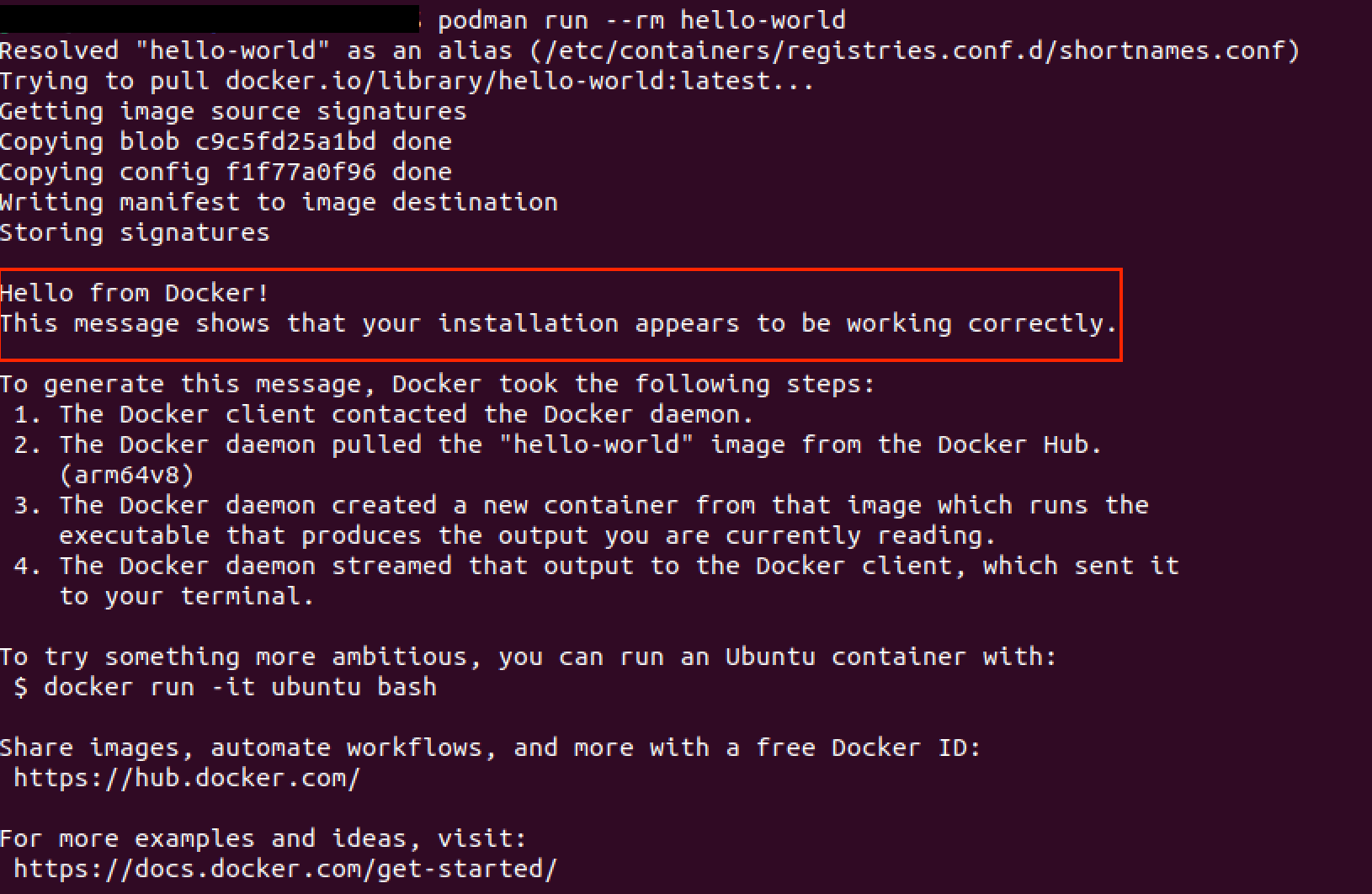
Chcete-li zkontrolovat, zda Podman ve vašem systému funguje správně, zkuste spustit kontejner. K otestování použijte jednoduchý kontejner „hello-world“:
podman run --rm hello-worldPokud vše proběhne v pořádku, měla by se zobrazit uvítací zpráva potvrzující, že Podman běží úspěšně.
Prostředí kontejneru můžete také kdykoli zkontrolovat pomocí následujícího příkazu:
podman infoTento příkaz poskytuje podrobné informace o instalaci Podman, podporovaných úložných backendech a dalších podrobnostech konfigurace. Pokud narazíte na nějaké problémy, můžete pomocí podman system reset zcela resetovat konfiguraci Podman.