Jak otočit obrazovku na počítači se systémem Windows 11 ---

Pokud nevidíte vše jasně, když je obrazovka v klasickém formátu na šířku, zvažte otočení obrazovky. Ve Windows 11 to můžete provést v nastavení. Na některých počítačích je k dispozici dokonce zkratka, kterou můžete použít. Ukážeme vám krok za krokem, jak na to.
Jak otočit obrazovku ve Windows 11 pomocí nastavení
Ve většině případů jsou obrazovky umístěny horizontálně na stole, což vede k zobrazení obsahu v horizontálním formátu. Může však být výhodné změnit orientaci obrazovky, zejména pokud používáte několik obrazovek současně. Tímto způsobem můžete zobrazit dlouhé texty po celé výšce obrazovky, což může být užitečné také při prezentaci zpráv.
Při používání dvou obrazovek může být užitečné nejprve zkontrolovat, jak jsou oba monitory nakonfigurovány. Pokud jste tak ještě neučinili, nastavte obě obrazovky jako duální monitory před otočením kterékoli z nich.
Windows 11 má celkem čtyři různá nastavení orientace obrazovky: na šířku, na šířku (otočené), na výšku a na výšku (otočené).
Orientaci obrazovky můžete změnit v nastavení systému. Postupujte takto:
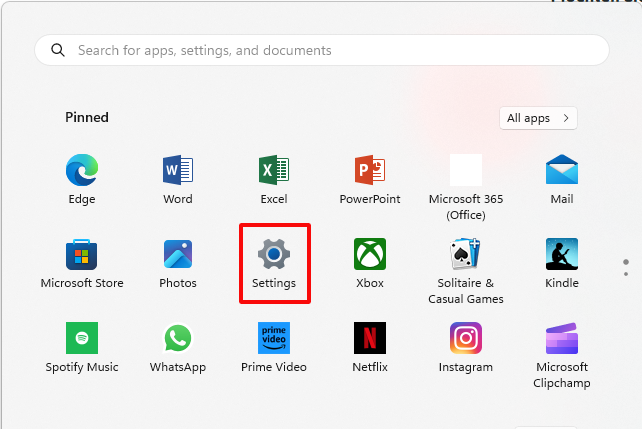
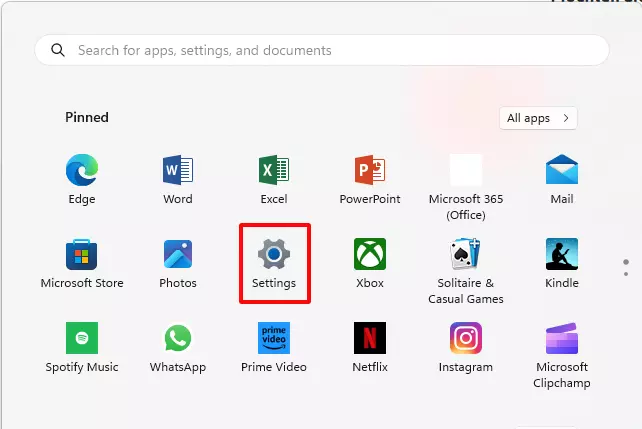
- V nabídce Start vyberte možnost Nastavení.
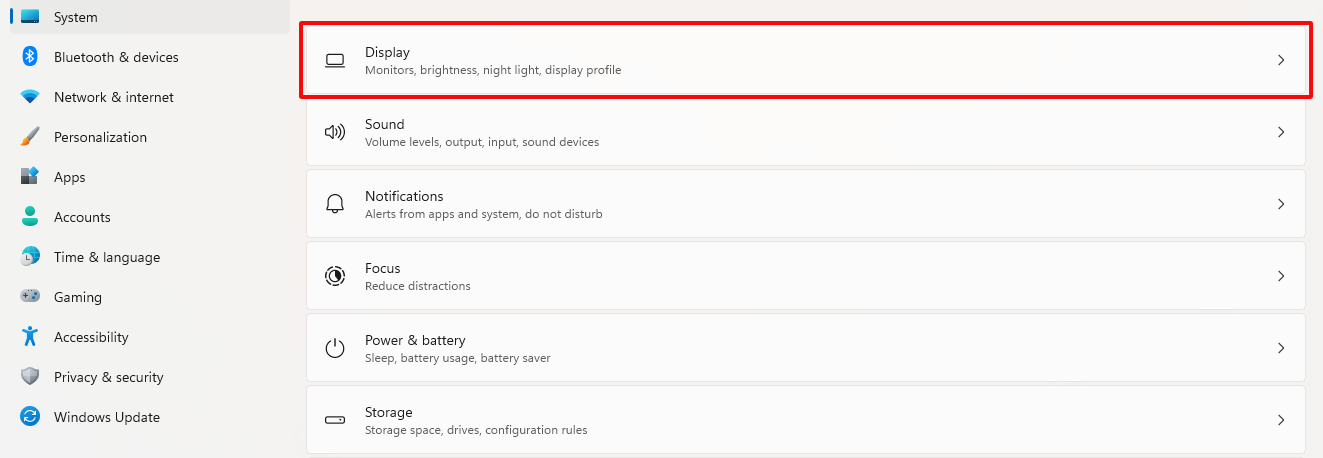
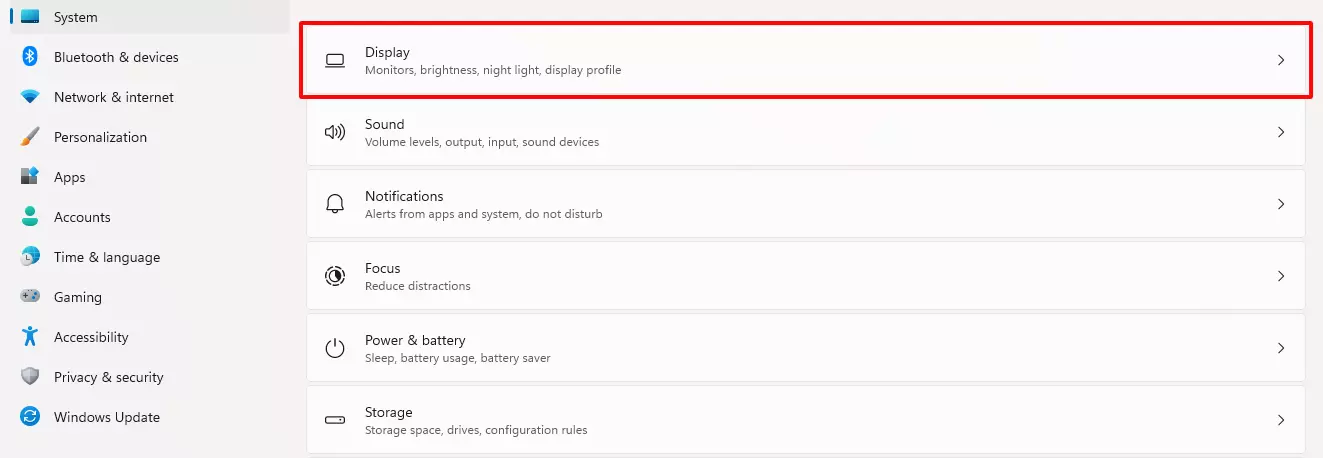
- Pokračujte s pod položkou Zobrazení v horní části seznamu. Zde můžete také nastavit jas obrazovky nebo upravit počet používaných obrazovek.
- Obrazovku můžete otočit pomocí možnosti Orientace displeje v části Měřítko a rozložení.
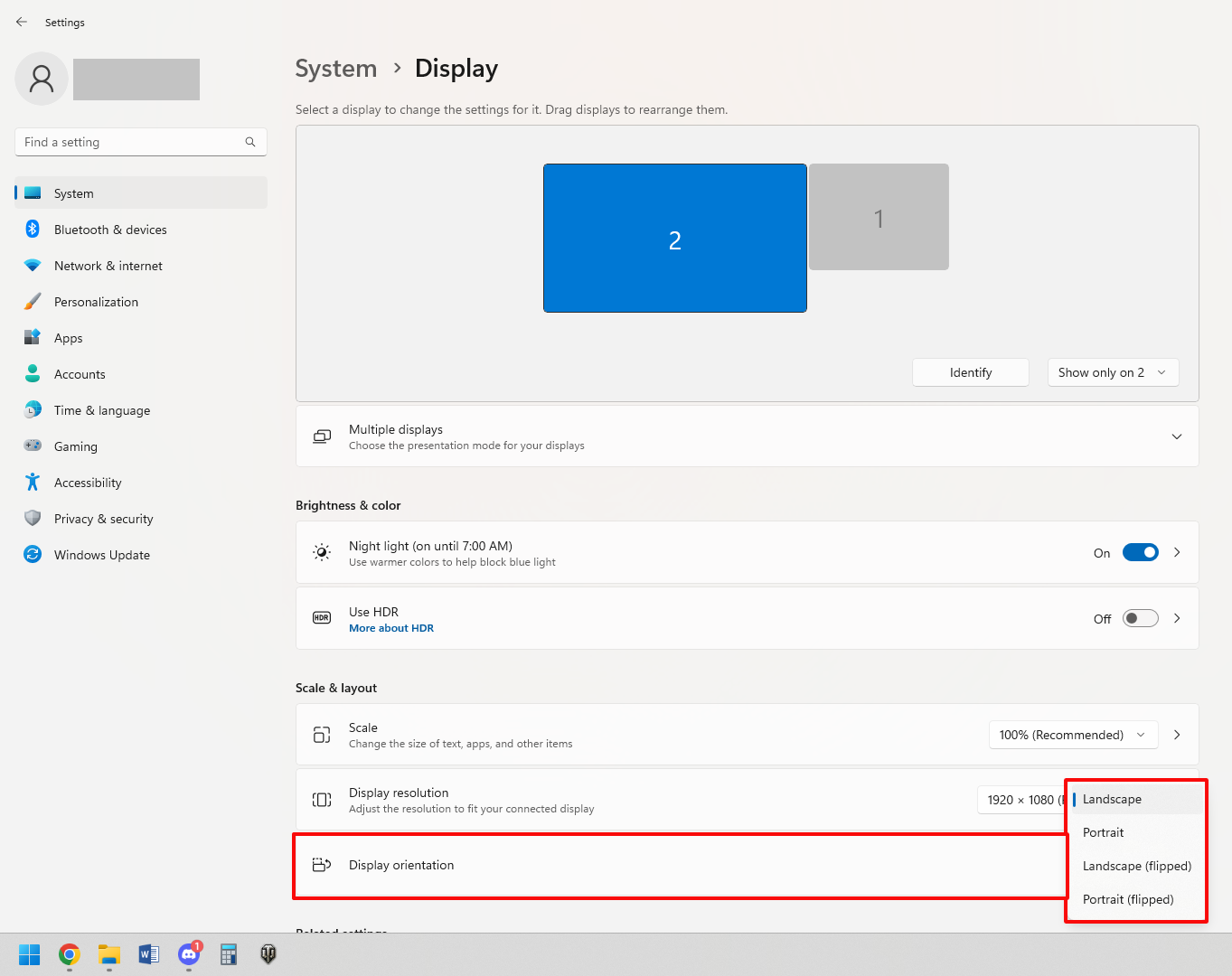
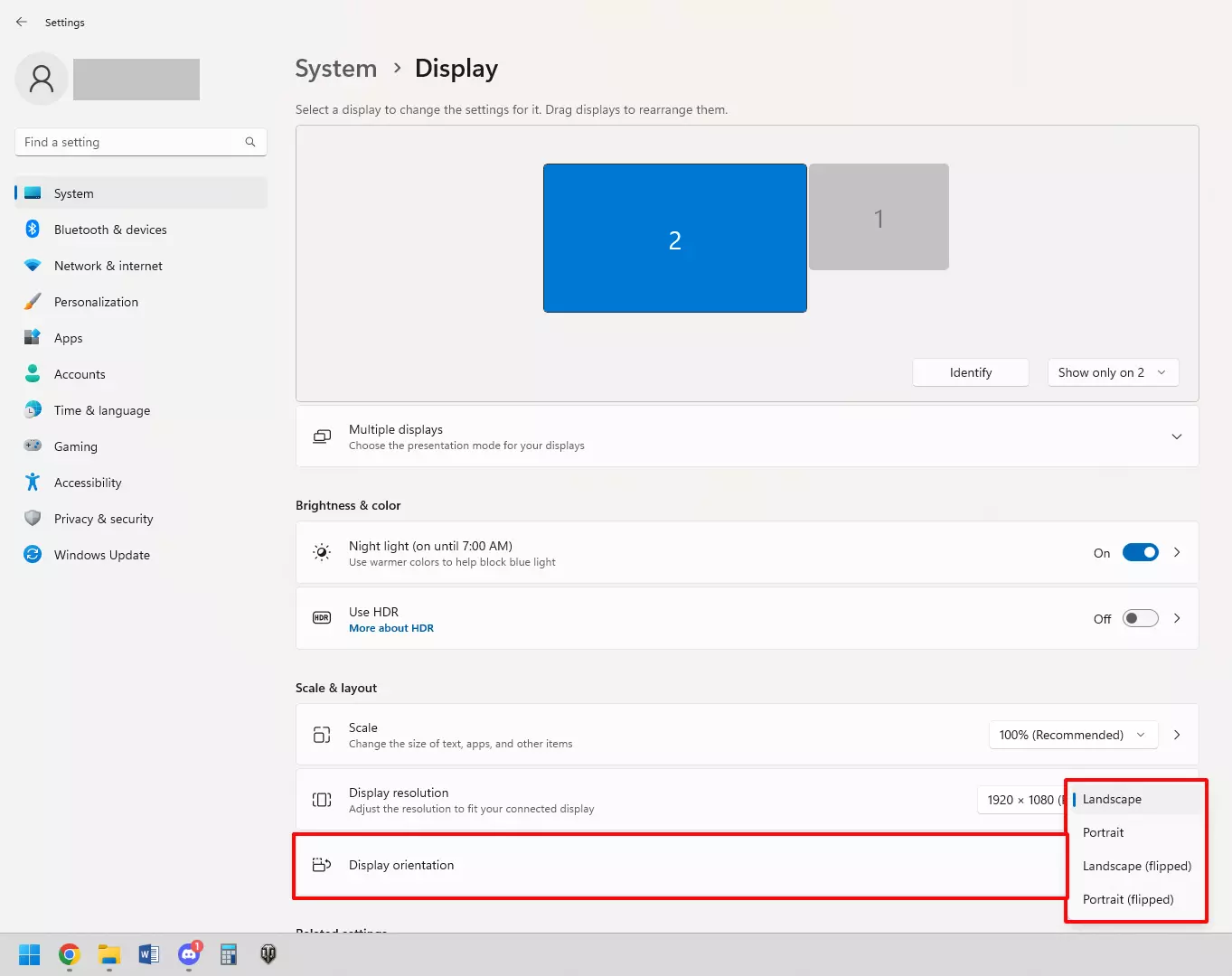
- Po kliknutí na nové nastavení máte 15 sekund na potvrzení svého výběru. V opačném případě se zobrazení obrazovky vrátí do původní orientace.
- Rychlejší způsob, jak se dostat do podnabídky Zobrazení, je kliknout pravým tlačítkem myši na pozadí plochy. Kliknutím na Nastavení zobrazení otevřete nabídku zobrazení obrazovky.
Existuje zkratka pro otočení obrazovky na počítači se systémem Windows 11?
I když je možné otočit obrazovku stisknutím kláves [Ctrl] + [Alt] + šipka, není to možné u všech počítačů s operačním systémem Windows 11.
Ačkoli někteří výrobci grafických karet nabízejí uživatelům možnost otočit obrazovku ve Windows 11 pomocí této klávesové zkratky, ne všichni to dělají. U grafických karet od společnosti Intel můžete například změnit orientaci obrazovky pomocí kombinace kláves [Ctrl] + [Alt] nebo [Ctrl] + [Shift]. Totéž můžete provést i u grafických karet od společnosti Nvidia, ale nejprve musíte změnit nastavení karty, abyste to mohli udělat.