Jak nainstalovat HAProxy na Ubuntu 22.04

HAProxy (High Availability Proxy) je populární software, který lze použít jako reverzní proxy a vyvažovač zatížení. Lze jej snadno nainstalovat na Ubuntu 22.04 v několika málo krocích.
Co je HAProxy?
HAProxy je výkonný open-source software, který lze použít jako load balancer nebo reverzní proxy. Často se používá k distribuci datového provozu mezi několik serverů, čímž se zlepšuje dostupnost a výkon webových aplikací. HAProxy je osvědčené řešení, zejména v vysoce škálovatelných a odolných architekturách.
Díky své vysoké účinnosti dokáže HAProxy zpracovat tisíce požadavků za sekundu, aniž by nadměrně zatěžoval systémové zdroje. Tento software podporuje různé metody vyvažování zátěže, jako jsou round robin, least connection a source IP hashing. Nabízí také funkce jako SSL terminace, kontroly stavu a sticky sessions, které umožňují optimální řízení datového provozu. Další předností je schopnost přesměrovat provoz na základě konkrétních pravidel nebo informací v hlavičce.
HAProxy se používá v mnoha velkých společnostech a cloudových prostředích. Konfigurace se provádí pomocí jednoduchého, ale flexibilního konfiguračního souboru, který umožňuje podrobné přizpůsobení vašim potřebám.
Jak nainstalovat HAProxy na Ubuntu 22.04 krok za krokem
Krok 1: Aktualizujte systém
Než začnete s instalací, měli byste se ujistit, že vaše distribuce Linuxu je aktuální. Tím zajistíte, že všechny balíčky jsou aktuální a že byly odstraněny potenciální bezpečnostní chyby. Chcete-li to provést, otevřete terminál a proveďte následující příkazy:
sudo apt update && sudo apt upgrade -yTato sekvence příkazů nejprve aktualizuje seznam balíčků, aby zjistila nejnovější verze nainstalovaného softwaru. Všechny existující balíčky jsou poté aktualizovány na nejnovější dostupné verze. Parametr -y zajišťuje, že všechny aktualizace jsou automaticky potvrzeny.
Krok 2: Nainstalujte HAProxy
Po aktualizaci systému můžete nainstalovat HAProxy pomocí následujícího příkazu:
sudo apt install haproxy -yTento příkaz stáhne HAProxy z oficiálních zdrojů balíčků Ubuntu a nainstaluje aplikaci. Instalace je obvykle rychlá, protože HAProxy je nenáročný program. Po dokončení instalace můžete ověřit, zda byl HAProxy úspěšně nainstalován, spuštěním následujícího příkazu:
haproxy -vVýstup by měl zobrazit nainstalovanou verzi HAProxy.

Krok 3: Aktivujte a spusťte službu HAProxy
Po instalaci je nutné se ujistit, že služba HAProxy běží. Nejprve spusťte HAProxy jako správce pomocí následujícího příkazu:
sudo systemctl start haproxyTímto příkazem zkontrolujte, zda byla služba úspěšně spuštěna:
sudo systemctl status haproxyPokud HAProxy běží, výstup by měl vypadat přibližně takto:
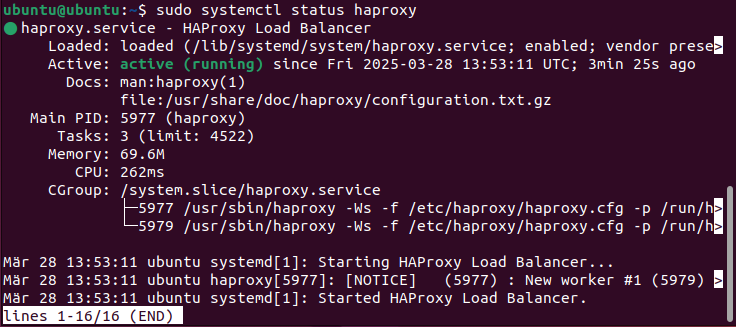
Aby se HAProxy spouštělo automaticky i po restartu, aktivujte službu pomocí:
sudo systemctl enable haproxyKrok 4: Konfigurace HAProxy
HAProxy se konfiguruje pomocí konfiguračního souboru /etc/haproxy/haproxy.cfg. Před provedením jakýchkoli změn je dobré vytvořit zálohu původního souboru:
sudo cp /etc/haproxy/haproxy.cfg /etc/haproxy/haproxy.cfg.backupReplikací původního souboru zajistíte, že se kdykoli můžete vrátit do funkčního stavu. Tímto způsobem lze provádět změny s nízkým rizikem.
Chcete-li upravit původní soubor, otevřete jej v textovém editoru podle svého výběru, například nano nebo Vim. V našem příkladu použijeme nano:
sudo nano /etc/haproxy/haproxy.cfgJednoduchá konfigurace vyvažování zatížení může vypadat takto:
frontend http_front
	bind *:80
	default_backend web_servers
backend web_servers
	balance roundrobin
	server web1 192.168.1.10:80 check
	server web2 192.168.1.11:80 check
V příkladu load balanceru je příchozí HTTP provoz na portu 80 distribuován na dva backendové servery („web1“ a „web2“). Zátěž je distribuována v procesu round-robin, takže požadavky jsou předávány střídavě na servery.
Krok 5: Restartujte a otestujte HAProxy
Po změně konfigurace je nutné restartovat HAProxy, aby se změny projevily. To se provádí pomocí následujícího příkazu v terminálu:
sudo systemctl restart haproxyPokud dojde k chybám, můžete zkontrolovat konfigurační soubor HAProxy na syntaktické chyby pomocí následujícího příkazu:
haproxy -c -f /etc/haproxy/haproxy.cfgSprávná konfigurace je potvrzena výstupem Configuration file is valid. Nyní můžete otestovat, zda HAProxy funguje podle očekávání, zadáním veřejné IP adresy nebo doménového jména vašeho serveru do prohlížeče.