Jak používat Docker Compose na Macu

Docker Compose vám pomáhá spravovat a koordinovat vaše kontejnery Docker. Tento nástroj lze nainstalovat na macOS v několika málo krocích v terminálu a je ideálním doplňkem pro správu kontejnerů pomocí Dockeru.
Krok 1: Nainstalujte Docker
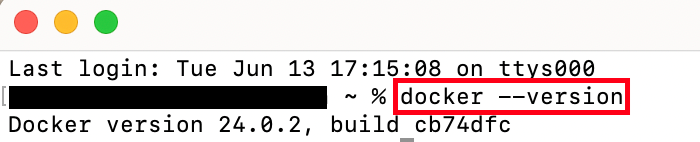
Než začnete s instalací Docker Compose na Macu, ujistěte se, že jste si stáhli a nainstalovali Docker. To můžete zkontrolovat pomocí jednoduchého příkazu v terminálu:
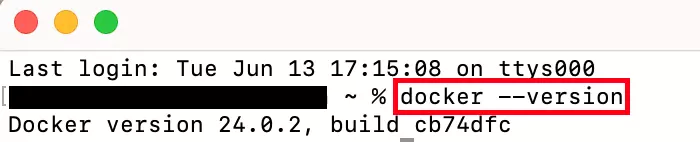
docker --versionPokud jste nainstalovali Docker, budete moci zobrazit verzi Dockeru.
Alternativně si můžete Docker stáhnout z oficiálních webových stránek Docker. Ujistěte se, že jste vybrali správný čipset, protože existuje rozdíl mezi počítači Apple používajícími vlastní čip Apple a počítači Apple s čipem Intel. Po dokončení stahování souboru jej otevřete a postupujte podle pokynů instalačního průvodce, abyste dokončili instalaci Docker. Pokud během tohoto procesu vzniknou nějaké otázky, návody Docker nabízejí užitečné pokyny k instalaci.
Krok 2: Stáhněte si Docker Compose pro Mac
Chcete-li zahájit instalaci Docker Compose na počítači Mac, otevřete okno terminálu. Po otevření terminálu můžete zadat následující příkaz, který automaticky stáhne nejnovější verzi Docker Compose pro Mac:
curl -L "https://github.com/docker/compose/releases/latest/download/docker-compose-$(uname -s)-$(uname -m)" -o /usr/local/bin/docker-composePokud se při spuštění předchozího příkazu zobrazí chybová zpráva, je to pravděpodobně způsobeno nedostatečnými oprávněními pro zápis do požadovaného adresáře. V takových případech se doporučuje provést instalaci jako superuživatel. Chcete-li to provést, zadejte do terminálu následující příkaz:
sudo -iNyní opakujte krok 2 pokynů a pokračujte následujícími kroky.
Docker Compose není omezen pouze na Mac. Chcete-li pracovat s Dockerem na jiném operačním systému, naše návody vás provedou stažením a instalací Docker Compose:
Krok 3: Označte Docker Compose jako spustitelný soubor
Abyste mohli používat Docker Compose, musíte program nastavit jako spustitelný změnou oprávnění. K tomu slouží příkaz chmod v terminálu:
chmod +x /usr/local/bin/docker-composeMark Docker Sestavte jako spustitelný program pomocí +x, což znamená spustitelný.
Krok 4: Zkontrolujte, zda byla instalace úspěšná.
Aby se zajistilo, že během instalace Docker Compose na macOS nedošlo k žádným chybám, přejděte v terminálu k aktuální verzi Docker Compose:
docker compose versionPokud jste vše provedli správně, měla by se nyní v okně terminálu zobrazit nainstalovaná verze Docker Compose.


Pokud se místo verze Docker Compose zobrazí chybová zpráva, znamená to, že během instalace došlo k chybě. Doporučujeme zopakovat výše uvedené kroky.
Chcete se naučit používat Docker Compose? Podívejte se na náš tutoriál Docker Compose.