Jak nainstalovat mody Minecraftu na server

Bohužel Minecraft nepodporuje instalaci modů Minecraft na server. Můžete však nainstalovat mody pomocí externích nástrojů, jako je Curse Forge.
Co potřebuji k instalaci modů pro Minecraft?
Existuje několik programů, které vám umožňují instalovat mody Minecraftu na váš server. Tento článek se zaměří na Curse Forge, ale k instalaci modů Minecraftu jsou vhodné i jiné programy, například Modinstaller. Nastavení se může mírně lišit v závislosti na tom, zda máte server Minecraftu na Linuxu nebo Windows. Zde vám ukážeme, jak nainstalovat mody Minecraftu na server Windows.
- Ujistěte se, že používáte Java verzi Minecraftu.
- Vytvořte zálohu Minecraftu, abyste se ujistili, že vaše herní soubory nebudou ztraceny.
- Nainstalujte aplikaci Curse Forge.
- Otevřete Curse Forge, vyberte Minecraft a vyhledejte mody, které chcete nainstalovat. Klikněte na tlačítko Instalovat u modů, které vás zajímají.
Jak nainstalovat mody Minecraftu na server (podrobný návod)
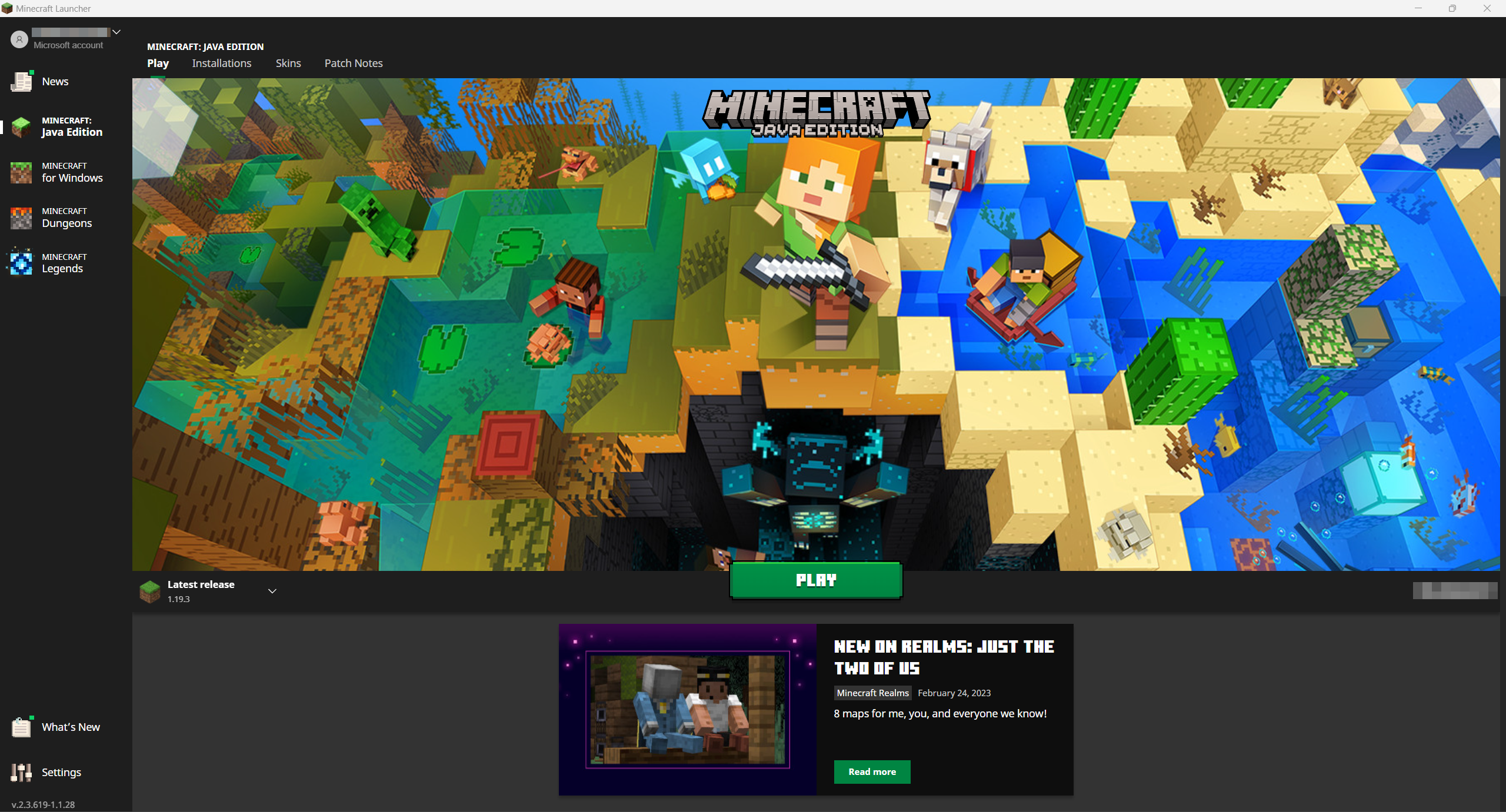
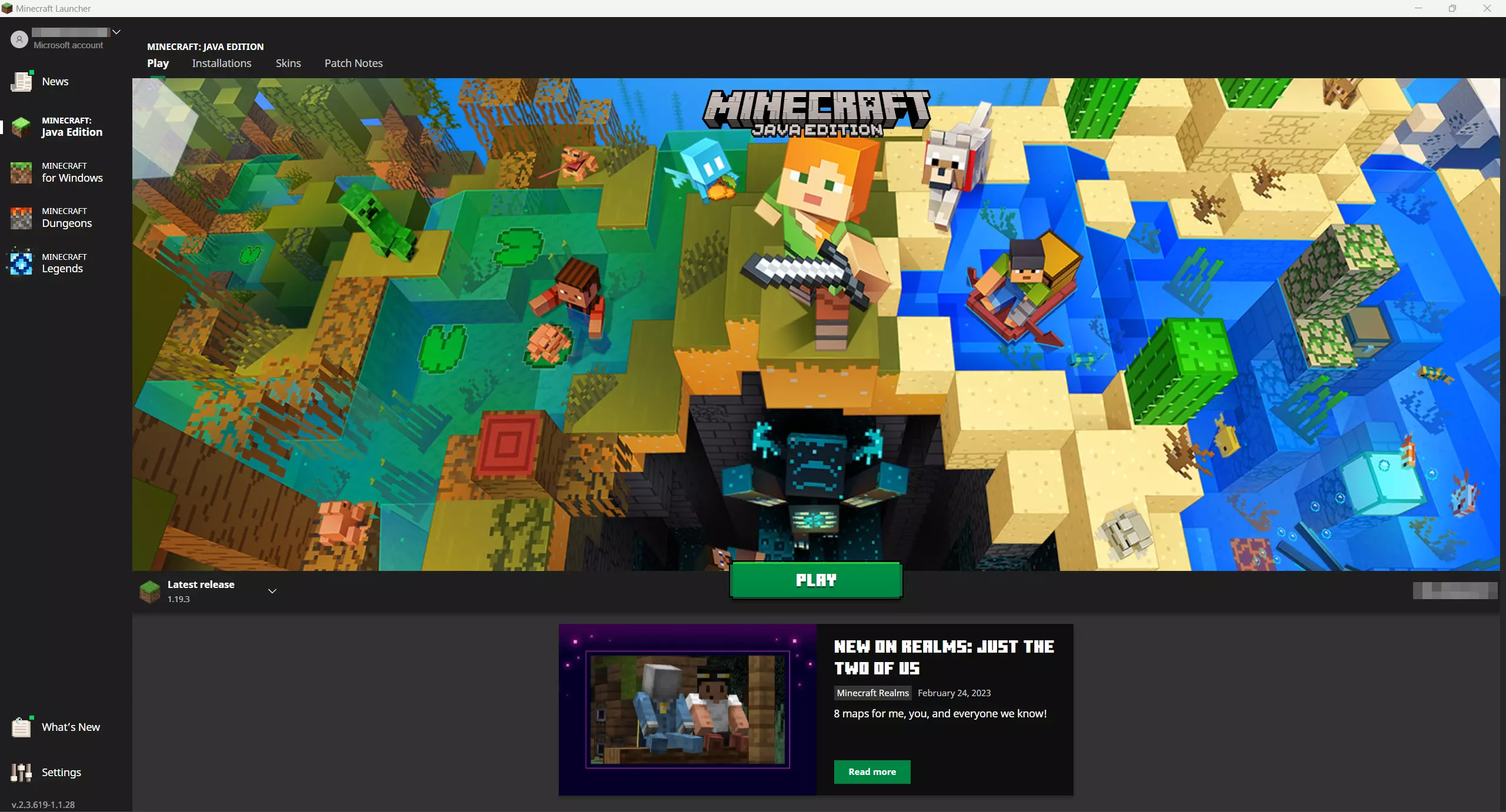
Níže uvedená metoda bude fungovat pouze v případě, že používáte verzi Minecraftu pro Javu, protože pouze pro tuto verzi existují mody s plnou funkcionalitou. Verzi Minecraftu, kterou máte, můžete zkontrolovat otevřením spouštěče Minecraft Launcher.
Krok 1: vytvořte zálohu
Při instalaci modů se málokdy vyskytnou problémy, ale pro jistotu je nejlepší před zahájením instalace vytvořit zálohu herních dat. Ve Windows to lze provést rychle:
Krok 1.1: Najděte složku Minecraft
Použijte kombinaci kláves [Windows] + [R]. Do zobrazeného textového pole zadejte „%appdata%“ a potvrďte kliknutím na OK. Otevře se složka obsahující uživatelská data různých programů. Měla by tam být složka s názvem .minecraft.
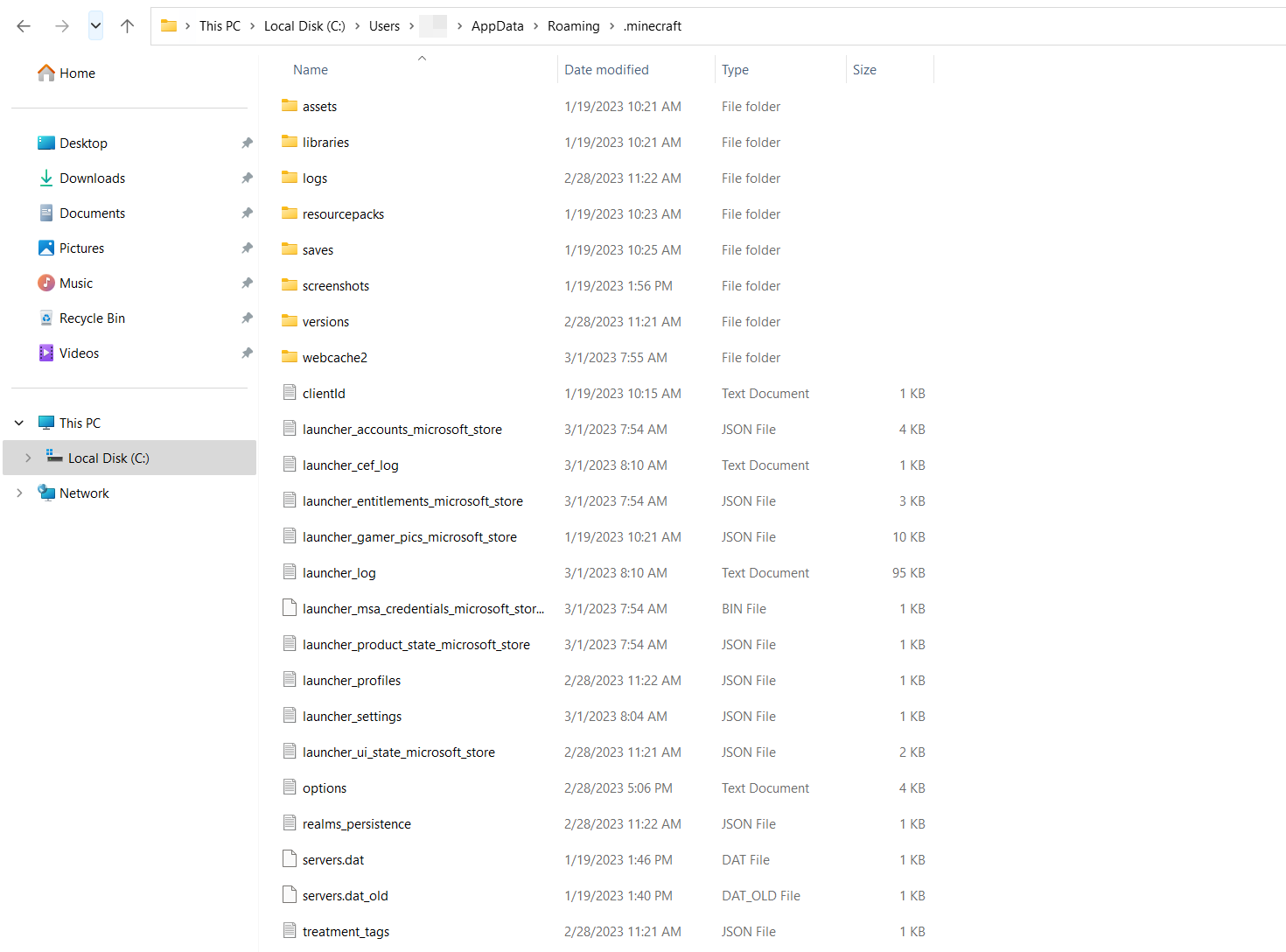
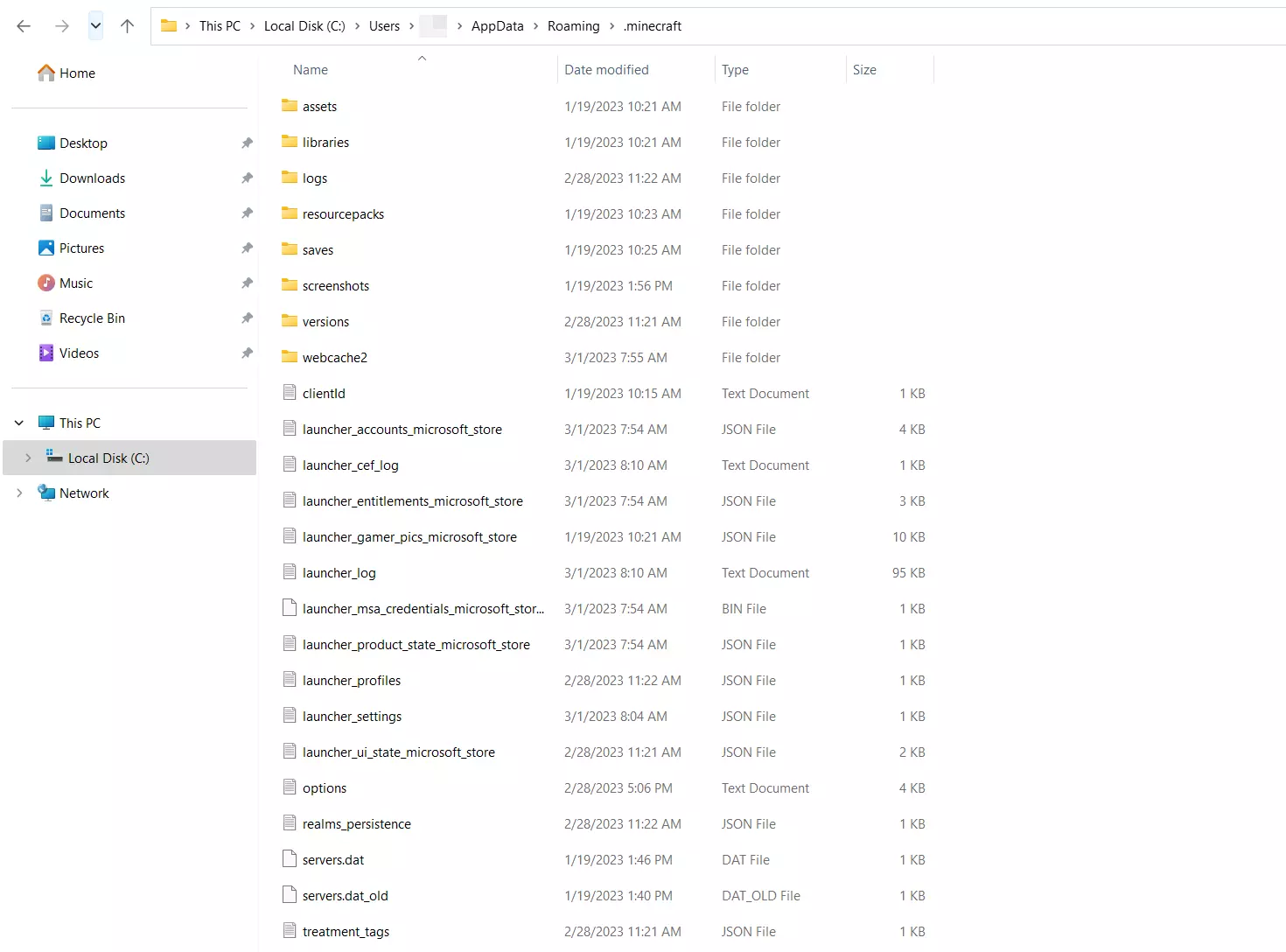
Krok 1.2: zkopírujte složku Minecraft
Vytvořte na serveru složku a pojmenujte ji například „Záloha Minecraftu“. Poté zkopírujte a vložte složku Minecraft pomocí klávesové zkratky [Ctrl] + [C] a [Ctrl] + [V]. Pokud chcete obnovit nezměněnou verzi Minecraftu, stačí vložit záložní složku Minecraftu do složky AppData vašeho systému.
Krok 2: porovnání verzí
Pokud chcete na svůj server nainstalovat konkrétní mod Minecraftu, možná budete potřebovat konkrétní verzi Minecraftu, abyste mohli rozšíření nainstalovat. Před zahájením instalace je dobré porovnat verze.
Minecraft obvykle běží v aktuální verzi. Můžete však přepnout na starší verzi Minecraftu otevřením karty Instalace v Minecraft Launcheru. Můžete vytvořit a pojmenovat novou instalaci výběrem názvu té, kterou chcete použít. V rozevíracím menu si můžete vybrat z několika novějších a starších verzí Minecraftu. Ujistěte se, že je vybrána verze vydání.
Krok 3: Nainstalujte Curse Forge
Aplikace Curse Forge vám umožňuje spravovat a načítat mody pro různé hry, včetně Minecraftu. Nejprve si stáhněte Curse Forge. Poté jej můžete nainstalovat přímo pomocí instalačního programu. Stačí k tomu několik kliknutí.
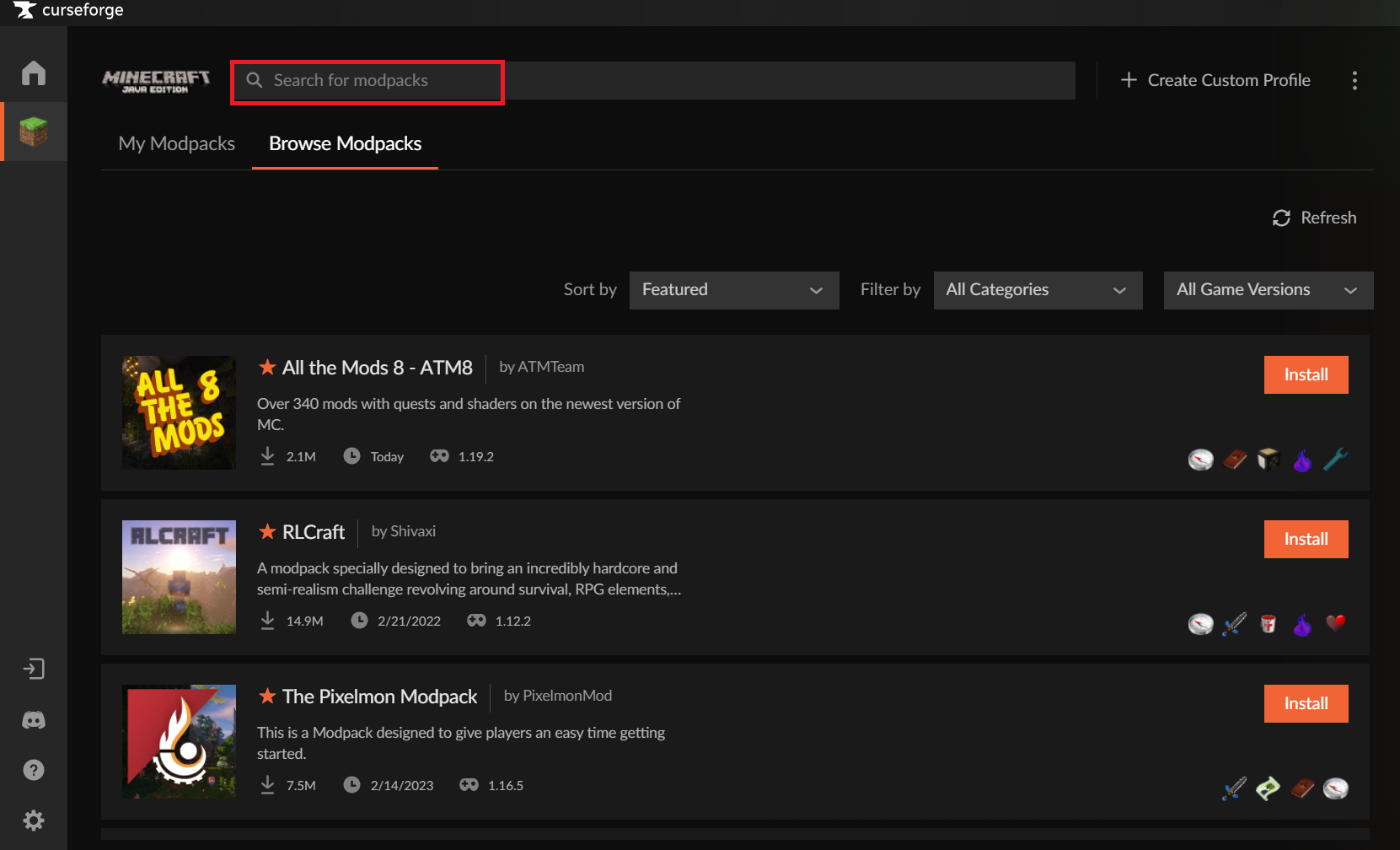
Po dokončení instalace můžete aplikaci otevřít. Vyhledejte Minecraft na kartě Vybrat hru a poté vyberte složku Standardní modding. Kliknutím na Procházet modpacky zobrazíte knihovnu modů. Zde si můžete vybrat z dostupných modů. Pokud hledáte konkrétní mod, můžete použít vyhledávací lištu.
Krok 4: nainstalujte mody
Nyní můžete nainstalovat mody podle svého výběru v Curse Forge. Stačí vybrat požadovaný mod a kliknout na oranžové tlačítko Instalovat vedle modu. Instalace modu Minecraft se spustí automaticky. Po dokončení instalace můžete spustit Minecraft s nainstalovaným modem kliknutím na tlačítko Hrát. Rozšíření budou nyní součástí vaší hry, když se připojíte k serveru prostřednictvím domény Minecraft Server Domain a spustíte hru.