Jak nastavit server ARK Survival Ascended

Nastavení vyhrazeného serveru ARK: Survival Ascended ve Windows lze provést v několika málo krocích a k tomu nepotřebujete pokročilé IT znalosti.
Jaké jsou systémové požadavky?
Než začnete s nastavováním svého dedikovaného serveru ARK: Survival Ascended, ujistěte se, že váš systém splňuje následující požadavky:
- CPU: Chcete-li hostovat vlastní server ARK: Survival Ascended, potřebujete výkonný procesor. To znamená, že potřebujete procesor s alespoň čtyřmi jádry.
- RAM: Vzhledem k tomu, že ARK: Survival Ascended je hra, která vyžaduje hodně paměti, měl by váš server mít dostatečné množství RAM. Pro server budete potřebovat alespoň 16 GB.
- Místo na disku: Abyste mohli uložit všechna data hry a operační systém serveru, budete potřebovat velké množství místa na disku. Měli byste počítat s minimálně 200 GB úložného prostoru.
- Šířka pásma: Stabilní připojení k internetu a dobrá rychlost internetu jsou nezbytné pro plynulý zážitek z hraní multiplayerových her. Pro profesionální poskytovatele serverů, jako je IONOS, je to samozřejmost. Širokopásmové připojení až 400 Mbps je vždy k dispozici.
- Operační systém: Pokud chcete provozovat server s Windows, musíte se rozhodnout, kterou verzi chcete použít. Vzhledem k tomu, že ARK: Survival Ascended byl vytvořen pomocí Unreal 5 Engine, měli byste použít Windows Server 2019 nebo novější verzi operačního systému.
Je důležité mít na paměti, že počet hráčů má významný vliv na požadavky na server. To platí zejména pro požadavky na RAM, které se s počtem hráčů zvyšují.
Jaké typy serverů nabízí IONOS?
Než budete moci nastavit svůj server ARK, musíte se rozhodnout, jaký typ serveru chcete použít. V IONOS si můžete vybrat ze tří různých modelů:
- Cloudový server: Cloudové servery od IONOS využívají hardwarovou virtualizaci, která vám umožňuje flexibilně škálovat výpočetní výkon a kdykoli jej přizpůsobit vašim potřebám. Účtování probíhá po minutách, takže platíte pouze za výpočetní zdroje, které skutečně využijete.
- vServer (VPS): vServery nebo virtuální privátní servery (VPS) od IONOS také vycházejí z virtualizovaných výpočetních zdrojů. Zde si vyberete balíček s předem definovanou sadou serverových zdrojů, za který platíte pevný měsíční poplatek. Máte také možnost přizpůsobit balíček svým individuálním potřebám.
- Dedikovaný server: Dedikovaný server vám poskytuje přístup k dedikovanému hardwaru podnikové třídy, který je vyhrazen výhradně pro vás. Nemusíte sdílet zdroje s ostatními uživateli, protože všechny serverové zdroje jsou určeny pouze pro vaše použití. Podobně jako u balíčků pro cloudové servery od IONOS se účtuje po minutách a platíte pouze za to, co skutečně využijete.
Podrobný návod k nastavení serveru ARK: Survival Ascended
V několika málo krocích můžete nastavit vyhrazené servery ARK: Survival Ascended pro Windows.
Krok 1: otevřete porty
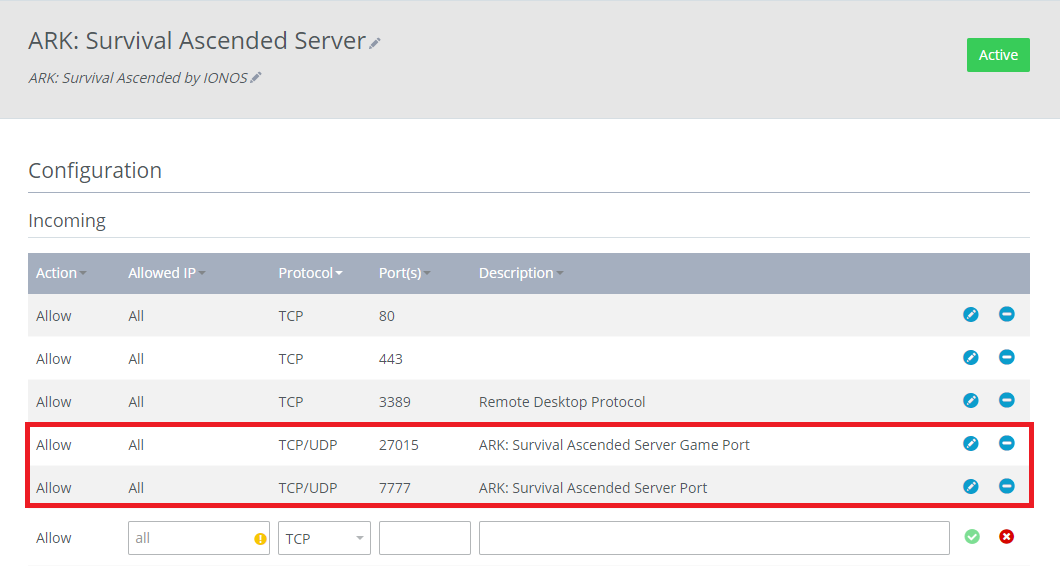
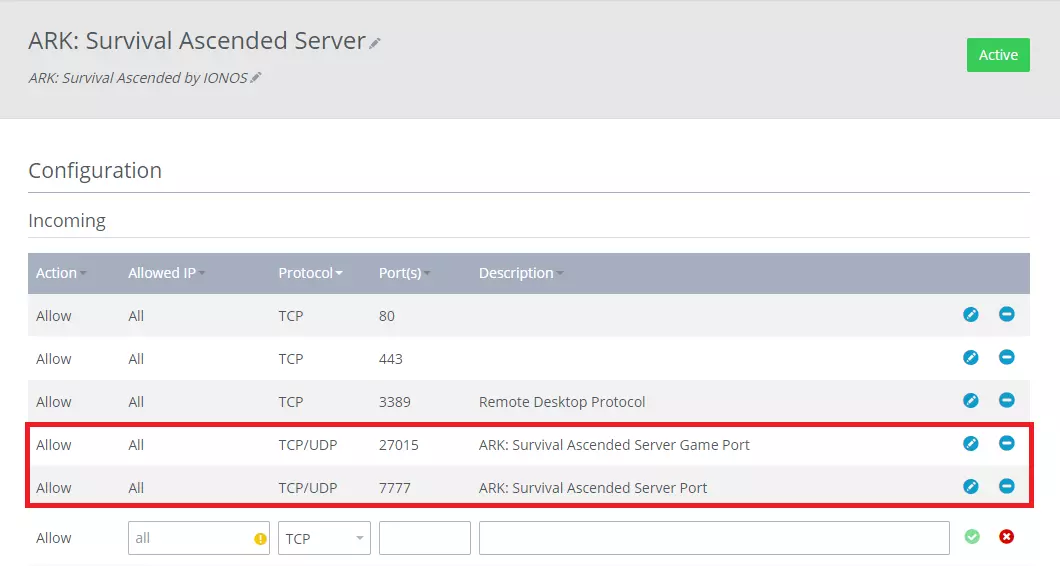
První věcí, kterou musíte udělat, je otevřít příslušné porty. Jedná se o porty 7777 a 27015.
Postup pro otevření portů se u jednotlivých poskytovatelů hostingu liší. U IONOS to můžete provést v Cloud Panel. Potřebná pravidla pro porty svého serveru můžete přidat v sekci Síť > Nastavení brány firewall několika kliknutími.
Krok 2: nainstalujte požadované soubory
Po připojení k serveru Windows je třeba nainstalovat SteamCMD a soubory serveru pro server ARK: Survival Ascended. Pokud tyto soubory nemáte nainstalované, nebudete moci server spustit. Nejprve je třeba vytvořit složku s názvem SteamCMD a další složku s názvem ASAServer.
Nyní vytvořte nový soubor a pojmenujte jej start.bat. Poté zkopírujte následující text do souboru:
@echo off
set STEAMCMDDIR="C:\SteamCMD\"
set SERVERDIR="C:\ASAServer\"
set ARKAPPID=2430930
cd /d %STEAMCMDDIR%
del steamcmd.exe
timeout /t 5 /nobreak
curl -o steamcmd.zip https://steamcdn-a.akamaihd.net/client/installer/steamcmd.zip
powershell Expand-Archive -Path .\steamcmd.zip -DestinationPath .\
start "" /wait steamcmd.exe +force_install_dir "%SERVERDIR%" +login anonymous +app_update %ARKAPPID% validate +quit
cd /d %SERVERDIR%
start ShooterGame\Binaries\Win64\ArkAscendedServer.exe TheIsland_WP?listen?SessionName=<servername>?Port=7777?QueryPort=27015?ServerPassword=<serverpassword> -WinLiveMaxPlayers=50 -log
exitTento shellový skript zajistí, že se stáhnou soubory potřebné pro váš server ARK: Survival Ascended a že se server spustí. Ve skriptu je třeba provést pouze dvě úpravy (změna třetí je volitelná):
- Název serveru: Nejprve je třeba zadat název, který chcete použít pro server, kde se ve skriptu objevuje
<servername>. - Heslo serveru: Musíte také vytvořit heslo serveru a nahradit
<serverpassword>heslem, které jste si zvolili. - Maximální počet hráčů: Pomocí proměnné WinLiveMaxPlayers můžete určit maximální počet hráčů, kteří mají povolen přístup na váš server. V výše uvedeném příkladu jsme se rozhodli nastavit limit na 50 hráčů. Nezapomeňte, že musíte mít dostatečné hardwarové zdroje, abyste mohli podporovat počet hráčů, kterým se rozhodnete povolit používání vašeho serveru.
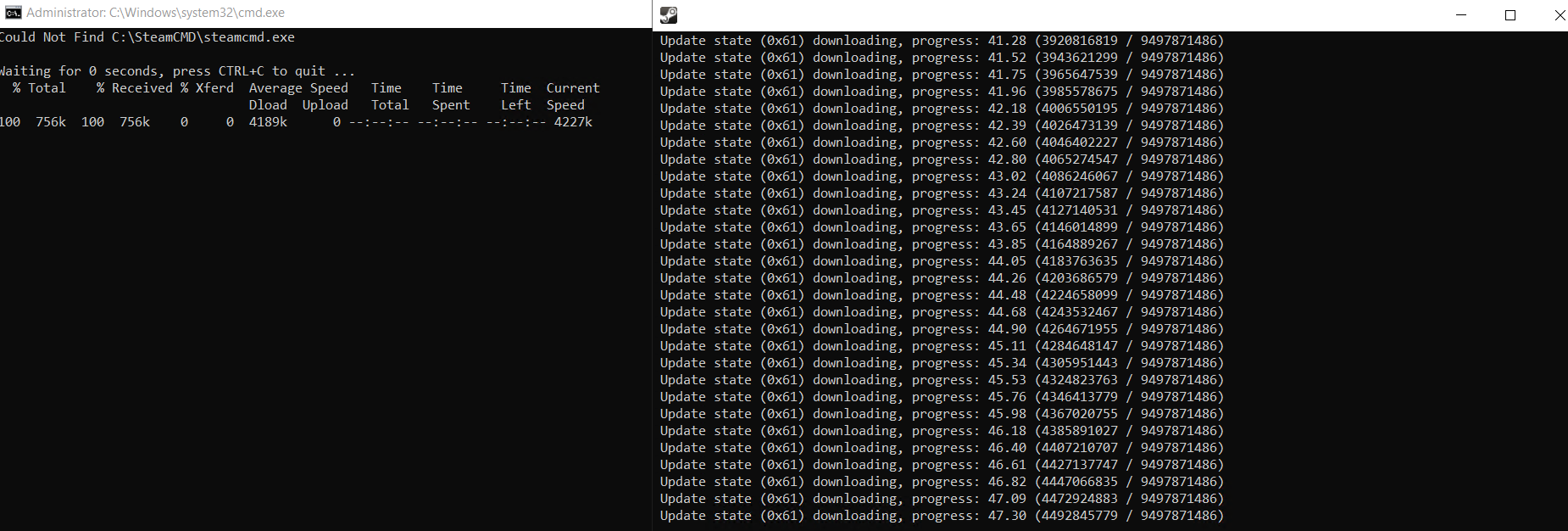
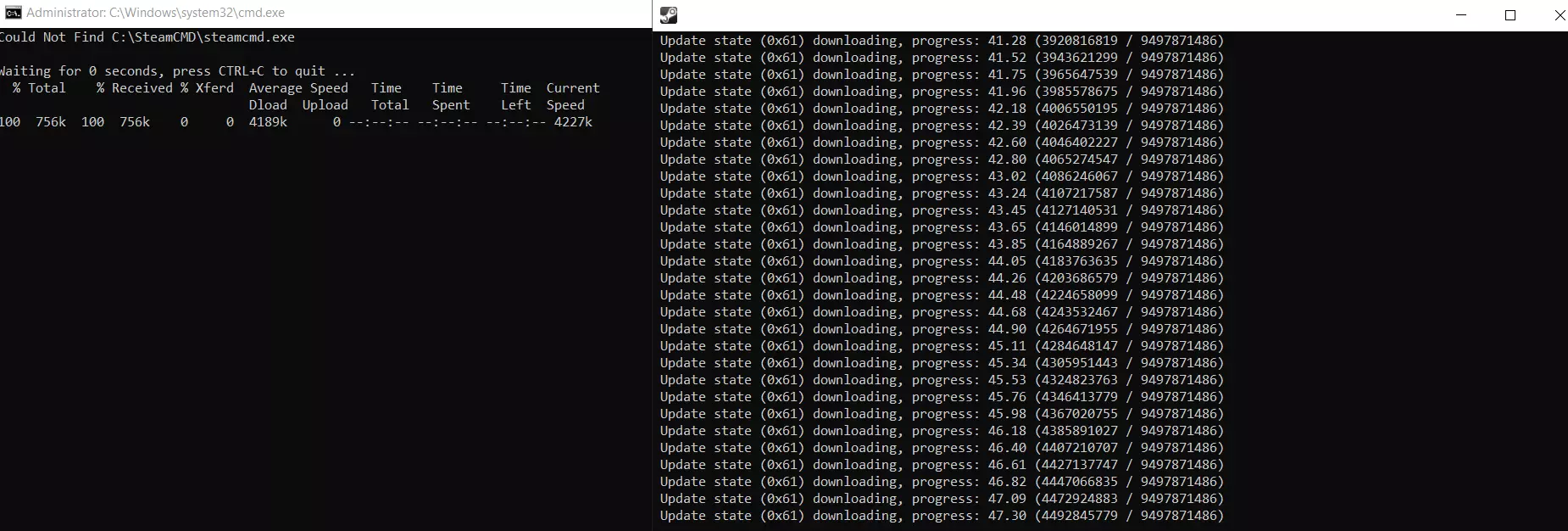
Po provedení nezbytných úprav můžete skript spustit dvojitým kliknutím na soubor. Proces stahování se spustí ve dvou oknech příkazového řádku a může chvíli trvat.
Krok 3: Nakonfigurujte svůj server ARK: Survival Ascended
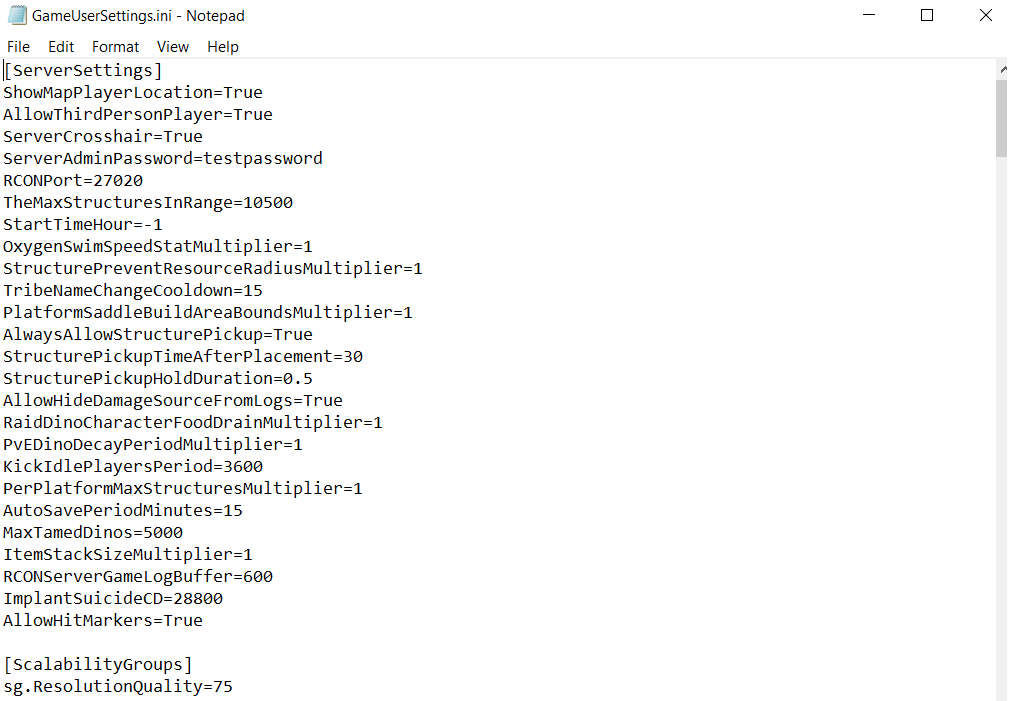
Jakmile jsou všechny soubory staženy, můžete začít konfigurovat svůj server ARK: Survival Ascended. K tomu je třeba upravit soubory Game.ini a GameUserSettings.ini. Ty se obvykle nacházejí zde: C:\ASAServer\ShooterGame\Saved\Config\WindowsServer. Pokud tyto soubory nemůžete najít, můžete je vytvořit sami.
V konfiguračních souborech můžete nastavit různé parametry. Můžete například určit, jak často (v minutách) se má hra automaticky ukládat.

Krok 4: spusťte server
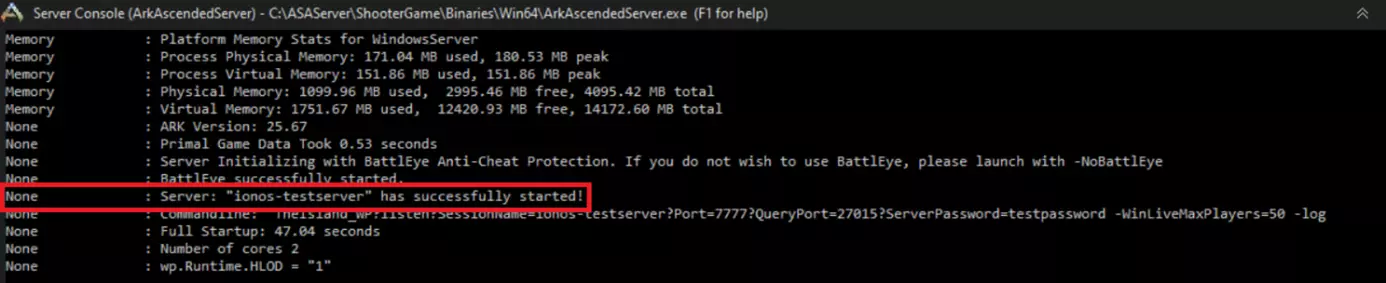
Nyní můžete spustit svůj vlastní server ARK: Survival Ascended. K tomu spusťte soubor start.bat. Po několika okamžicích by se měla zobrazit zpráva informující o úspěšném spuštění serveru ARK: Survival Ascended:
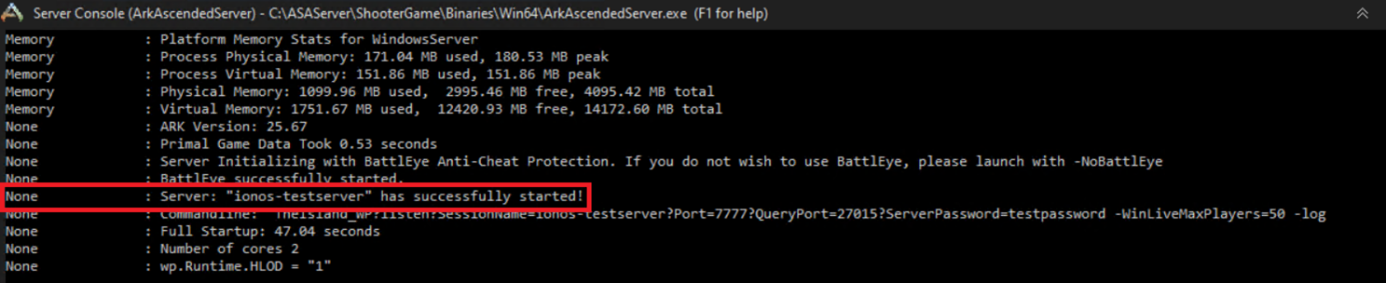
Pokud se terminál zavře ihned po spuštění skriptu shellu, ujistěte se, že soubor start.bat spouštíte jako správce.
Krok 5: navázat připojení k serveru ARK: Survival Ascended
Jakmile je váš server spuštěn a funkční, můžete se k němu připojit vy i vaši spoluhráči. K tomu vyhledejte název serveru, který jste vytvořili, v nabídce serverů hry ARK: Survival Ascended. Ujistěte se, že jste vybrali také možnost zobrazit servery chráněné heslem.
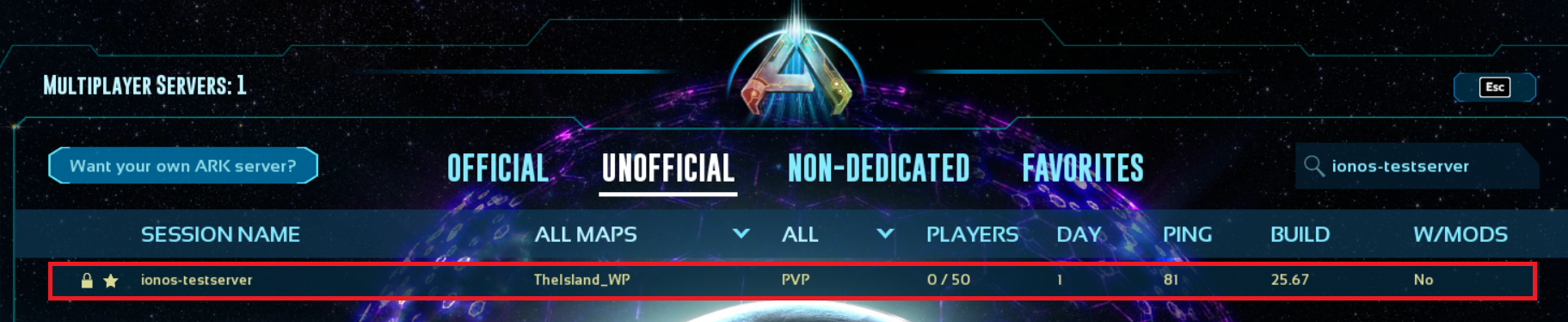
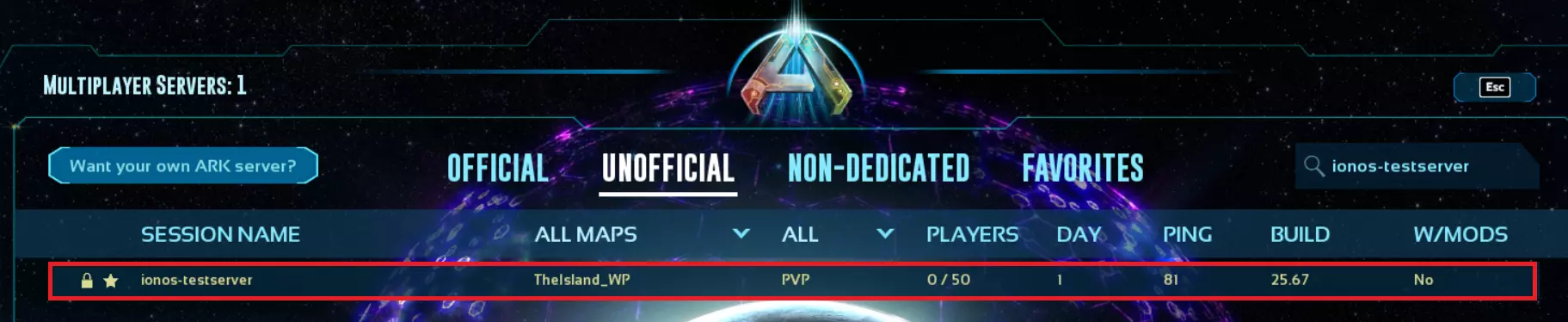
Nyní vyberte svůj server ze seznamu a připojte se k němu. Během tohoto procesu budete vyzváni k zadání hesla. Zadejte heslo, které jste určili jako heslo serveru v souboru start.bat. Nyní jste připraveni si užít hru se svými přáteli.


Pokud chcete, můžete také připojit svůj server ARK: Survival Ascended k doméně. Pomocí nástroje IONOS Domain Checker zkontrolujte, zda je požadovaná doména dostupná.