20 nejdůležitějších triků pro WhatsApp

WhatsApp, celosvětová aplikace pro zasílání zpráv, má mnoho funkcí, které vám mohou usnadnit život. Můžete například ušetřit čas pomocí možnosti hromadného zasílání zpráv, ušetřit místo v úložišti smazáním médií z chatů nebo popustit uzdu fantazii s GIFy WhatsApp. Zde jsme pro vás připravili 20 nejlepších triků pro WhatsApp.
Trik 1: Jak poslat zprávu WhatsApp více kontaktům pomocí funkce Broadcast
Funkce vysílání aplikace WhatsApp vám umožňuje odeslat stejnou zprávu mnoha kontaktům současně. To se hodí zejména v případě, že chcete rozeslat pozvánky, novoroční přání nebo podobné zprávy.
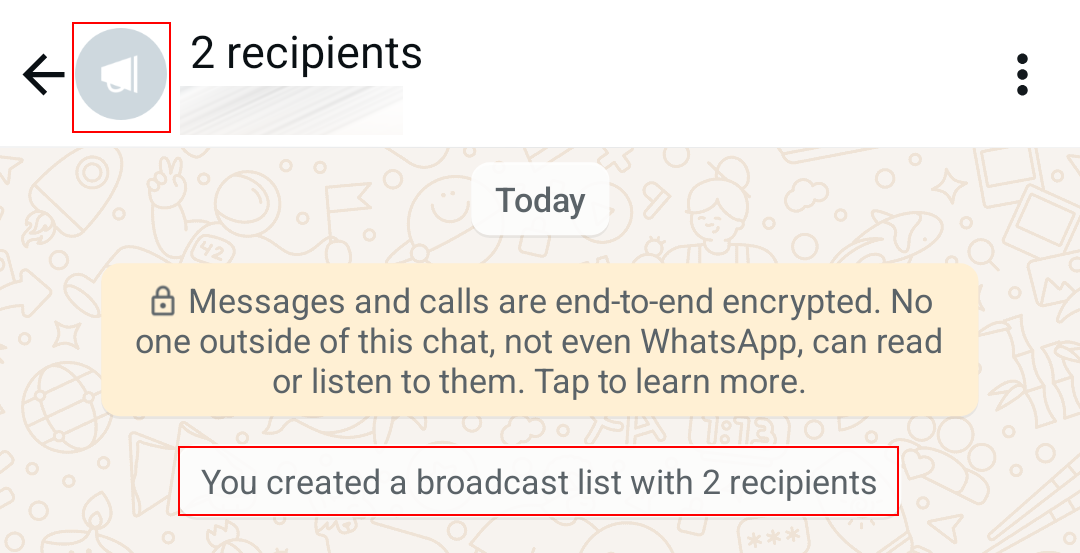
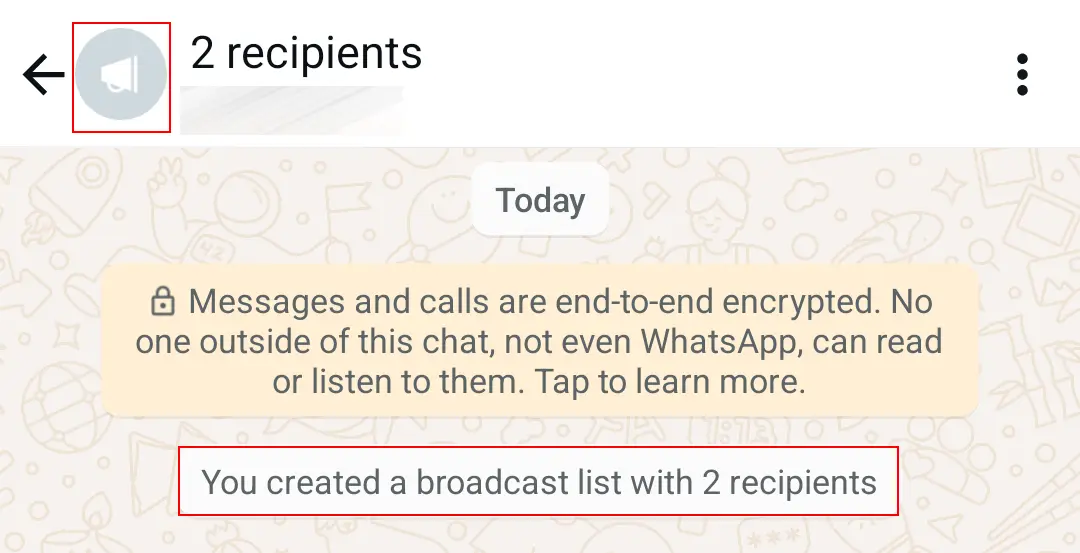
Chcete-li vytvořit seznam pro hromadné zasílání zpráv v systému Android, vyberte tlačítko se třemi tečkami a poté možnost „Nové hromadné zasílání“. V systému iOS vyberte možnost „Seznamy pro hromadné zasílání“ a „Nový seznam“. Nyní můžete vybrat kontakty, kterým chcete napsat. Po potvrzení se otevře nové okno chatu. Všechny zprávy, které odešlete, obdrží vybraní příjemci obvyklým způsobem. Nezapomeňte však, že hromadné zasílání zpráv funguje pouze v případě, že vás mají vaše kontakty také uložené jako kontakt.
Trik 2: Jak zkontrolovat a snížit využití dat v aplikaci WhatsApp
Chcete-li zkontrolovat spotřebu mobilních dat aplikací WhatsApp, přejděte do nastavení a vyberte možnost „Úložiště a data“ a poté „Využití sítě“. Zde najdete množství dat, které bylo spotřebováno pro zprávy, chat a stavová média a hovory, včetně videohovorů WhatsApp. Je také možné resetovat statistiky.
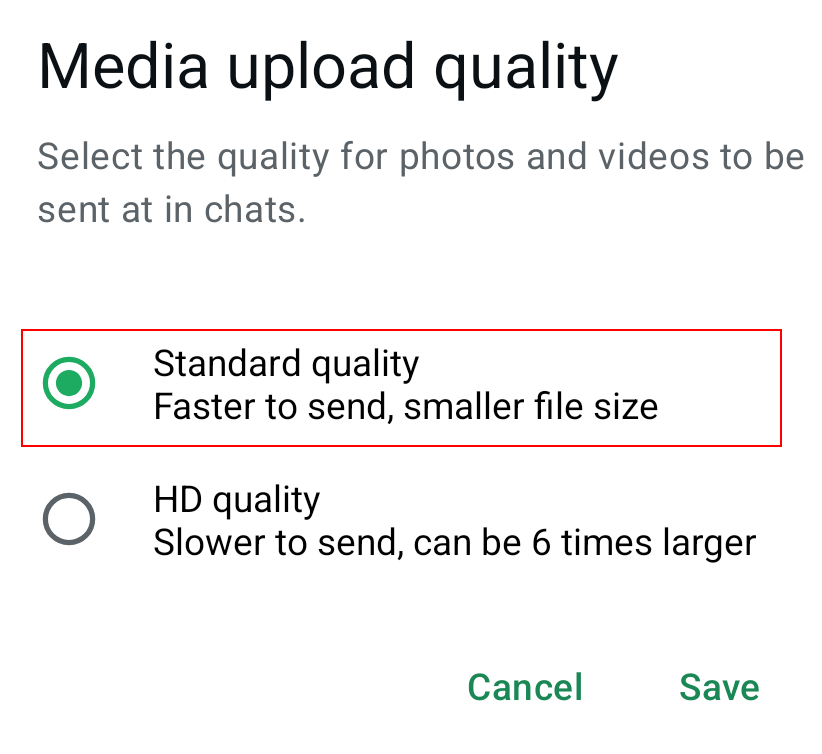
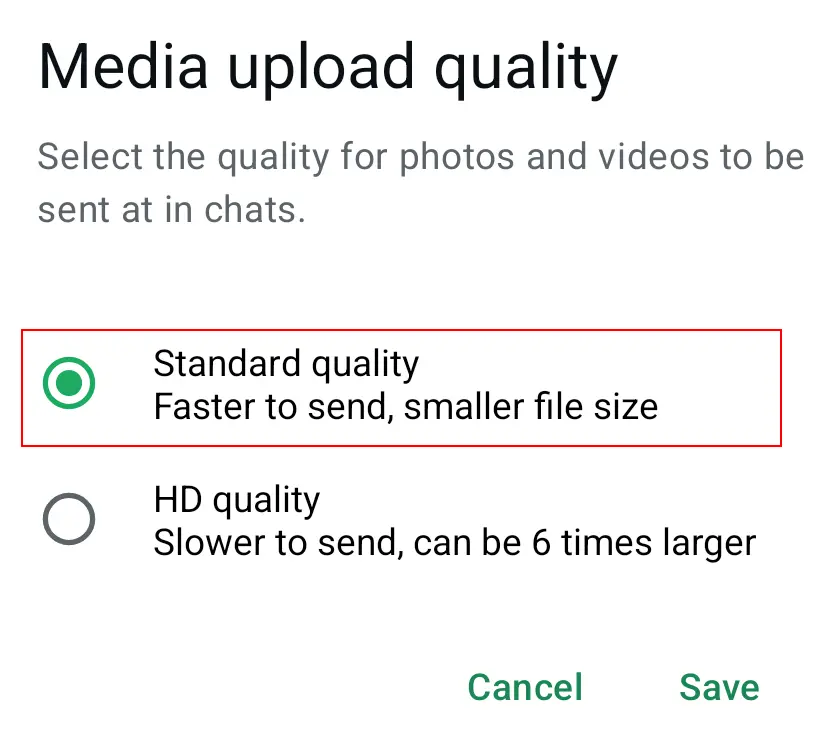
Vzhledem k tomu, že spotřeba dat je nejvyšší při odesílání a přijímání médií, jako jsou obrázky, doporučujeme následující kroky: V části „Úložiště a data“ nastavte pro všechna nebo vybraná média, aby se automatické stahování provádělo pouze přes Wi-Fi. Stále budete moci stahovat média z chatu ručně klepnutím na ně během používání mobilního zařízení. Mezi další metody úspory dat patří aktivace nižší spotřeby dat pro hovory WhatsApp a snížení kvality nahrávání médií.
Trik 3: Jak uvolnit úložný prostor smazáním médií z aplikace WhatsApp
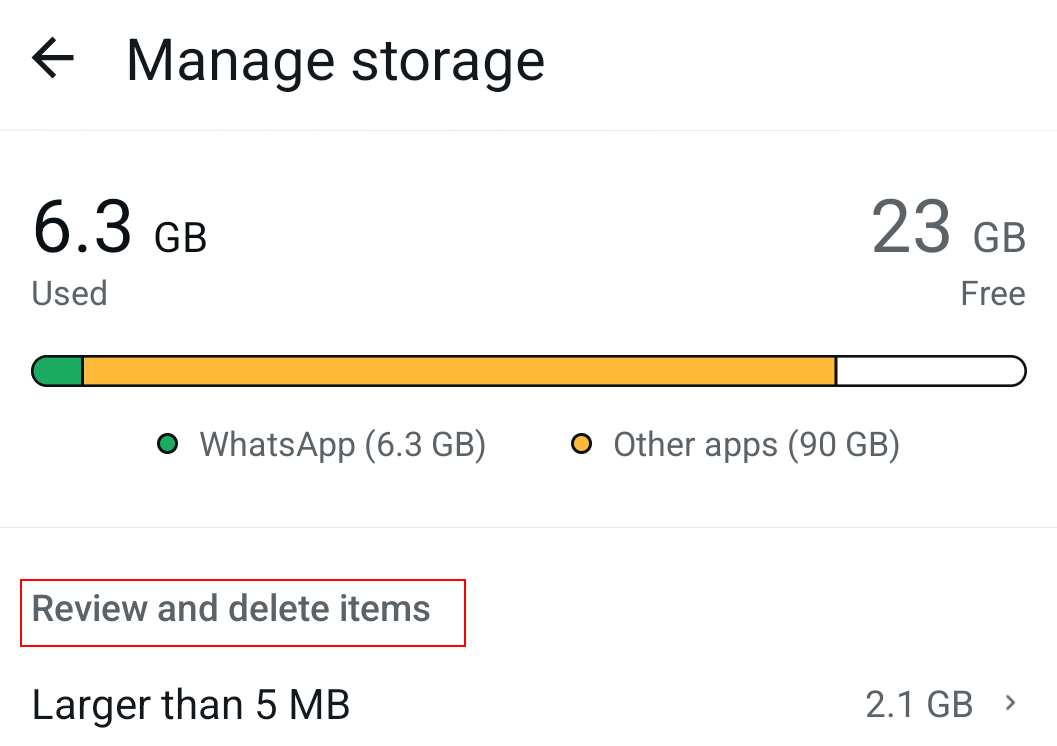
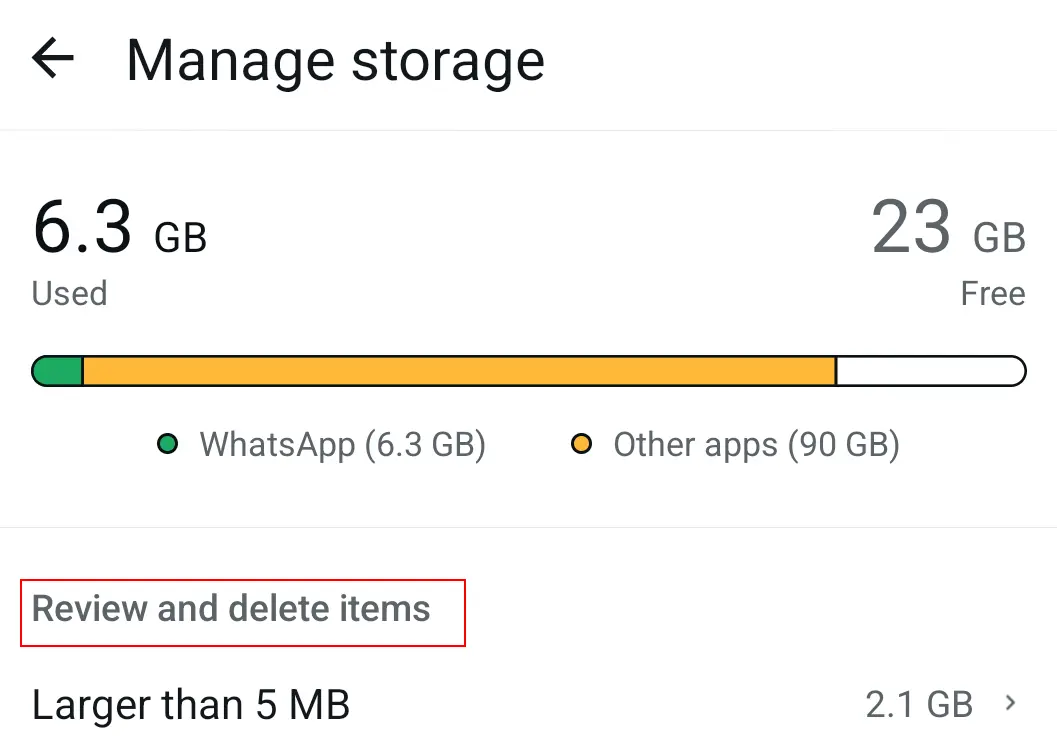
Média, jako jsou fotografie a videa, která dostáváte na WhatsApp, zabírají drahocenné úložné místo. Naštěstí existuje jednoduchý způsob, jak uvolnit místo: Stačí smazat vybraná nebo všechna média z chatů WhatsApp, aniž byste přišli o textové zprávy.
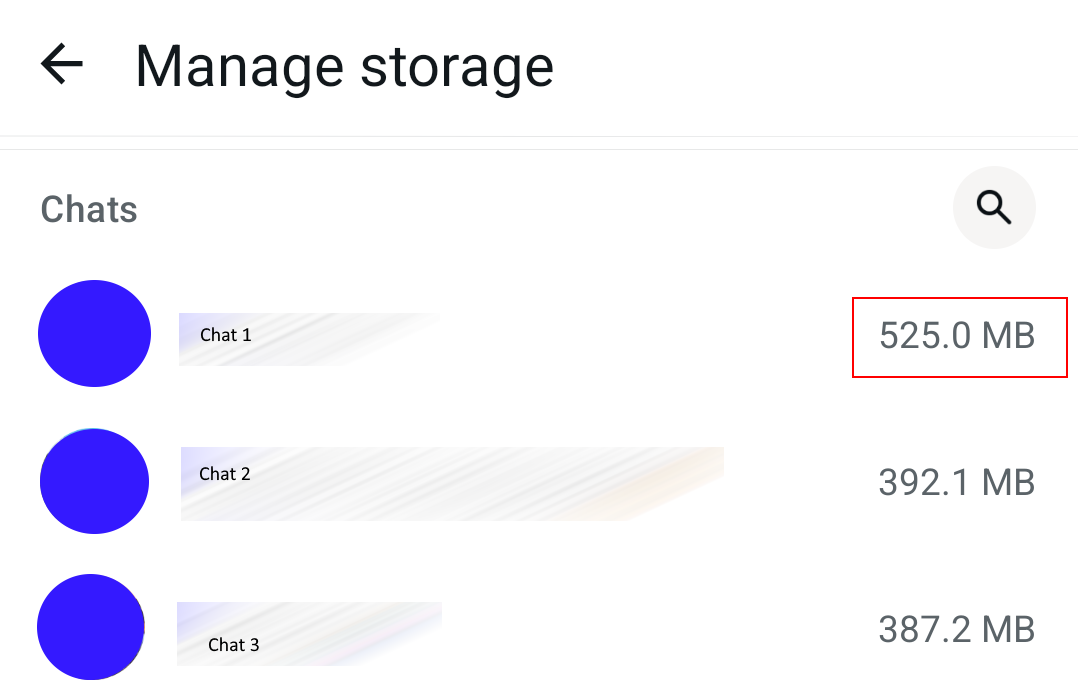
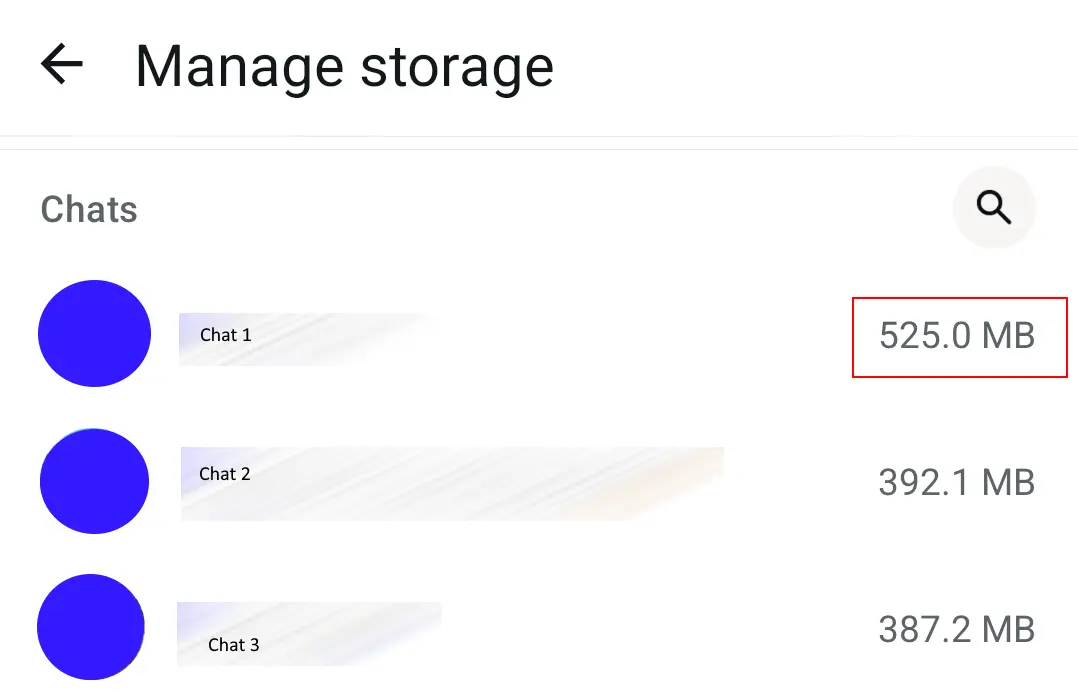
V nastavení WhatsApp vyberte „Úložiště a data“ a poté „Spravovat úložiště“. Zde se zobrazí soubory větší než 5 MB. Odstraňte obsah, který zabírá hodně místa a/nebo již nepotřebujete.
Trik 4: Jak ztlumit WhatsApp chaty na určitou dobu
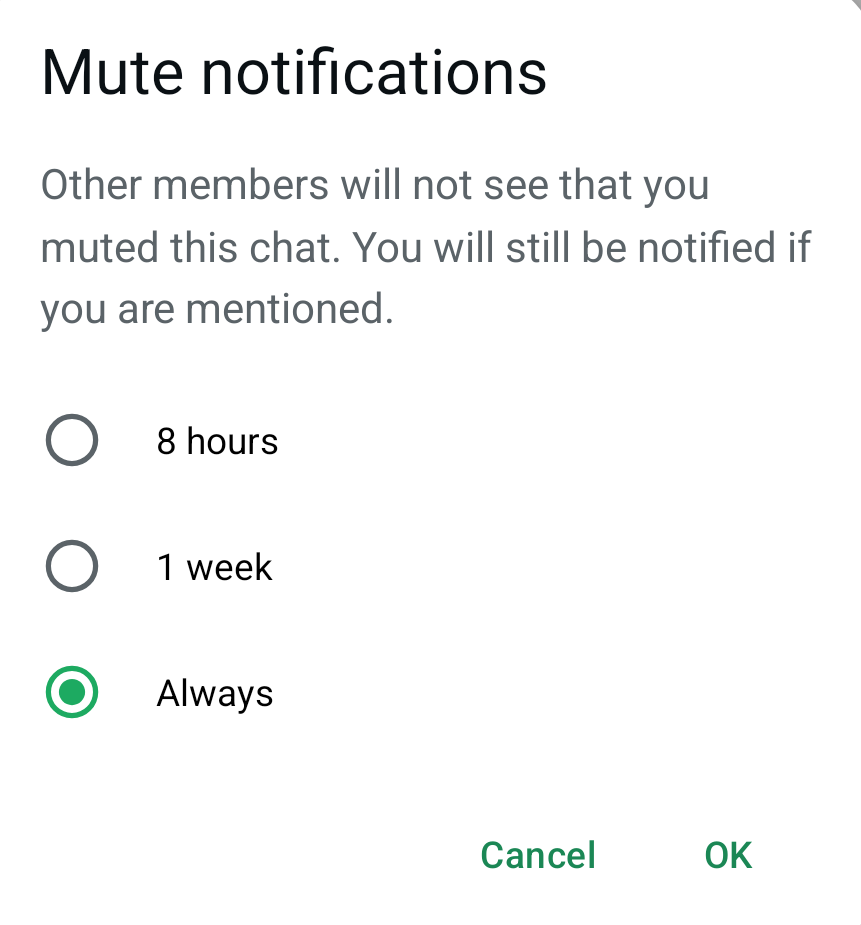
Funkce ztlumení je trik aplikace WhatsApp, který lze použít k deaktivaci oznámení z individuálních a skupinových chatů. Nezaměňujte ji však s blokováním kontaktu. Jednoduše určete, u kterých chatů nechcete dostávat oznámení.
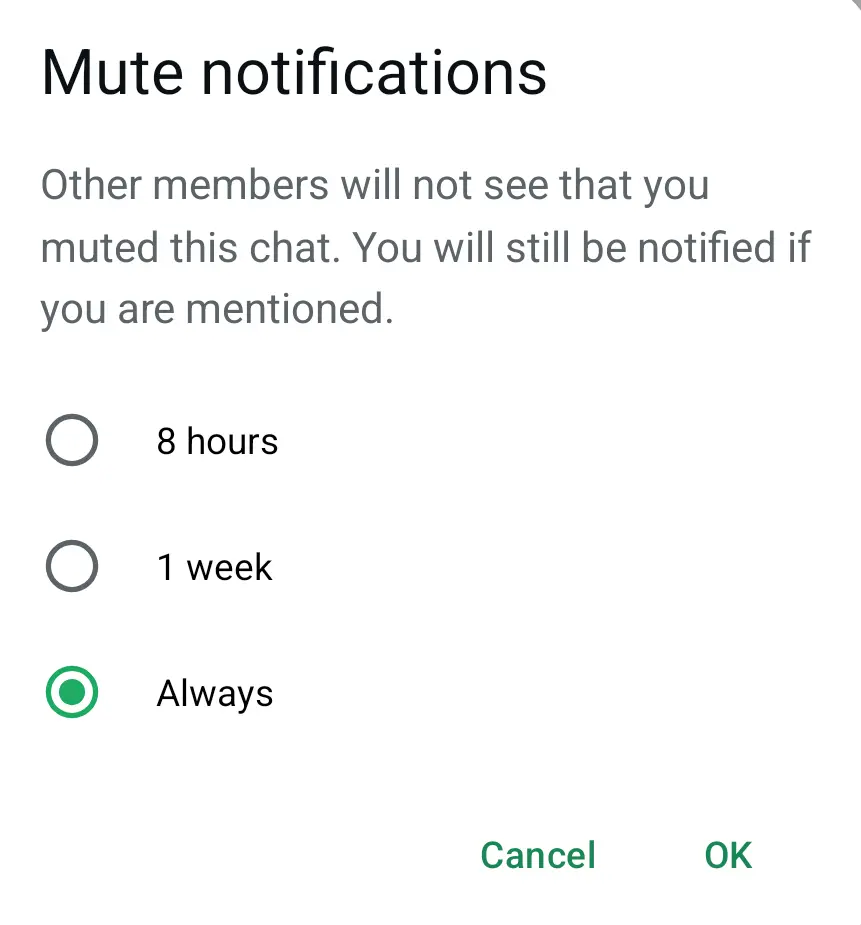
Nejprve vyberte chat, který chcete ztlumit. Poté v systému Android klepněte na možnost „Ztlumit oznámení“ v nabídce se třemi tečkami. V systému iOS najdete tuto možnost v okně skupiny nebo kontaktních informací. Můžete také podržet prst na chatu a poté aktivovat ztlumení. Praktická funkce vám umožňuje zvolit ztlumení oznámení na osm hodin, jeden týden nebo na dobu neurčitou.
Trik 5: Jak používat formátování tučným písmem, kurzívou a přeškrtnutím v aplikaci WhatsApp
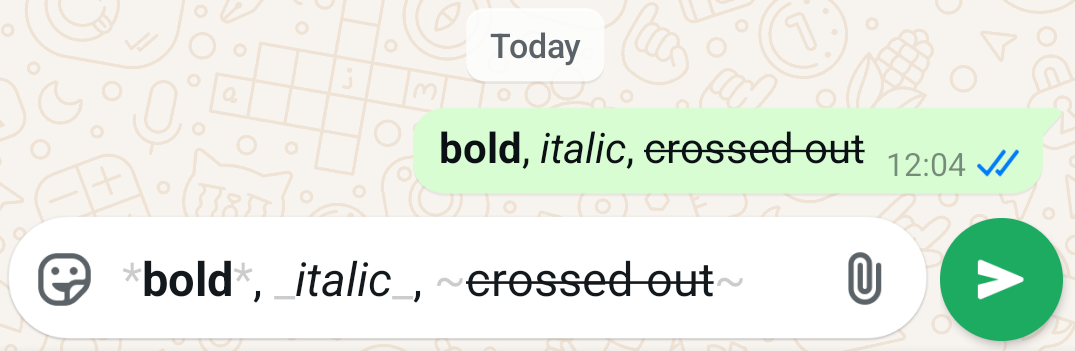
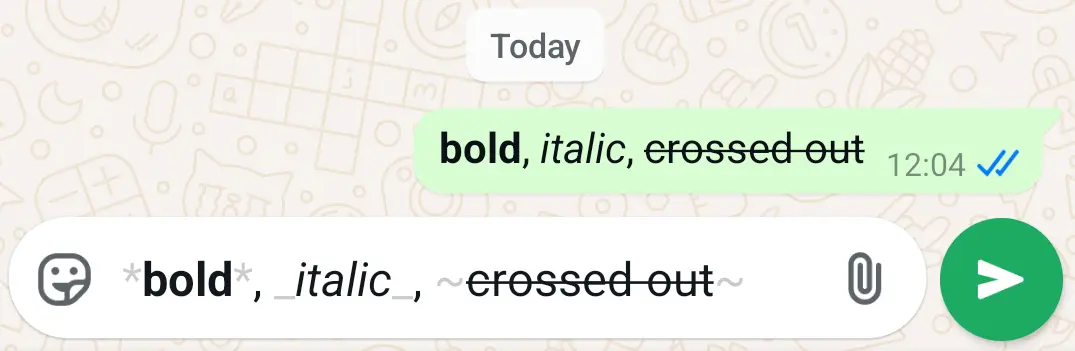
Pokud chcete svým zprávám na WhatsApp dodat více výraznosti, tento formátovací trik je pro vás jako stvořený. Přidáním určitých znaků na začátek a konec textu jej můžete zvýraznit různými způsoby: tučným písmem, kurzívou a přeškrtnutím. Znaky zmizí, jakmile se zpráva odešle.
Trik 6: Jak si poslechnout hlasovou zprávu WhatsApp před jejím odesláním
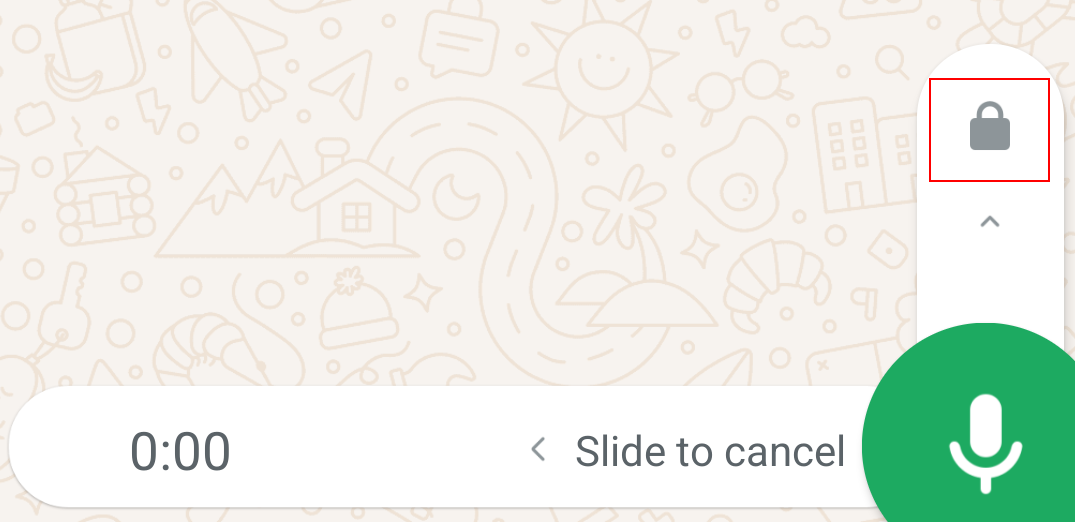
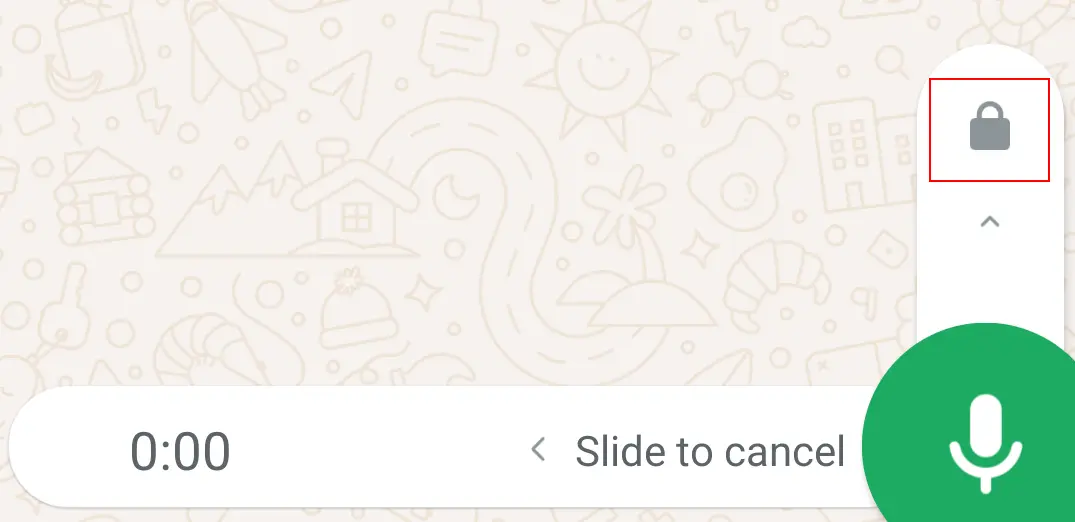
Obvykle se hlasové zprávy WhatsApp odesílají ihned po nahrání, ale existuje jednoduchý trik, jak tomu zabránit. Díky tomu si můžete nahranou hlasovou zprávu poslechnout a znovu ji nahrát, pokud nezní tak, jak jste zamýšleli.
Funguje to takto: V chatu WhatsApp podržte ikonu mikrofonu v pravém dolním rohu a přejeďte prstem nahoru. Zobrazí se ikona zámku, která označuje, že nahrávání je nyní bez použití rukou. Poté můžete pohodlně nahrát svou zprávu. Během nahrávání nebo po jeho skončení klepněte na tlačítko pauzy a vlevo se zobrazí ikona přehrávání. Klepnutím na ni si můžete zprávu poslechnout tolikrát, kolikrát chcete.
Trik 7: Jak vypnout potvrzení o přečtení/modré značky v aplikaci WhatsApp
V aplikaci WhatsApp znamenají dvě modré značky pod zprávou, že byla příjemcem přečtena. Tento typ potvrzení o přečtení může být praktický, ale může také vyvíjet tlak na lidi, aby rychle odpověděli, protože kontakt ví, že jeho zpráva byla přečtena.
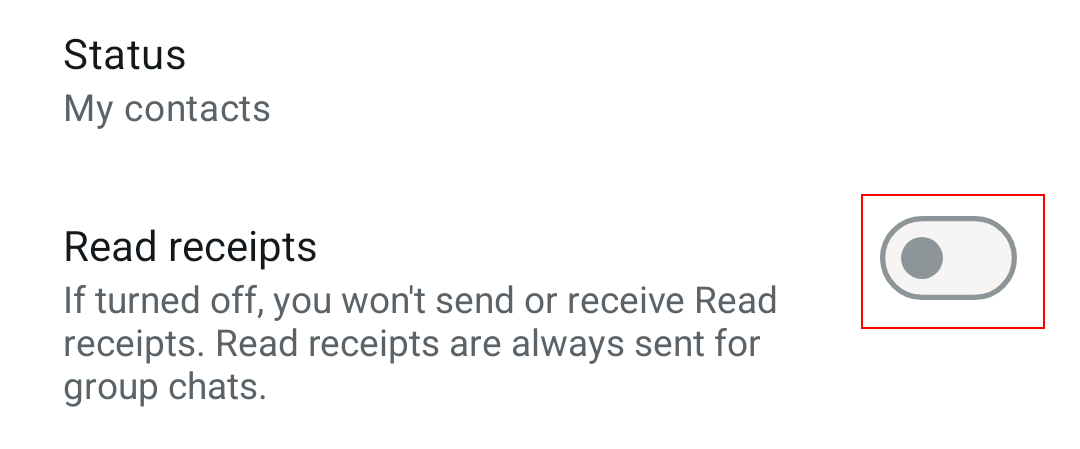
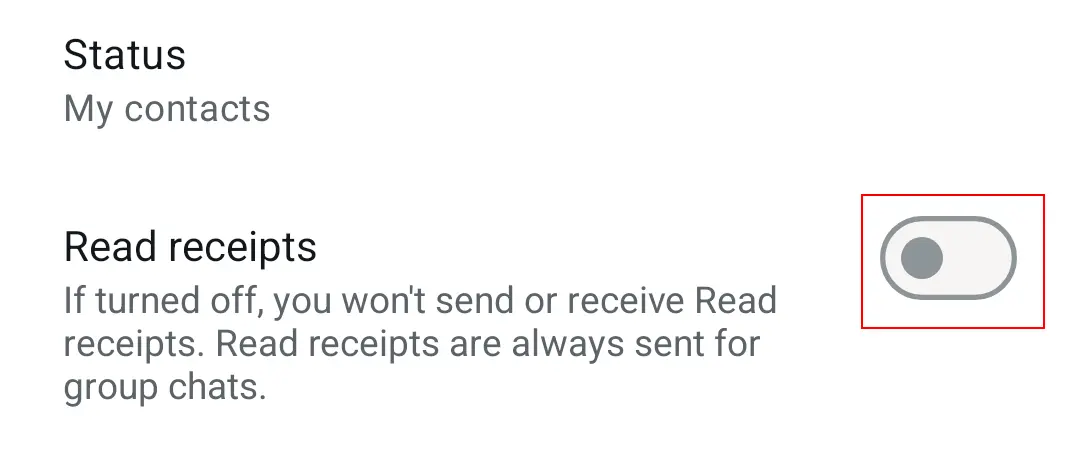
Chcete-li vypnout potvrzení o přečtení ve WhatsApp, přejděte v nastavení do části „Účet“ a poté „Soukromí“. Zde najdete položku „Potvrzení o přečtení“. Po deaktivaci této funkce nebudou vaši kontakty moci vidět, kdy jste jejich zprávy přečetli. Totéž platí i opačně. To však neplatí pro skupinové chaty.
Trik 8: Jak skrýt data a chránit své soukromí
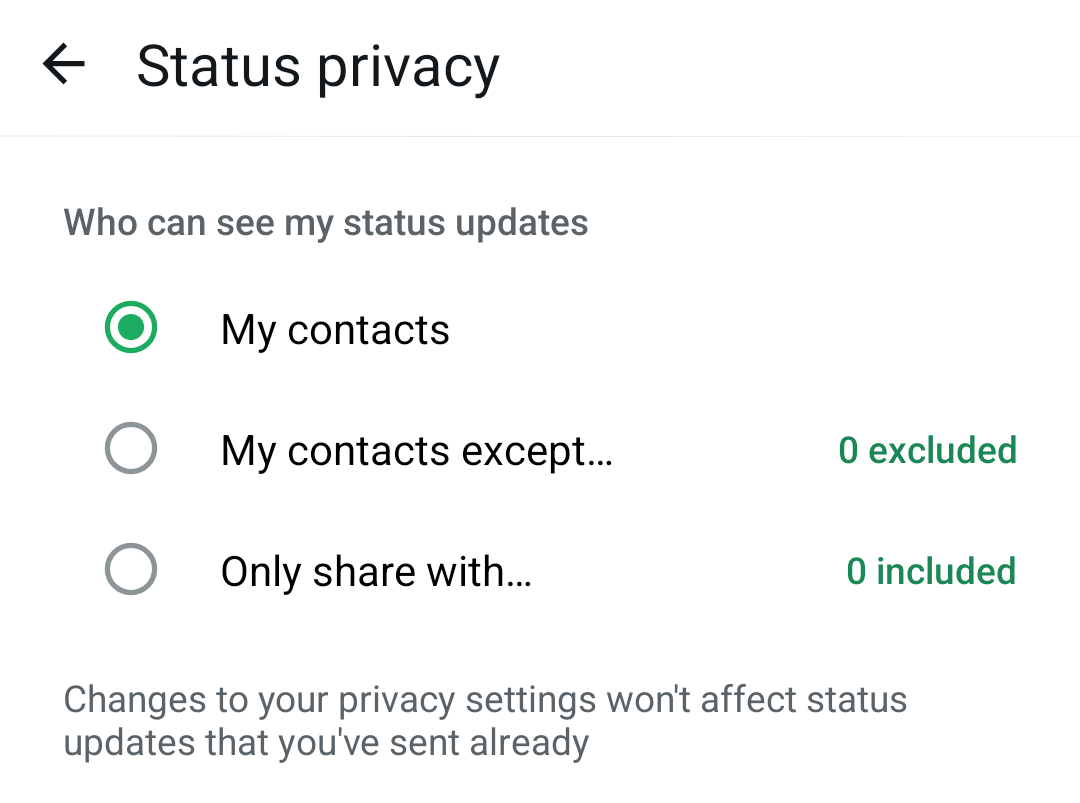
Dalším užitečným trikem je skrýt osobní informace, jako je profilová fotka a status na WhatsApp. Jinými slovy, můžete si vybrat, kdo uvidí vaše údaje. Tímto způsobem můžete chránit své soukromí a skrýt svou identitu.
V systému iOS a Android vyberte v nastavení WhatsApp možnost „Soukromí“. Zde můžete určit, zda vaše údaje mohou vidět všichni, pouze vaši kontakty nebo nikdo. Mnoho uživatelů nastavuje možnost „Naposledy viděn“ na „Nikdo“.
Trik 9: Jak opustit skupinový chat WhatsApp bez povšimnutí, aniž byste jej úplně opustili
Pokud již nechcete být aktivním členem skupiny WhatsApp, ale nechcete upozorňovat na svůj odchod, existuje jednoduché řešení. Postupujte takto:
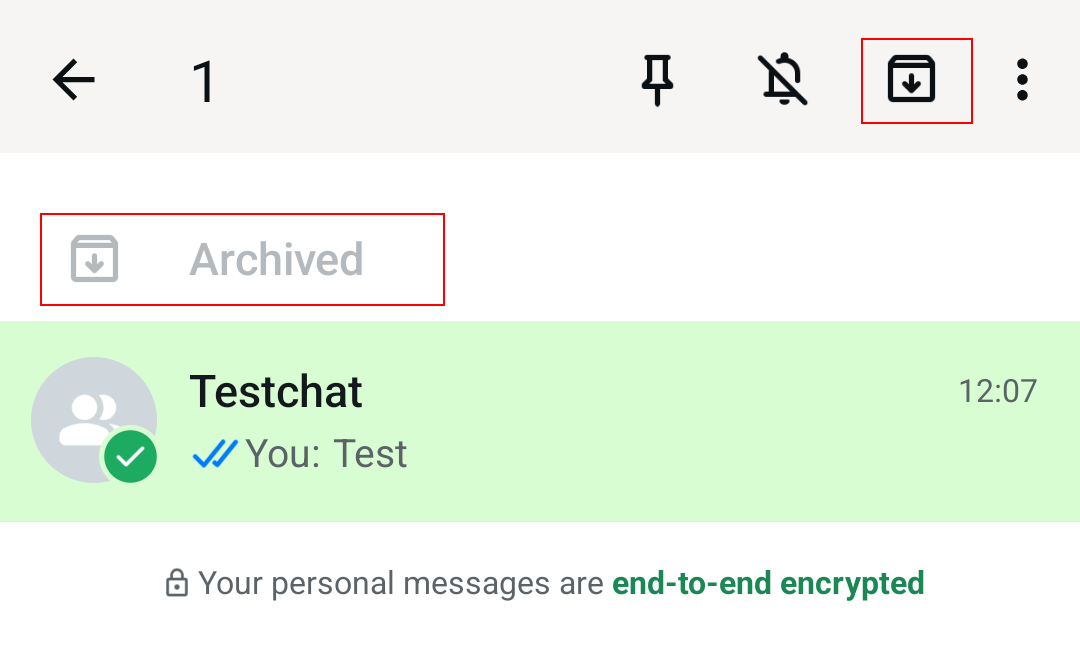
Vyberte skupinový chat, který chcete opustit, a přejděte do informací o skupině. Zde najdete možnost „Ztlumit oznámení“ nebo „Ztlumit“, kterou můžete nastavit na „Vždy“. Nyní, když se vrátíte do chatu, archivujte jej. Po dokončení již nebude skupinový chat zobrazen a nebudete dostávat nové zprávy. Pokud si to rozmyslíte, můžete chat WhatsApp snadno obnovit.
Trik 10: Jak připnout důležité konverzace WhatsApp nahoru
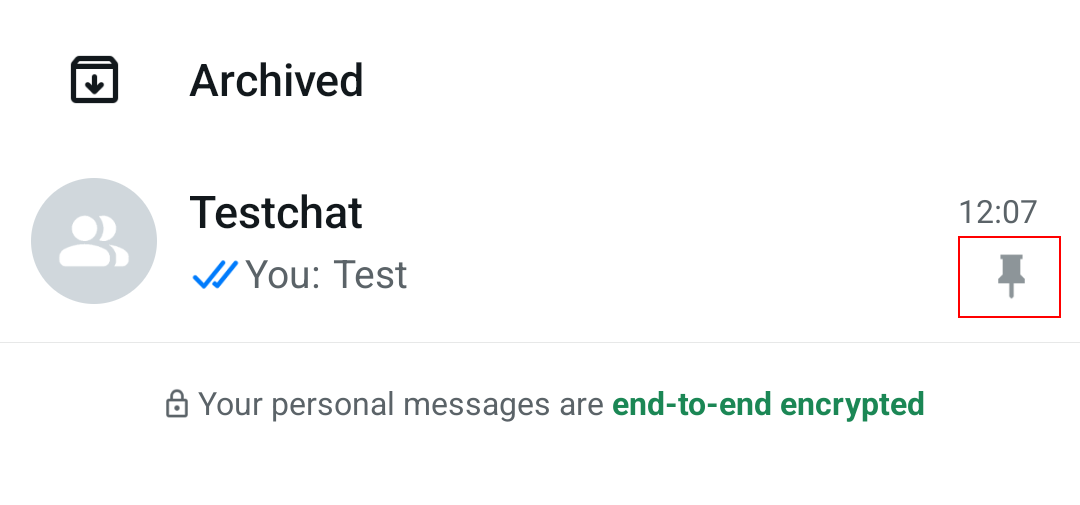
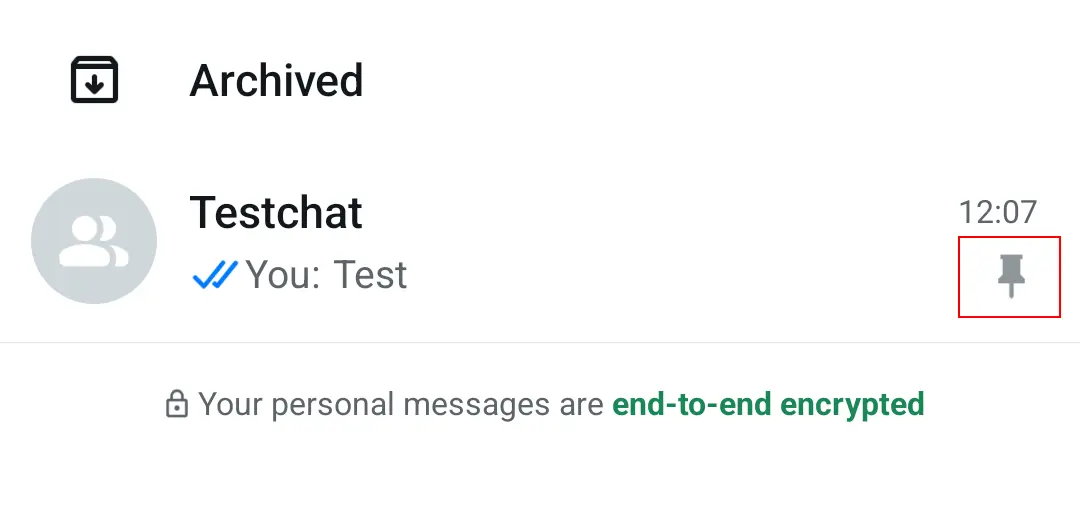
Pokud máte v aplikaci WhatsApp kontakt nebo skupinu, se kterou si často píšete, vyplatí se tento chat připnout. Takto se vždy zobrazí v horní části seznamu chatů a nebude posunut dolů, když přijdou nové zprávy.
Funguje to takto: V systému iOS přejeďte prstem po požadovaném chatu zleva doprava, aby se zobrazila možnost připnutí. V systému Android podržte prst na chatu, dokud se nezobrazí ikona připnutí. Po výběru zůstane chat připnutý v horní části seznamu.
Trik 11: Jak citovat chatové zprávy pro jasnější komunikaci
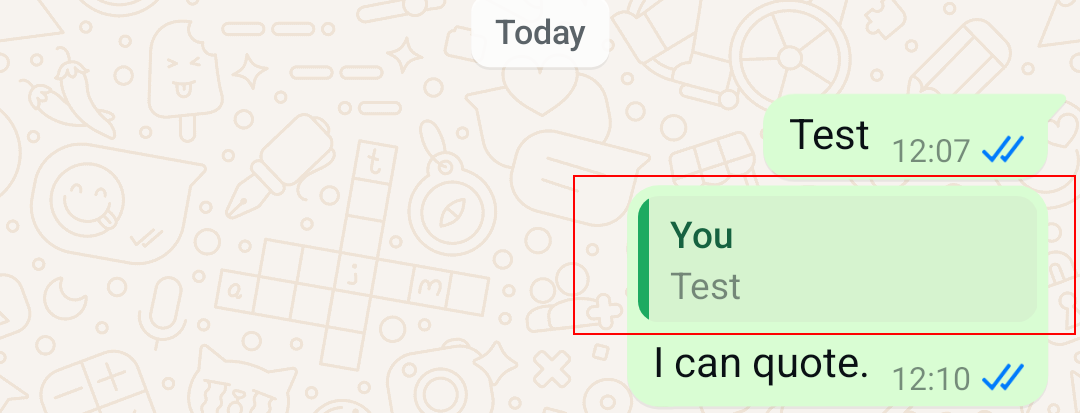
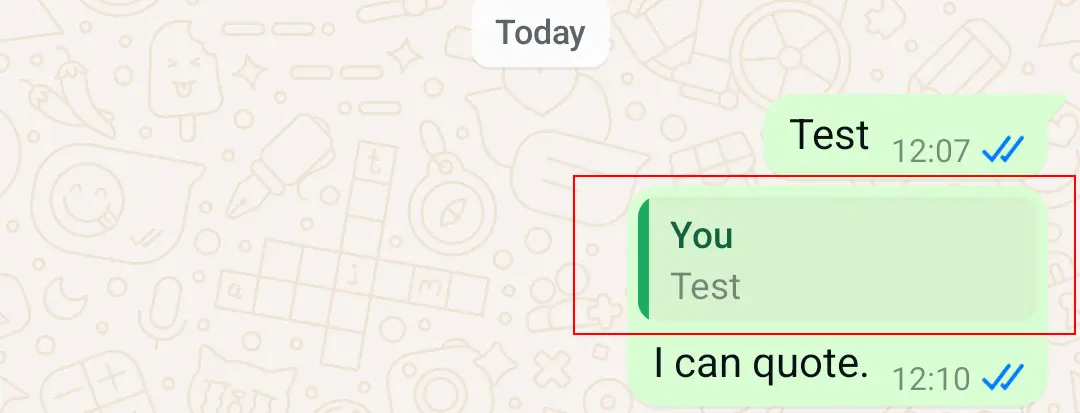
WhatsApp má funkci, která vám umožňuje citovat předchozí zprávy. To se hodí, když chcete odkazovat na určitý bod v dlouhé skupinové konverzaci. Je to také užitečné, když chcete zdůraznit předchozí zprávy. Klepnutím na citovaný text se automaticky vrátíte k originálu.
Chcete-li citovat zprávu WhatsApp, přejeďte prstem doprava v rámci chatu. Poté se zobrazí nad klávesnicí vašeho mobilního telefonu. Napište svou zprávu a odešlete ji společně s citovaným textem. Tato funkce funguje nejen u zpráv WhatsApp jiných lidí, ale také u vašich vlastních zpráv , nikoli však napříč chaty.
Trik 12: Jak nastavit různé zvuky oznámení pro různé kontakty
Když dostanete novou zprávu na WhatsApp, uslyšíte standardní oznamovací tón. Můžete ale také přiřadit konkrétní zvuk jednotlivým kontaktům. Tak budete hned vědět, kdo vám poslal zprávu.
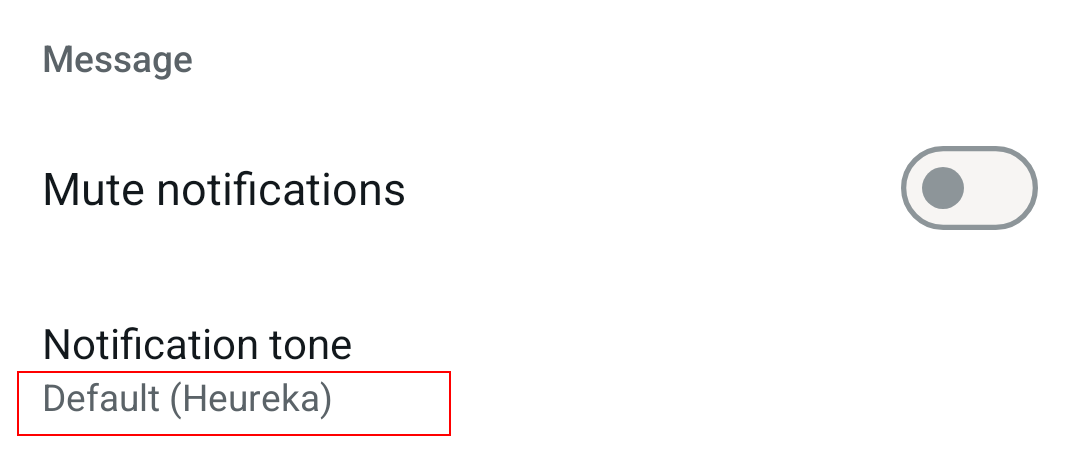
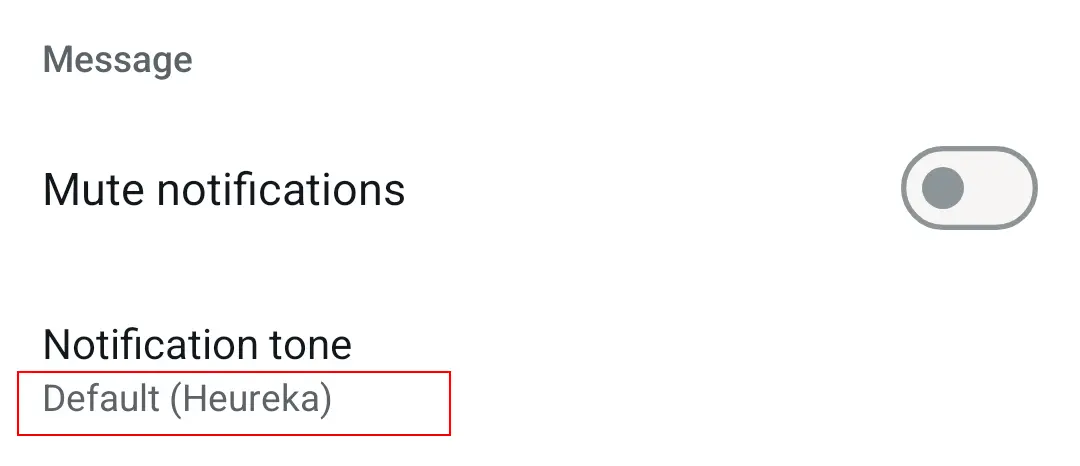
Chcete-li změnit zvuk oznámení, vyberte chat WhatsApp, otevřete informace o kontaktu a vyberte „Vlastní oznámení“ (Android) nebo „Tapeta a zvuk“ (iOS). Zde můžete vybrat zvuk v části „Oznamovací tón“ (Android) nebo „Vlastní tón“ (iOS). K dispozici je jasný výběr různých tónů. Tato funkce je k dispozici také v mnoha alternativách WhatsApp, jako je Signal.
Trik 13: Jak označit zprávy hvězdičkou a přidat je do záložek
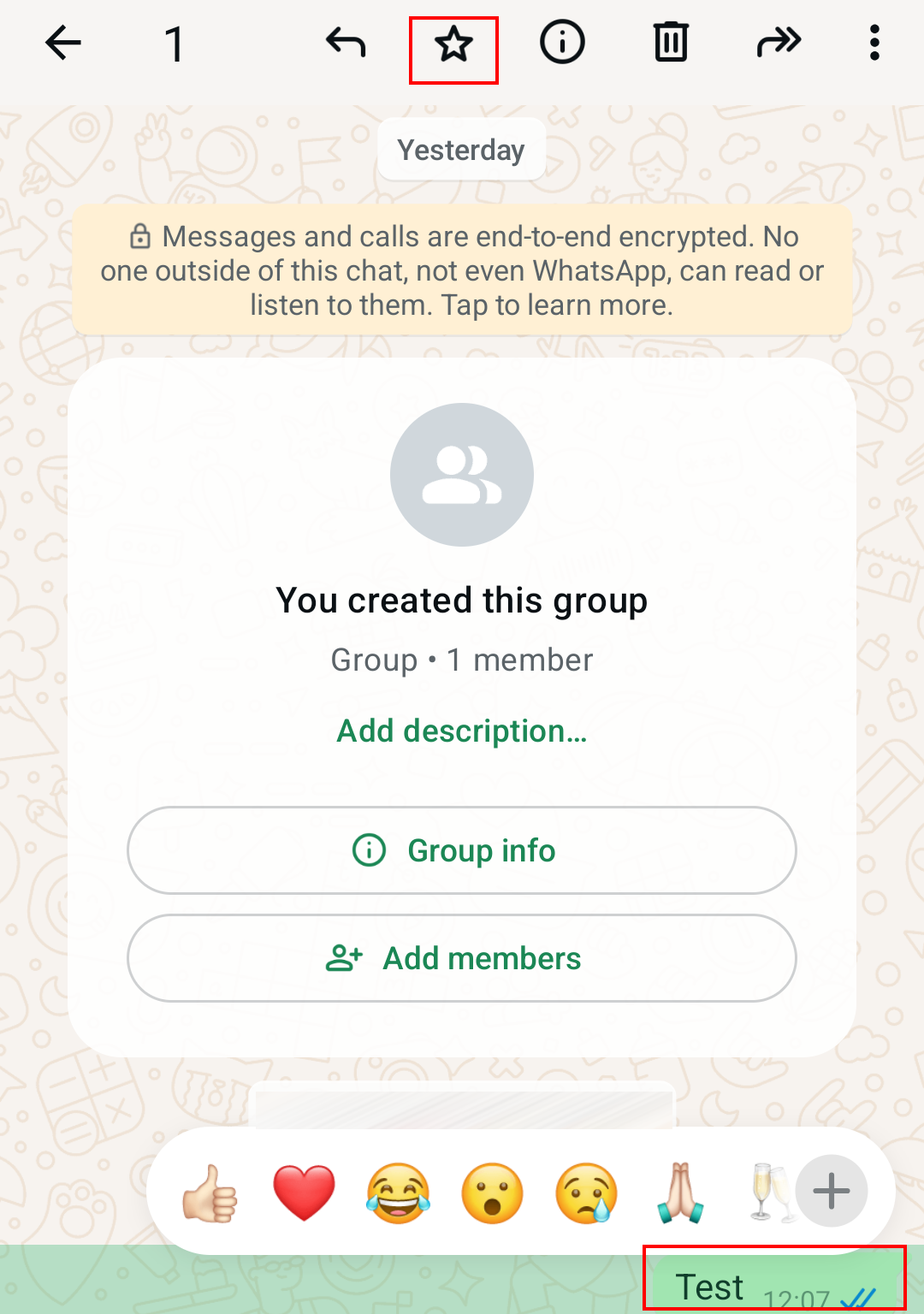
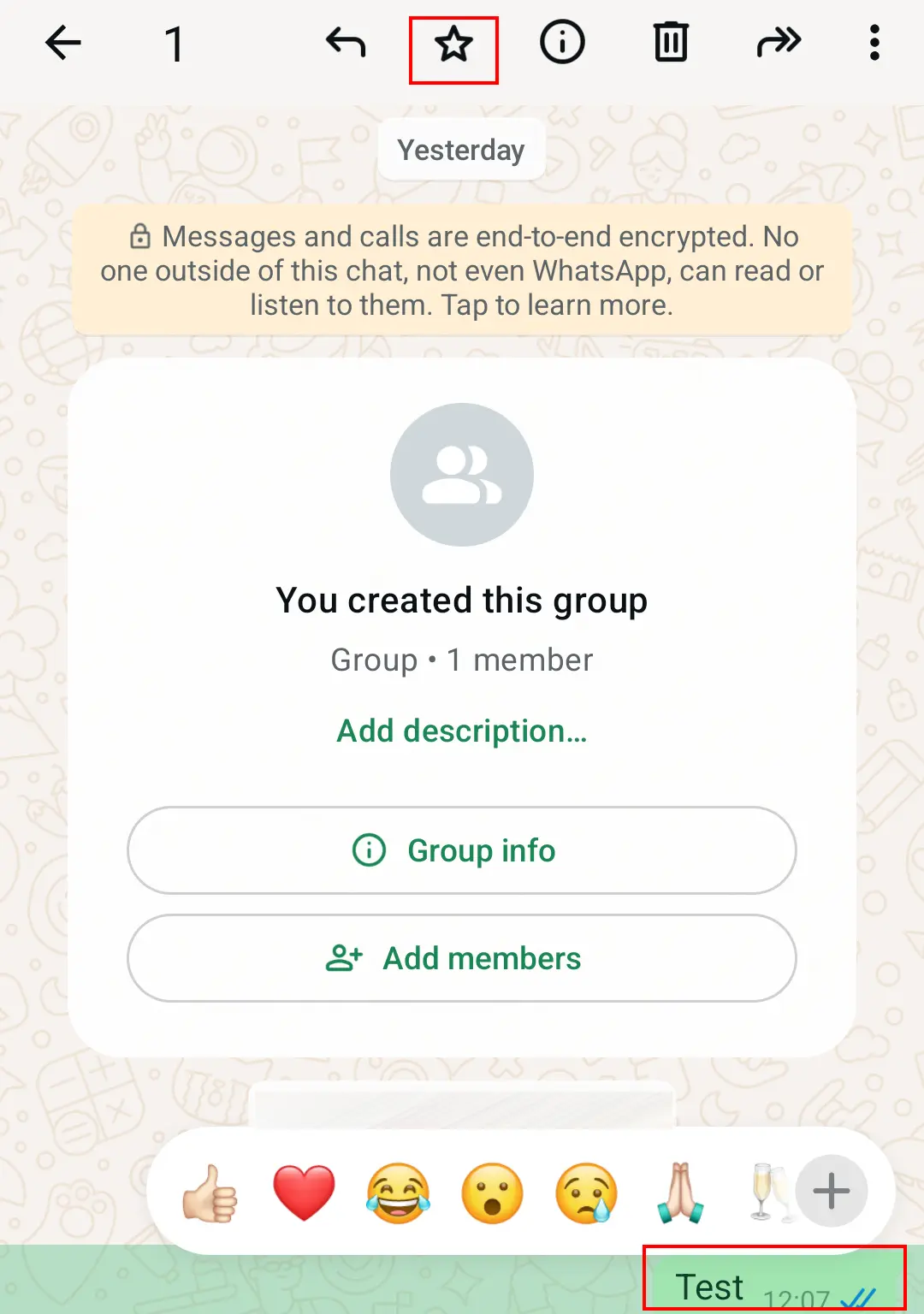
Zprávy v aplikaci WhatsApp lze označit nebo přidat do záložek. To se hodí, pokud nechcete zapomenout na nějakou obzvláště milou zprávu nebo zprávu obsahující důležité informace, jako je například schůzka.
Postup je jednoduchý: Otevřete chat WhatsApp, který obsahuje zprávu, kterou chcete označit. Dvakrát klepněte na bublinu zprávy nebo ji podržte prstem. Zobrazí se několik možností, mezi nimi ikona hvězdičky (v systému Android) nebo „Hvězdička“ (v systému iOS). Označené zprávy si můžete prohlédnout v systému Android v nabídce a v systému iOS v nastavení v části „Označené zprávy“.
Trik 14: Jak vytvořit a odeslat GIFy v WhatsApp
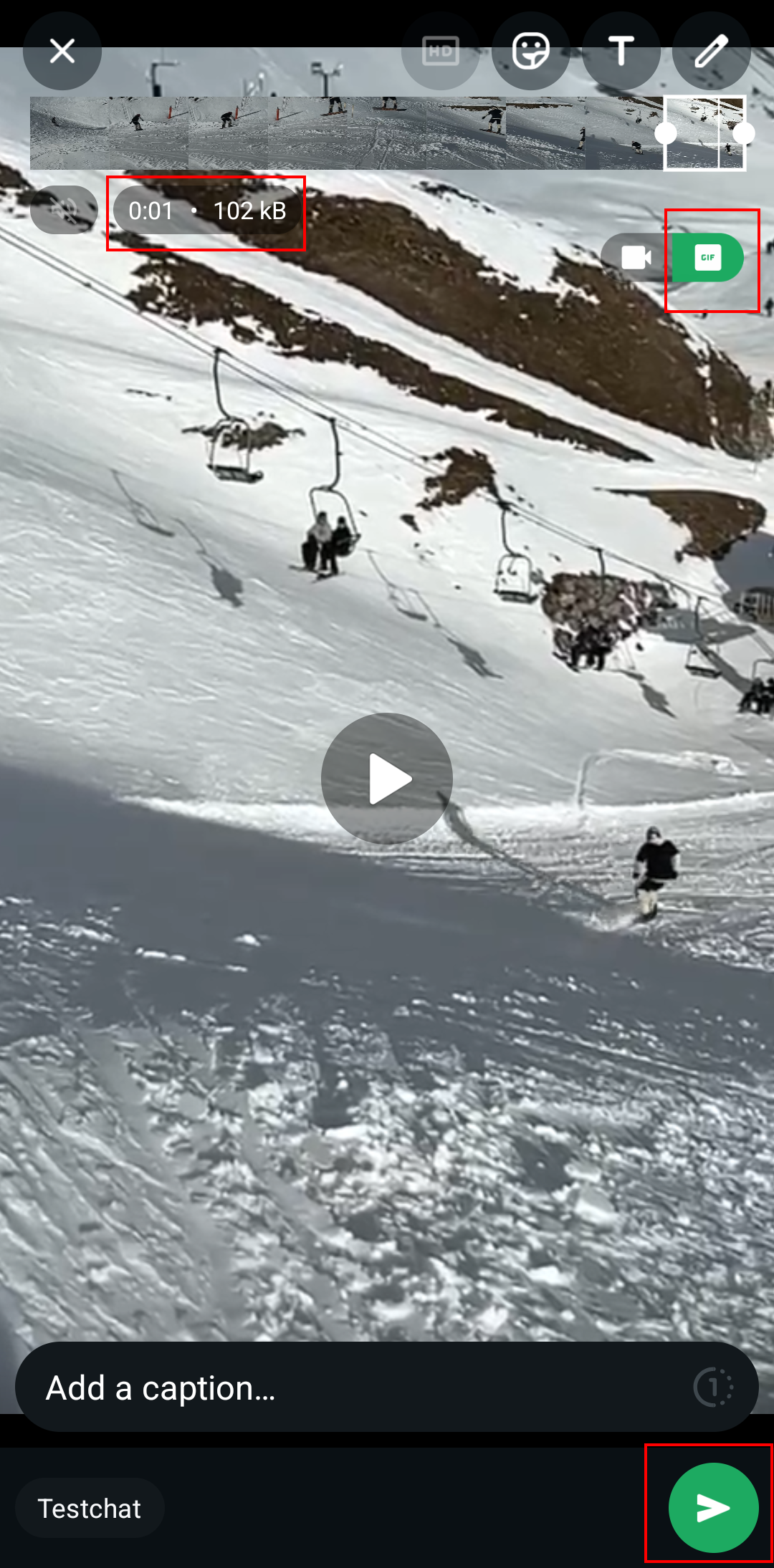
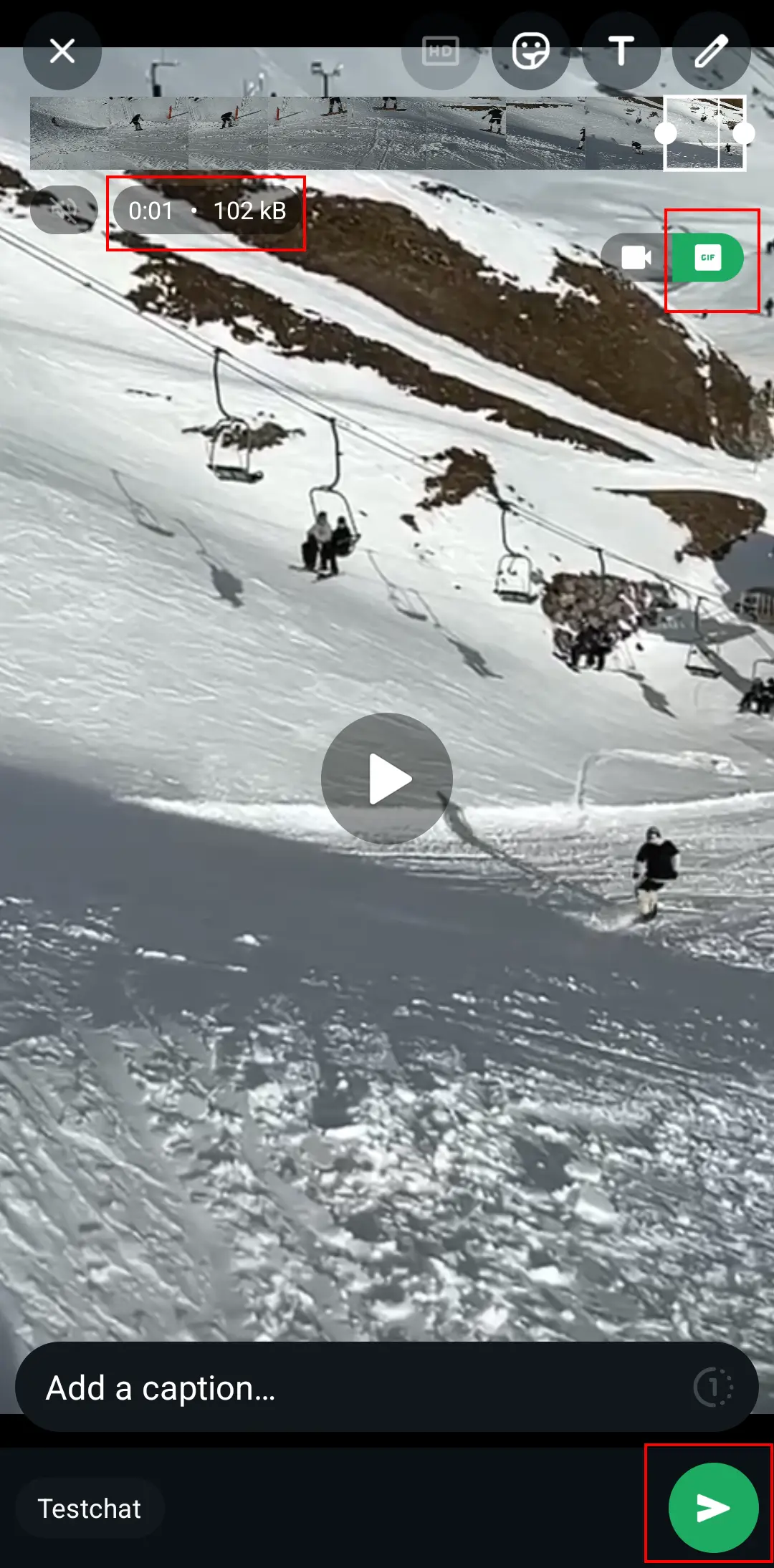
V aplikaci WhatsApp můžete nejen vyhledávat a odesílat GIFy, ale také je vytvářet. K tomu nepotřebujete žádný další software. Stačí vám pouze messenger a video z vaší knihovny.
V chatu WhatsApp vyberte ikonu plus a možnost „Knihovna fotografií a videí“. Jakmile vyberete video, ze kterého chcete vytvořit GIF, otevře se okno pro úpravy. Nyní zkraťte video na maximální délku šesti sekund. Poté se zobrazí tlačítko GIF, které je třeba aktivovat. Nyní můžete svůj GIF odeslat. Tip: Pokud GIF označíte hvězdičkou (jak je uvedeno v předchozím triku), uloží se do přehledu GIF.
Trik 15: Jak povolit biometrické ověřování
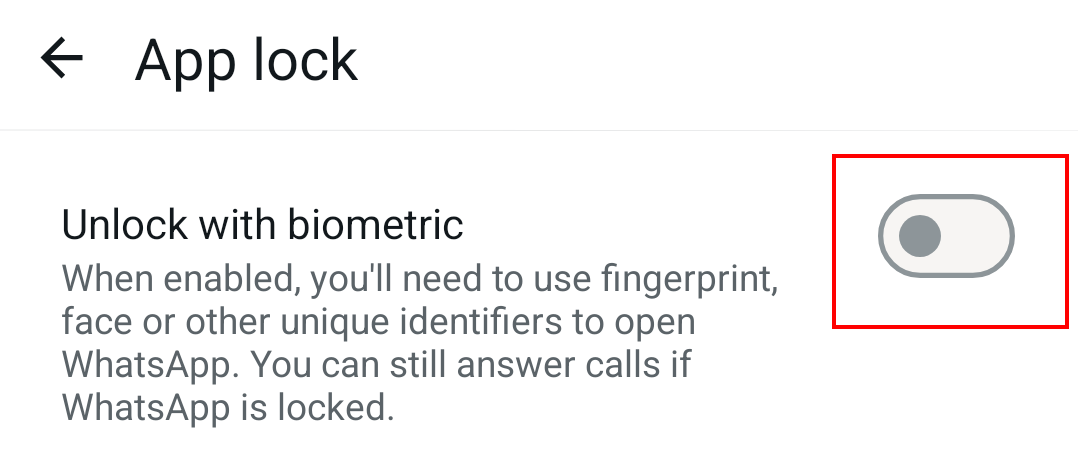
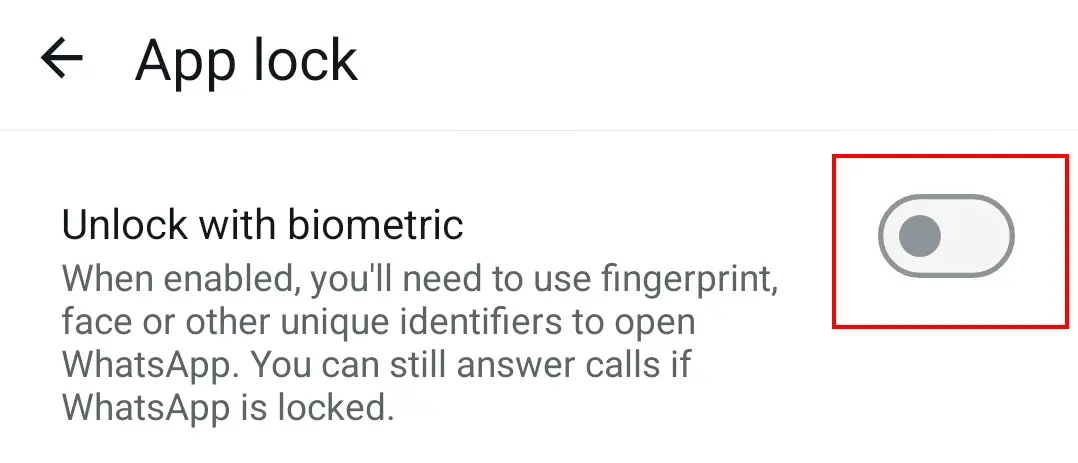
Zdvojnásobte svou bezpečnost tím, že budete aplikaci WhatsApp Messenger otevírat pouze pomocí Touch ID nebo Face ID. Tímto způsobem nebudou vaše zprávy přečteny, pokud se váš mobilní telefon dostane do rukou neoprávněných osob.
Chcete-li to provést, vyberte v nastavení WhatsApp možnost „Účet“, „Soukromí“ a poté „Zámek otiskem prstu“ nebo „Zámek obrazovky“. Zatímco v systému Android máte na výběr Touch ID, v systému iOS můžete použít Face ID. Po aktivaci si můžete vybrat, kdy se má zámek obrazovky aktivovat: okamžitě, po 1 minutě, po 15 minutách nebo po 1 hodině. První možnost zaručuje nejvyšší bezpečnost.
Trik 16: Jak aktivovat bezpečnostní oznámení
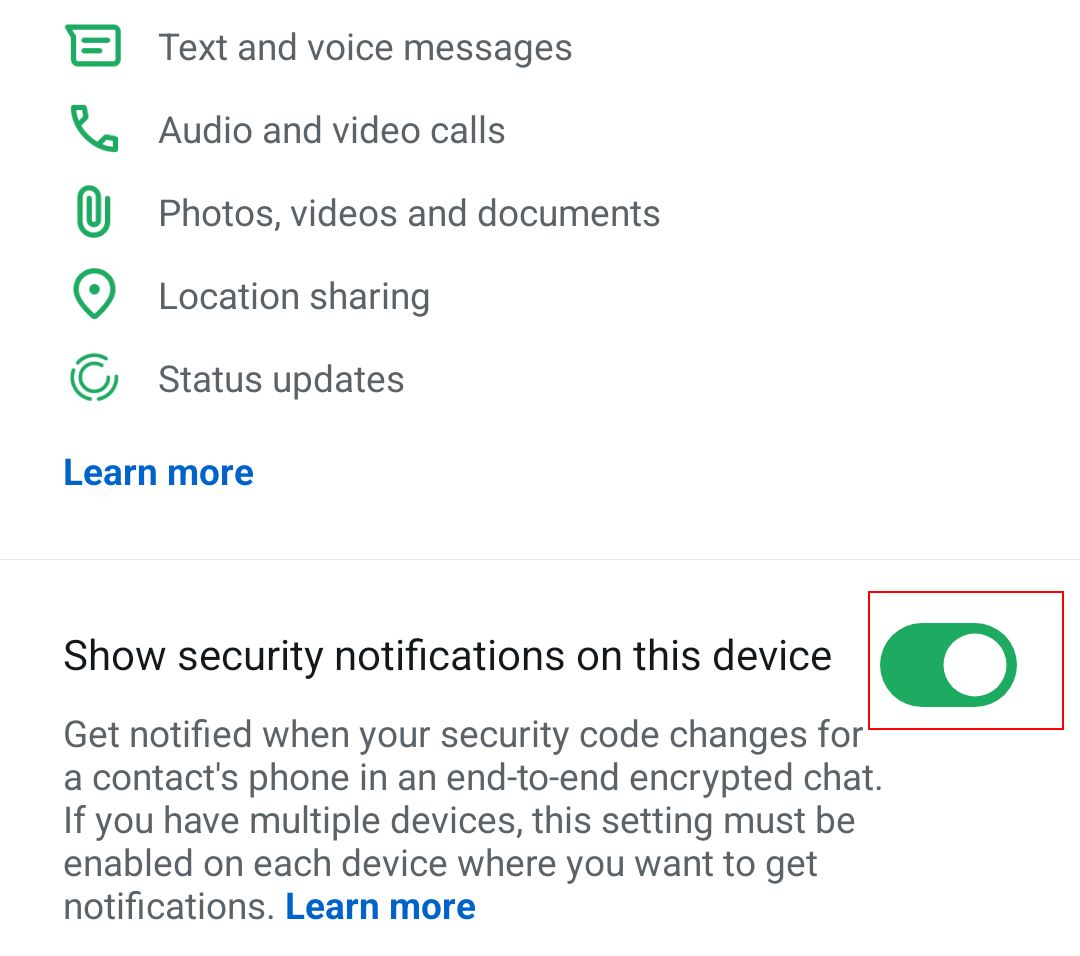
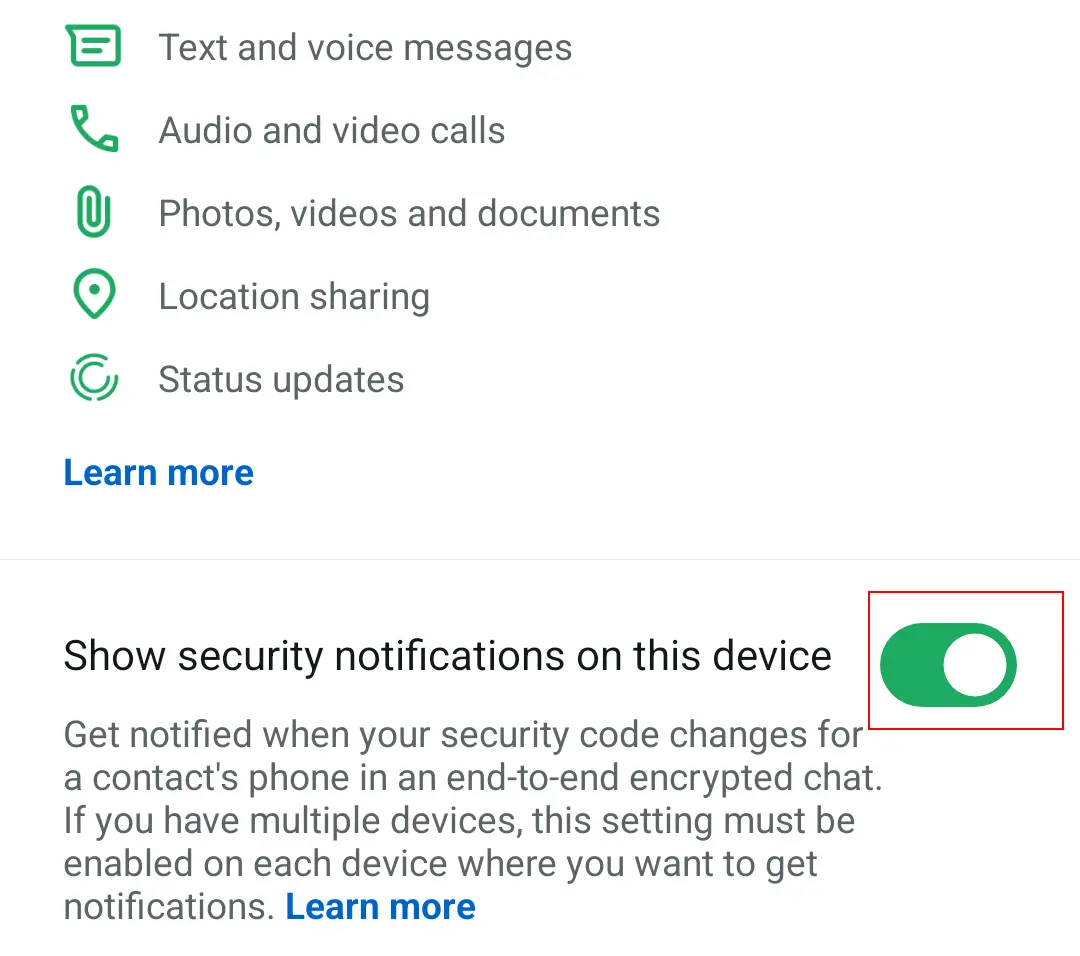
Každý chat v aplikaci WhatsApp má šifrování typu end-to-end a specifický bezpečnostní kód. Ten se může změnit, pokud například vy nebo váš kontakt použijete nové mobilní zařízení nebo přeinstalujete aplikaci WhatsApp. Aktivujte bezpečnostní oznámení, abyste byli o těchto změnách informováni.
Chcete-li to provést, otevřete nastavení aplikace WhatsApp a vyberte možnost „Účet“ a „Zabezpečení“. Můžete aktivovat bezpečnostní oznámení. Jakmile se změní bezpečnostní kód některého z vašich kontaktů, budete o tom jako první informováni.
Trik 17: Jak odesílat dočasné obrázky
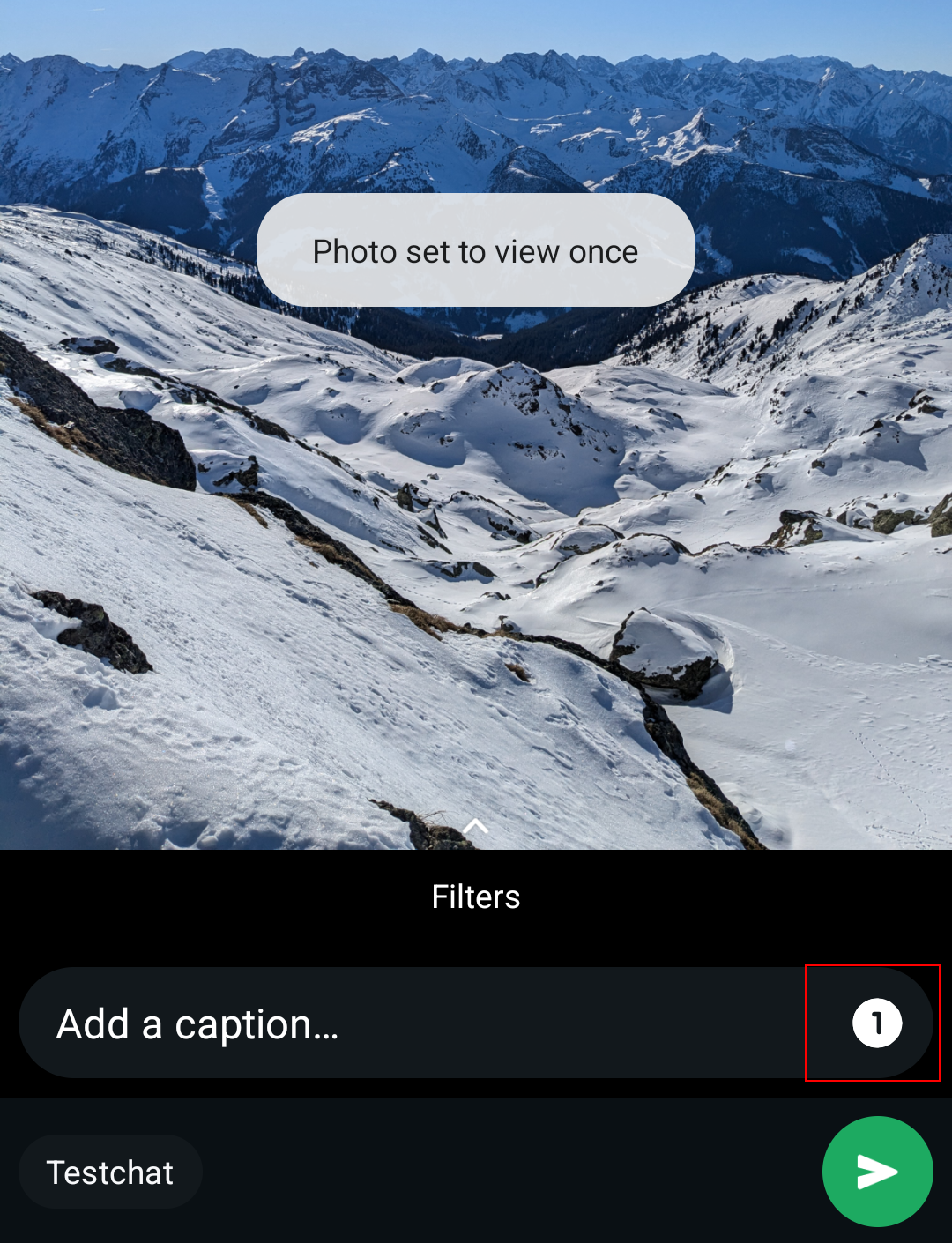
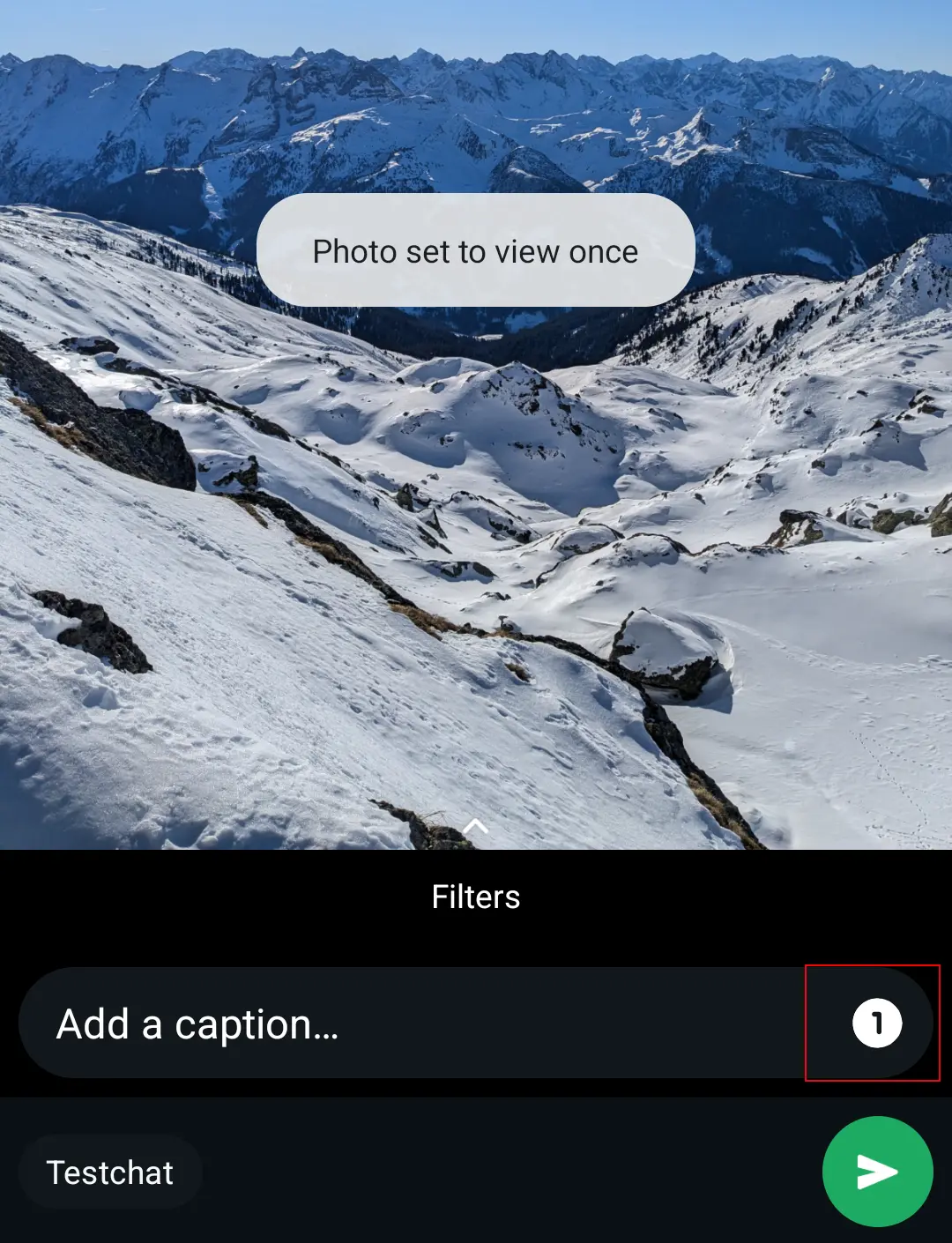
Dalším užitečným trikem v aplikaci WhatsApp je možnost odesílat fotografie a videa, která zmizí poté, co je váš kontakt jednou zobrazí. Tento trik vám nejen pomůže ušetřit místo v úložišti vašich chatů, ale také udrží vaši historii zpráv přehlednou. Média, která mají pouze krátkodobý význam, jako například fotografie letáku s pozvánkou na večírek, mohou zmizet bez dalšího přemýšlení.
Chcete-li odeslat jednorázovou fotografii nebo video, přejděte do galerie nebo knihovny fotografií a videí v aplikaci WhatsApp a vyberte požadované médium. V okně pro odeslání stačí klepnout na ikonu v popisku, čímž se aktivuje funkce jednorázového zobrazení. Nyní můžete fotografii nebo video odeslat.
Trik 18: Jak nastavit různé tapety chatu
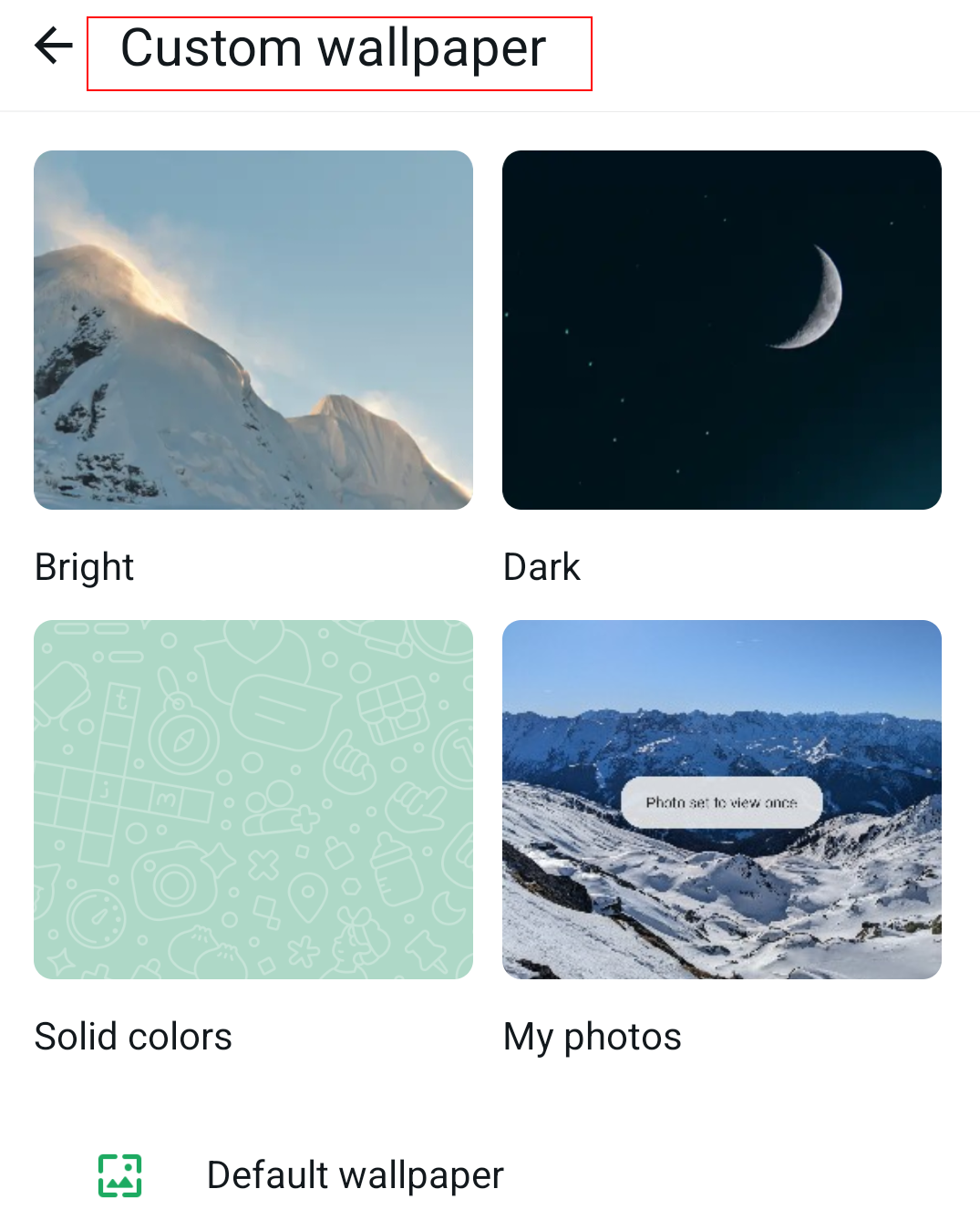
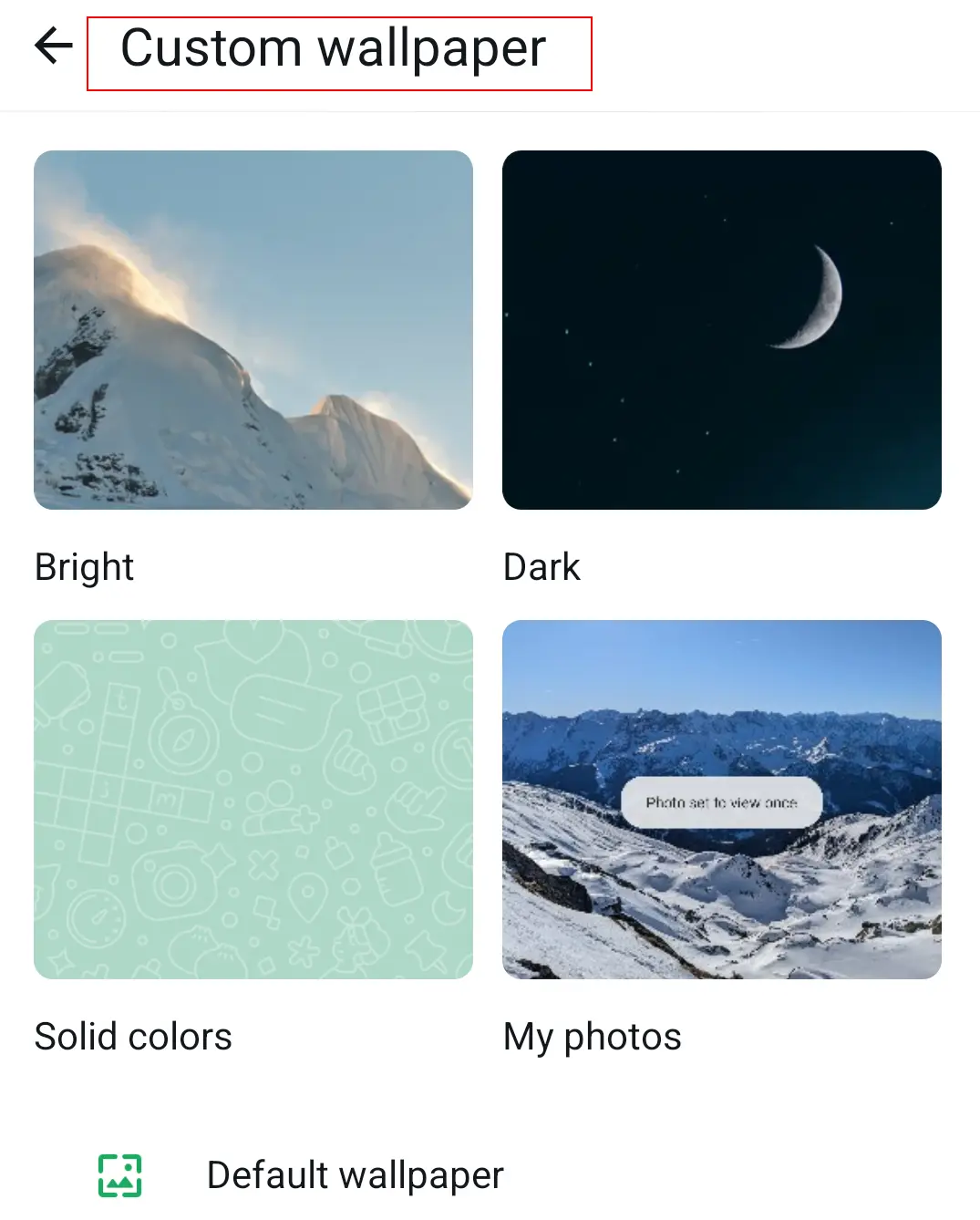
Dalším trikem pro WhatsApp je přizpůsobení pozadí, které se zobrazuje za zprávami v chatu. Pravděpodobně už víte, že si můžete vybrat jedno obecné pozadí. Ale věděli jste, že pro každý chat můžete použít jinou tapetu? Díky tomu bude každý kontakt vypadat jinak.
V systému Android vyberte v chatu nabídku se třemi tečkami a možnost „Tapeta“. V systému iOS vyberte v informacích o kontaktu nebo skupině možnost „Tapeta a zvuk“. Vyberte si svůj oblíbený obrázek na pozadí z výchozích možností nebo ze svých uložených fotografií.
Trik 19: Jak proměnit chat v soukromý deník
Pokud si chcete vést digitální deník, existuje tajný trik, jak proměnit aplikaci WhatsApp právě v deník. Deník v aplikaci WhatsApp má tu výhodu, že jej máte vždy po ruce ve svém telefonu a můžete jej dokonce doplňovat aktuálními chatovými zprávami, médii atd. Navíc jej lze používat i bez připojení k internetu a když WhatsApp nefunguje.
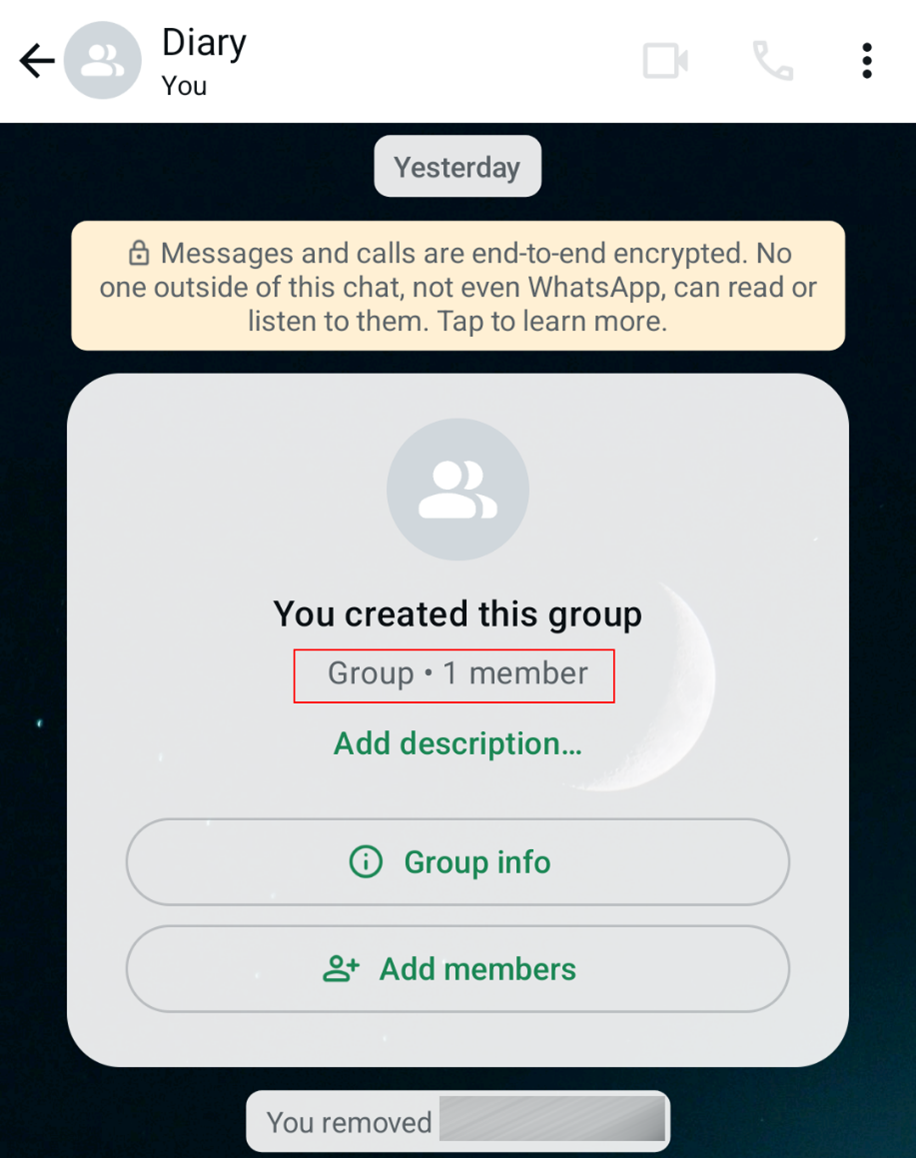
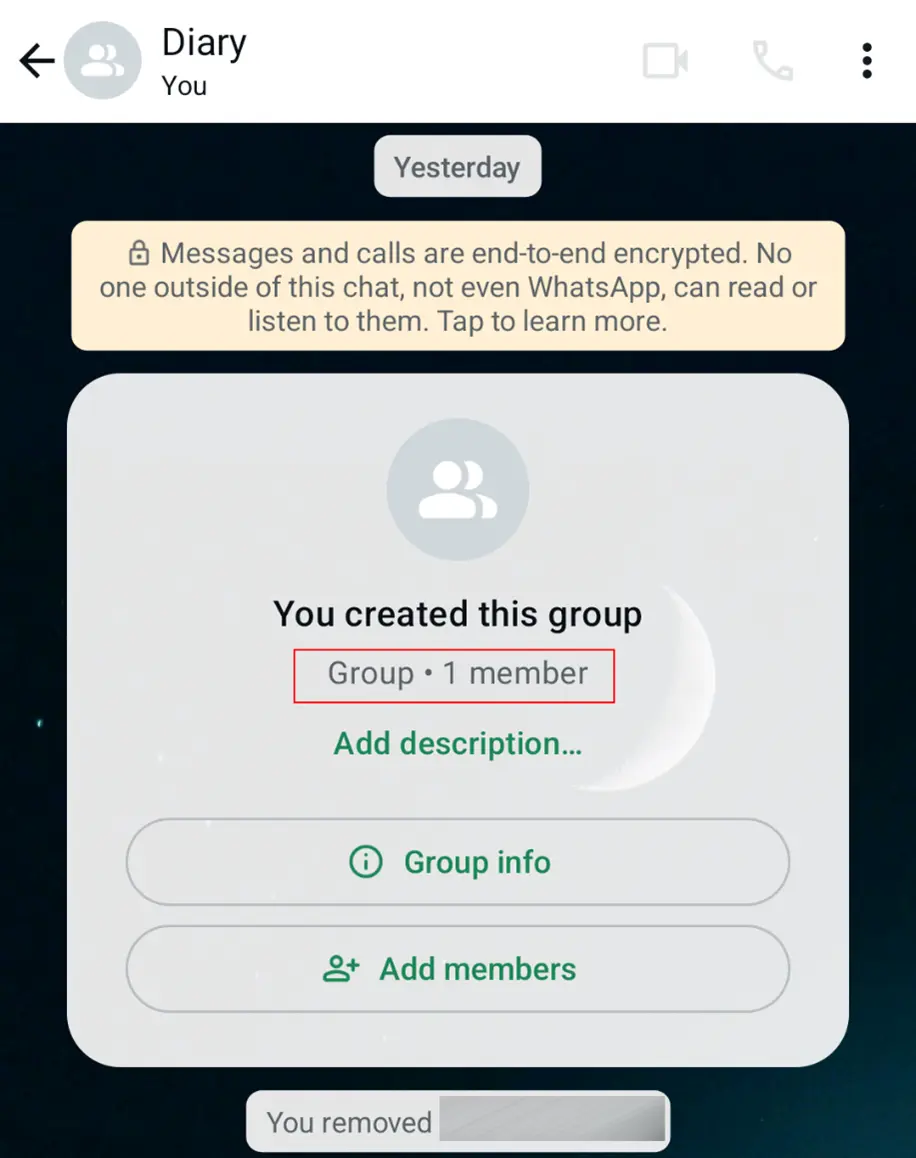
Nejprve vytvořte novou skupinu WhatsApp. Nyní přidejte kontakt, který ideálně ví o vašich plánech ohledně chatu. Poté kontakt odstraňte a skupinu přejmenujte na „Diary“ (Deník). Váš soukromý chat je nyní připraven.
Trik 20: Jak zjistit, kteří z vašich kontaktů jsou vaši oblíbení
Pravděpodobně to uhádnete, ale pokud chcete vědět, kteří z vašich kontaktů jsou vašimi oblíbenými v WhatsApp, můžete to snadno zjistit. Stačí se podívat na statistiky messengeru.
V nastavení WhatsApp přejděte do části „Úložiště a data“ a poté „Spravovat úložiště“. Dále dole uvidíte seznam svých chatů WhatsApp seřazených podle počtu vyměněných souborů. Úplně nahoře jsou lidé a skupiny, se kterými komunikujete nejčastěji. Poznámka: I když to obecně platí, nemusí to být vždy pravidlem.