Jak krok za krokem smazat účet Steam

Účet Steam nelze smazat samostatně. Místo toho je nutné odeslat žádost o smazání na podporu služby Steam. Tím ztratíte přístup ke všem produktům Steam.
Rychlý průvodce smazáním účtu Steam
Prostřednictvím aplikace
- Otevřete aplikaci a přihlaste se.
- Klikněte na šipku napravo od svého uživatelského jména.
- Přejděte do části „Údaje o účtu“.
- Poté přejděte na „Smazat můj účet Steam“.
- Potvrďte kliknutím na tlačítko „Pokračovat v mazání“.
- Vytvořte žádost o podporu a odešlete ji.
Prostřednictvím prohlížeče
- Přejděte na stránku „Podpora“ na webu Steam.
- V dolní části klikněte na „Můj účet“.
- Vyberte „Spravovat podrobnosti účtu“ a přihlaste se.
- Poté přejděte na „Smazat můj účet Steam“.
- Potvrďte kliknutím na tlačítko „Pokračovat v mazání“.
- Vyplňte formulář a přejděte na „Smazat můj účet Steam“.
Co je třeba mít na paměti při mazání účtu Steam
Steam je jednou z nejpopulárnějších platforem pro cloudové hraní a stahování počítačových her. Můžete přes ni nakupovat a stahovat hry nebo je hrát přímo online. Pokud již Steam nepoužíváte a chcete smazat svůj účet Steam, mějte na paměti, že tím ztratíte všechny hry Steam zahrnuté v účtu (online i offline) a náklady vám nebudou vráceny. Produktové klíče Steam také ztratí svou platnost.
Stejně jako v případě smazání účtu EA, ani účet Steam nelze smazat samostatně. Nejprve je nutné odeslat žádost o smazání účtu prostřednictvím online formuláře zákaznické podpory Steam. Do online formuláře zadáte své uživatelské údaje, potvrdíte svou totožnost pomocí propojené e-mailové adresy a telefonního čísla a poté odešlete žádost o smazání. Zákaznická podpora vaši žádost posoudí a v případě schválení zablokuje váš účet na 30 dní. Po uplynutí 30 dnů bude váš účet trvale smazán.
Jak smazat svůj účet Steam prostřednictvím aplikace
Krok 1: Otevřete aplikaci Steam a přihlaste se.
Krok 2: Klikněte na šipku vedle svého uživatelského jména a v rozevíracím menu klikněte na „Podrobnosti účtu“.
Krok 3: Přejděte dolů a klikněte na „Smazat můj účet Steam“.
Krok 4: Potvrďte tlačítkem Pokračovat v mazání.
Krok 5: Vytvořte žádost o podporu s požadavkem na odstranění vašeho účtu. Za tímto účelem potvrďte svou totožnost zadáním své e-mailové adresy, propojeného telefonního čísla nebo platebních metod do příslušných polí. Pole pro ověření se mohou lišit. V poli pro komentáře můžete znovu formulovat svou žádost o odstranění.
Krok 6: Přejděte na konec stránky a klikněte na tlačítko „Smazat můj účet Steam“. Jakmile podpora potvrdí smazání, účet bude na 30 dní uzamčen. Po uplynutí 30 dnů bude účet zcela smazán.
Jak smazat svůj účet Steam prostřednictvím prohlížeče
Krok 1: Přejděte na web Steam a klikněte na „Podpora“.

Krok 2: Přejděte dolů a vyberte možnost „Můj účet“.
Krok 3: Vyberte možnost „Spravovat podrobnosti účtu“. Přihlaste se pomocí svých přihlašovacích údajů.
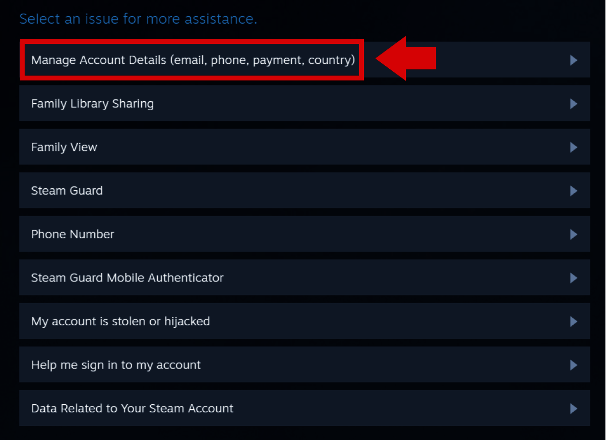
Krok 4: Přejděte úplně dolů a klikněte na tlačítko „Smazat můj účet Steam“.
Krok 5: Steam vás nyní informuje o dalších krocích a o tom, co odstranění obnáší. Potvrďte tlačítkem Pokračovat v odstranění.
Krok 6: Nyní musíte vytvořit žádost o smazání účtu. K tomu potvrďte svou totožnost zadáním své e-mailové adresy, propojeného telefonního čísla nebo platebních metod do příslušných polí. Pole pro ověření se mohou lišit. V poli pro komentáře můžete formulovat svou žádost o smazání.
Krok 7: Přejděte na konec webové stránky a klikněte na tlačítko „Smazat můj účet Steam“. Jakmile podpora potvrdí smazání, účet bude na 30 dní uzamčen. Po uplynutí 30 dnů bude váš účet zcela smazán.