Jak krok za krokem smazat účet Snapchat
Možnost smazání účtu Snapchat je, stejně jako u mnoha jiných služeb, poněkud skrytá– platforma přece jen nechce přijít o své uživatele. Kromě smazání máte také možnost dočasně deaktivovat svůj účet Snapchat. Zde je podrobný návod pro obě možnosti.
Jak deaktivovat nebo smazat svůj účet Snapchat na Androidu nebo na webu
Pokud chcete trvale smazat svůj účet Snapchat, je to vždy dvoufázový proces. Jakmile požádáte o smazání účtu, váš profil bude nejprve deaktivován na 30 dní, po kterých bude Snapchat trvale smazán. Během této doby se můžete stále přihlásit jako obvykle, pokud změníte názor. Uživatelé Androidu nemohou smazat svůj účet Snapchat přímo v aplikaci. Místo toho musíte použít webový prohlížeč, a to následujícím způsobem:
- Otevřete webovou stránku accounts.snapchat.com ve svém prohlížeči na počítači nebo smartphonu.
- Přihlaste se pomocí svého účtu Snapchat. V dalším okně klikněte na „Smazat můj účet“.
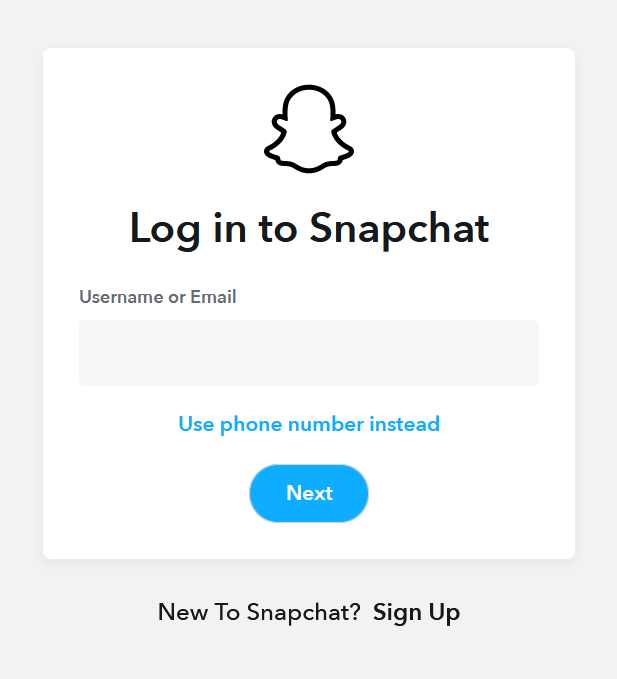
- Zobrazí se stránka „Smazat účet“. Potvrďte smazání účtu zadáním přihlašovacích údajů a kliknutím na „Pokračovat“.

- Zobrazí se zpráva potvrzující, že váš účet byl úspěšně deaktivován. Brzy obdržíte potvrzovací e-mail týkající se této akce. Dále budete informováni, že váš účet bude po 30 dnech smazán, pokud nebude znovu aktivován.

Jak smazat svůj účet Snapchat na iPhonu
Pro uživatele iPhone funguje smazání účtu Snapchat v podstatě stejně jako na Androidu nebo přes počítač. Jediný rozdíl je v tom, že nemusíte ručně navštěvovat accounts.snapchat.com v prohlížeči; můžete k němu přistupovat přímo přes aplikaci. Postupujte podle těchto kroků:
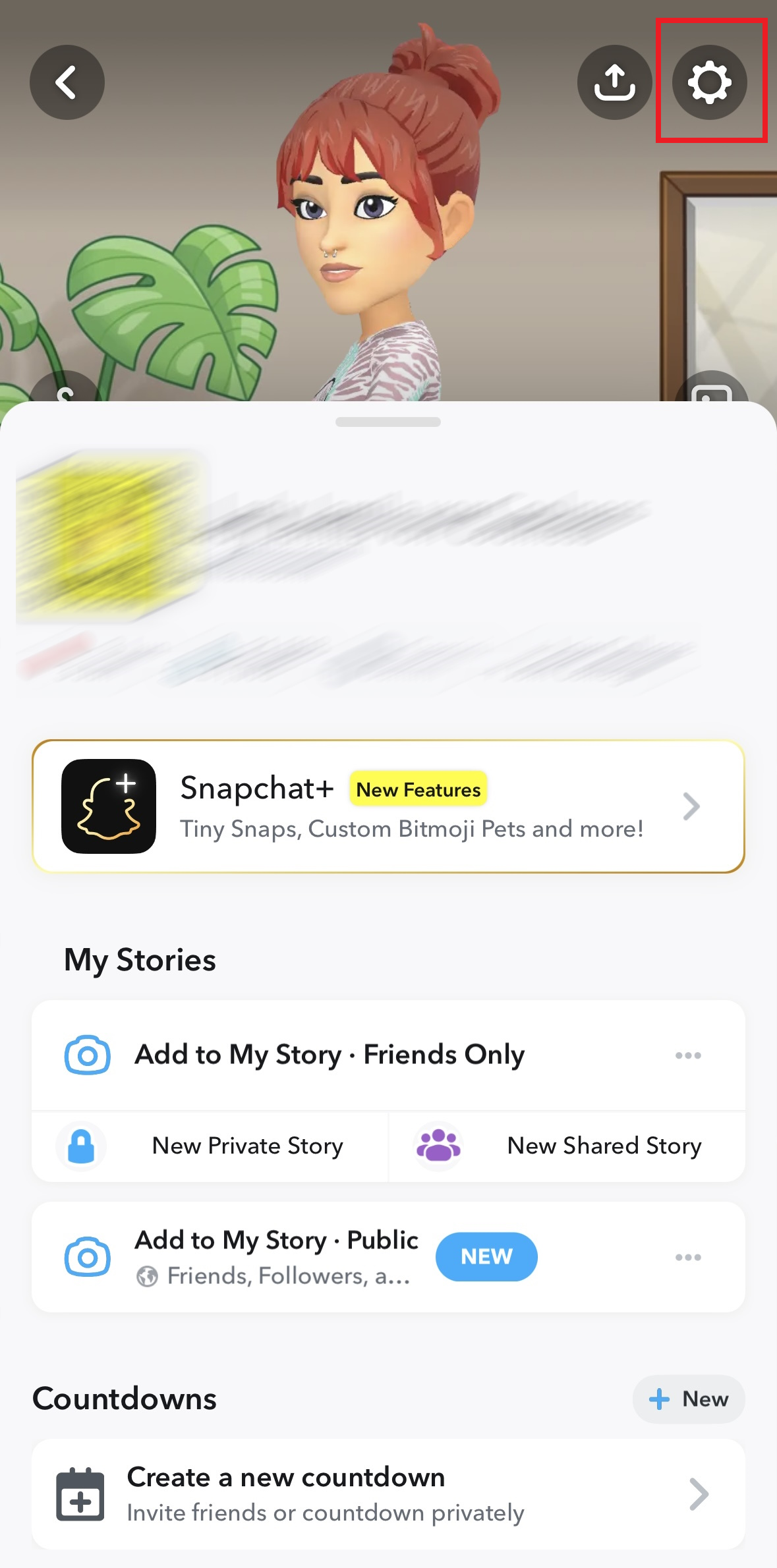
- Klepněte na ikonu ozubeného kola v zobrazení profilu a přejděte do nastavení aplikace.
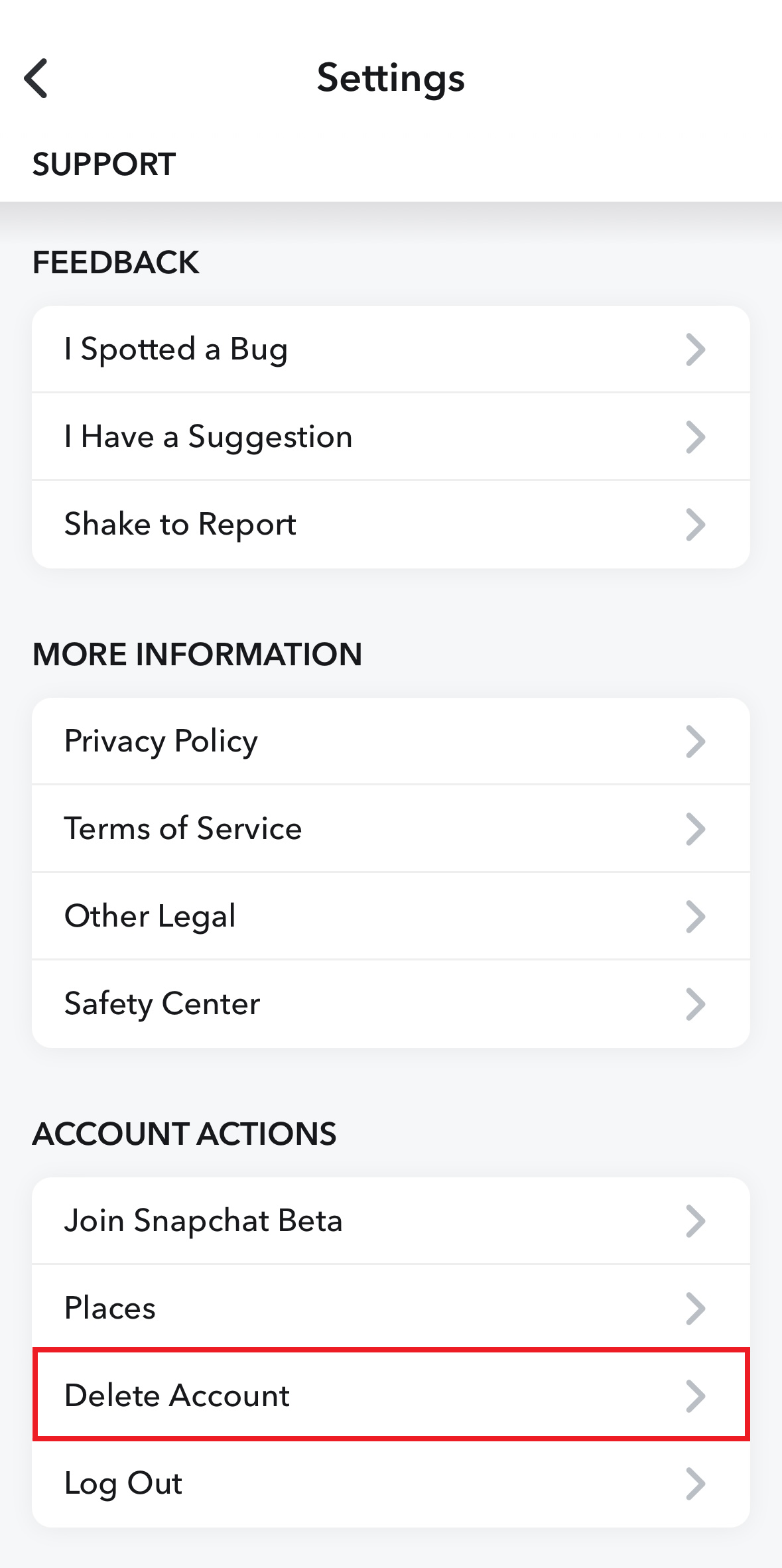
- Přejděte dolů na „Akce účtu“ a vyberte „Smazat účet“. Tím se automaticky otevře stránka „Smazat účet“ v prohlížeči vašeho telefonu. Postupujte podle výše uvedených kroků.
Pokud neaktivujete svůj účet do 30 dnů, bude trvale smazán. To znamená, že všechny vaše kontakty a všechny snímky uložené v archivu aplikace budou také nenávratně smazány. Navíc bude vaše uživatelské jméno Snapchat k dispozici ostatním pro vytvoření nového účtu.
Jak uložit snímky do galerie fotografií při odhlášení ze služby Snapchat
Úspěch aplikace Snapchat je založen na myšlence, že sdílené fotografie, videa a příběhy jsou příjemci viditelné pouze po krátkou dobu, než jsou zcela smazány. To zajišťuje soukromí a bezpečnost a zároveň umožňuje kreativní a volné používání.
Od poloviny roku 2016 zavedl Snapchat funkci nazvanou Memories, která uživatelům umožňuje ukládat své snímky a příběhy do archivu v aplikaci pro budoucí použití. Navíc možnost Hide Snap (My Eyes Only) vám umožňuje chránit je pomocí PIN kódu pro větší soukromí.
Funkci Memories můžete také nakonfigurovat tak, aby ukládala vaše fotografie a videa do interní fotogalerie vašeho zařízení. Postupujte takto:
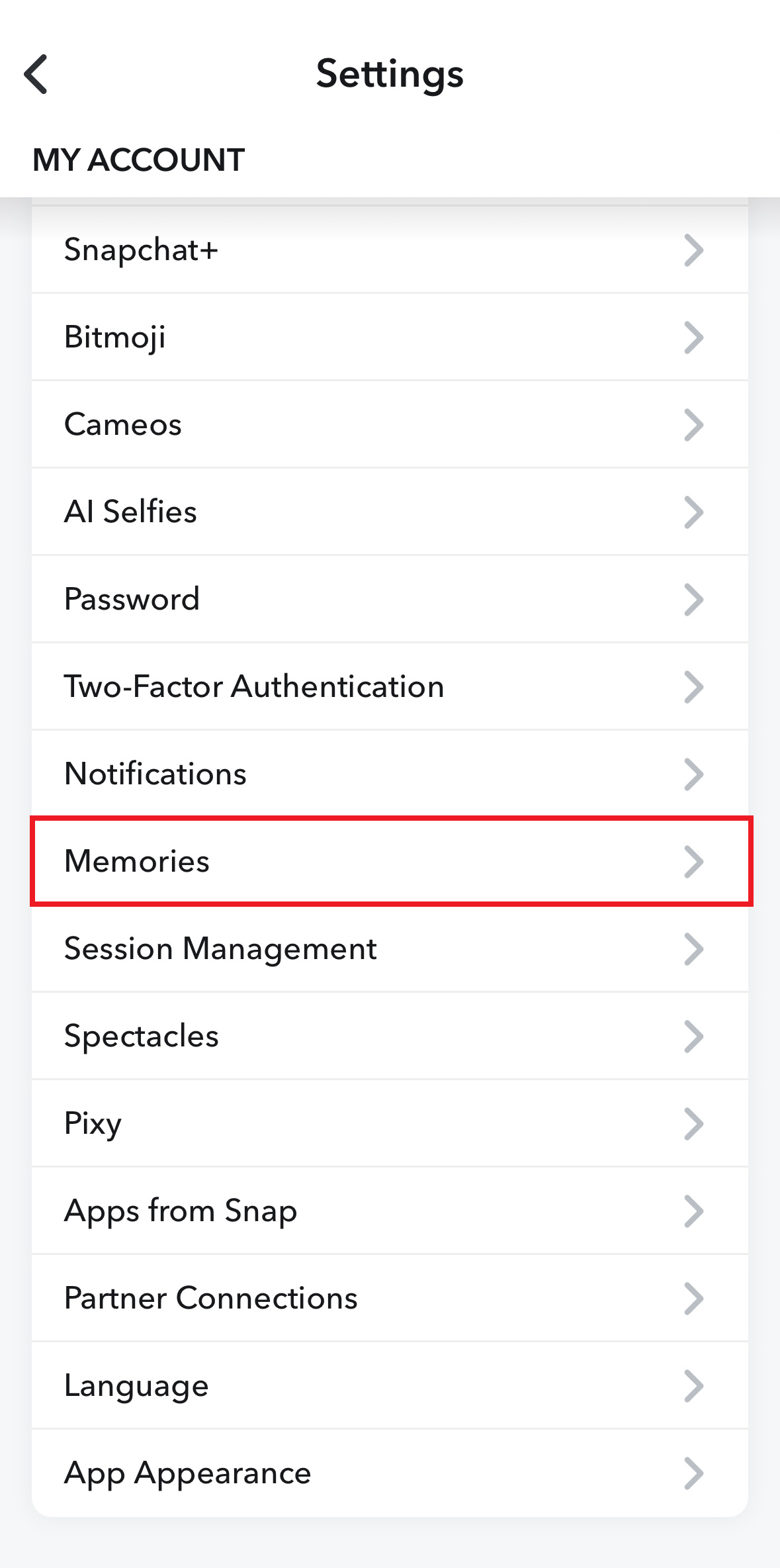
- Přejděte do svého profilu Snapchat v aplikaci a klepněte na ikonu ozubeného kola v pravém horním rohu, abyste se dostali do nastavení.
- V části „Můj účet“ vyberte „Vzpomínky“.
- Klepněte na tlačítko „Uložit“ v části „Uložit cíle“.
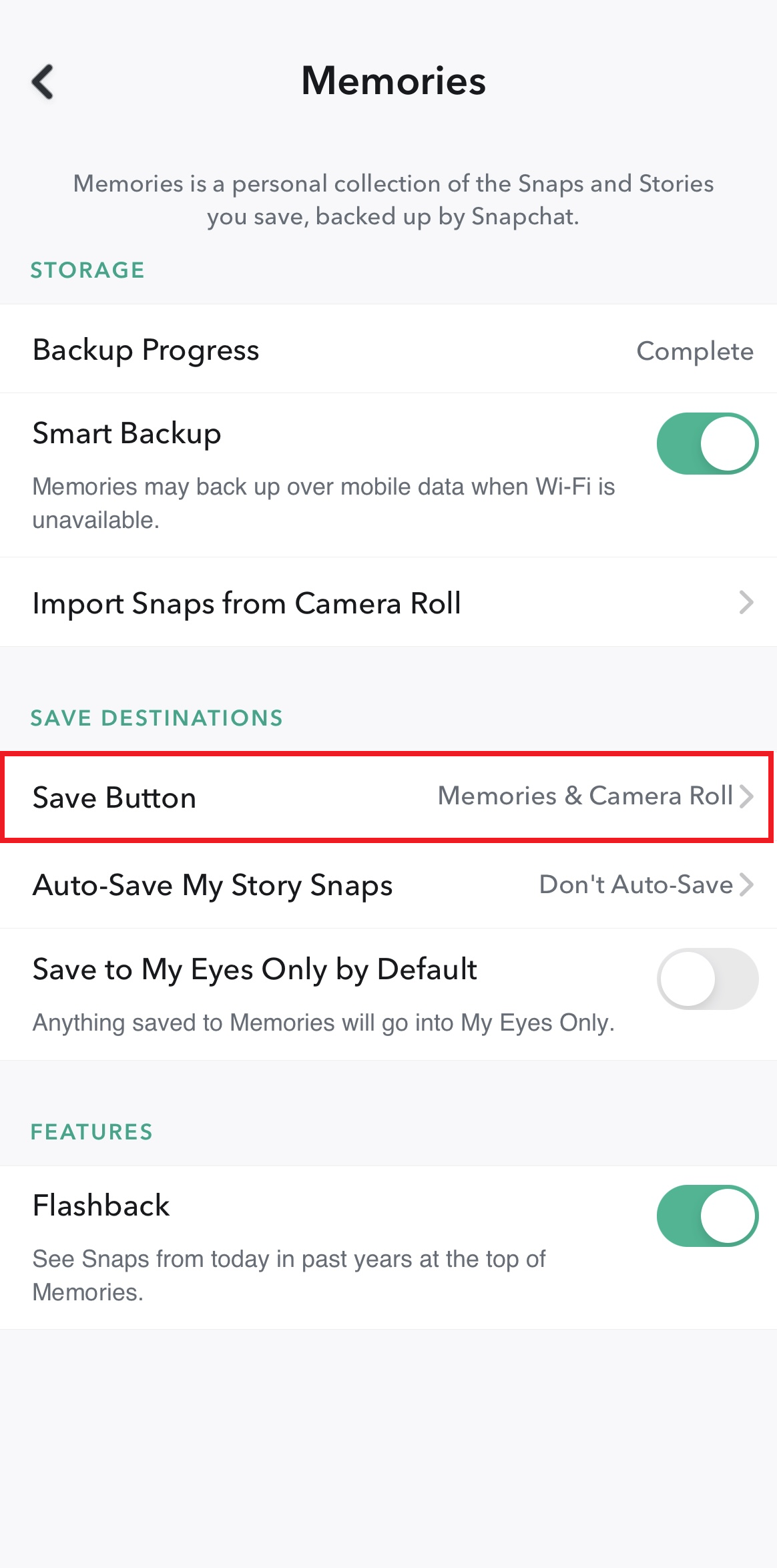
- Nyní můžete vybrat mezi možnostmi „Vzpomínky“, „Vzpomínky a fotoaparát“ nebo „Fotoaparát“.

Zatímco je možné uložit své vlastní snímky před smazáním účtu Snapchat, pro snímky odeslané jinými uživateli taková funkce neexistuje. Můžete však pořídit snímek obrazovky (což odesílatele upozorní) nebo použít aplikaci pro nahrávání obrazovky a snímek uložit.