Jak krok za krokem smazat účet na Instagramu

Účty na Instagramu lze smazat během několika sekund, čímž se z platformy odstraní všechny fotografie a videa. Uživatelé, kteří chtějí pouze dočasně skrýt svůj obsah před veřejností, mohou také deaktivovat svůj účet na Instagramu.
Jak deaktivovat svůj účet Instagram v prohlížeči
Instagram umožňuje uživatelům dočasně deaktivovat své účty. To znamená, že pokud chcete na krátkou dobu odstranit svůj obsah z internetu, nemusíte jít tak daleko, že byste smazali svůj účet, což by znamenalo jeho nenávratnou ztrátu.
- Přihlášení: Otevřete Instagram v prohlížeči a přihlaste se pomocí účtu, který chcete dočasně deaktivovat.
- Otevřete nabídku „Vlastnictví a správa účtu“: Klikněte na tlačítko „Více“ > „Nastavení“ > „Centrum účtů“ > „Osobní údaje“ > „Vlastnictví a správa účtu“, abyste se dostali do nastavení účtu svého profilu na Instagramu.
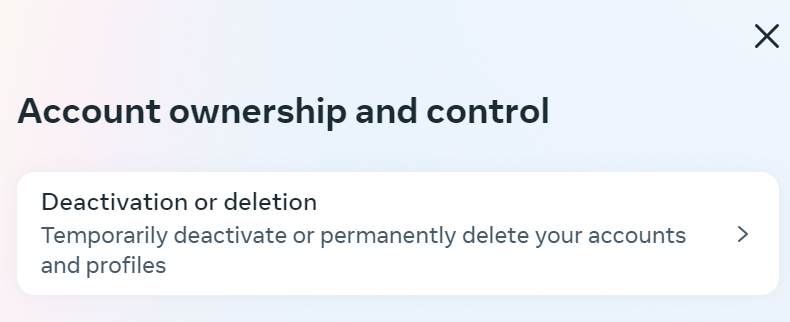
- Vyberte možnost „Deaktivovat účet“: V nastavení účtu Instagram najdete možnost deaktivace nebo smazání. Klikněte na možnost deaktivace a vyberte účet, který chcete deaktivovat. Poté klikněte na „Deaktivovat účet“.
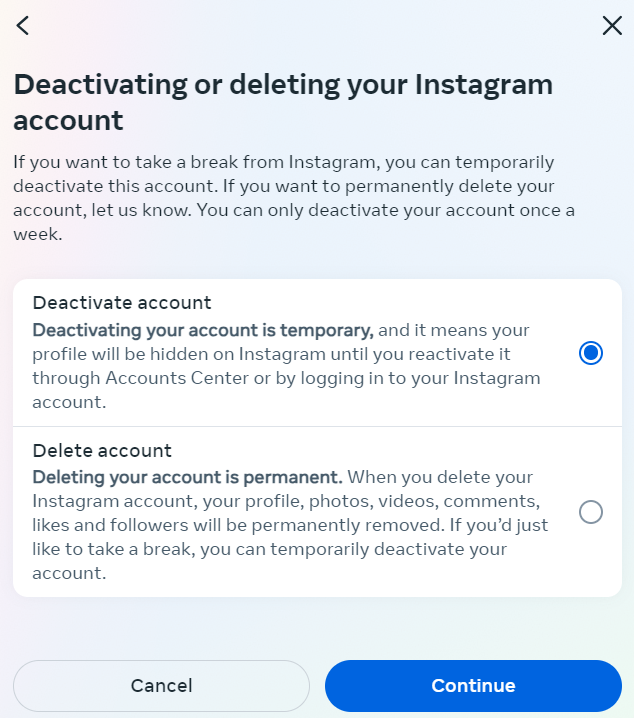
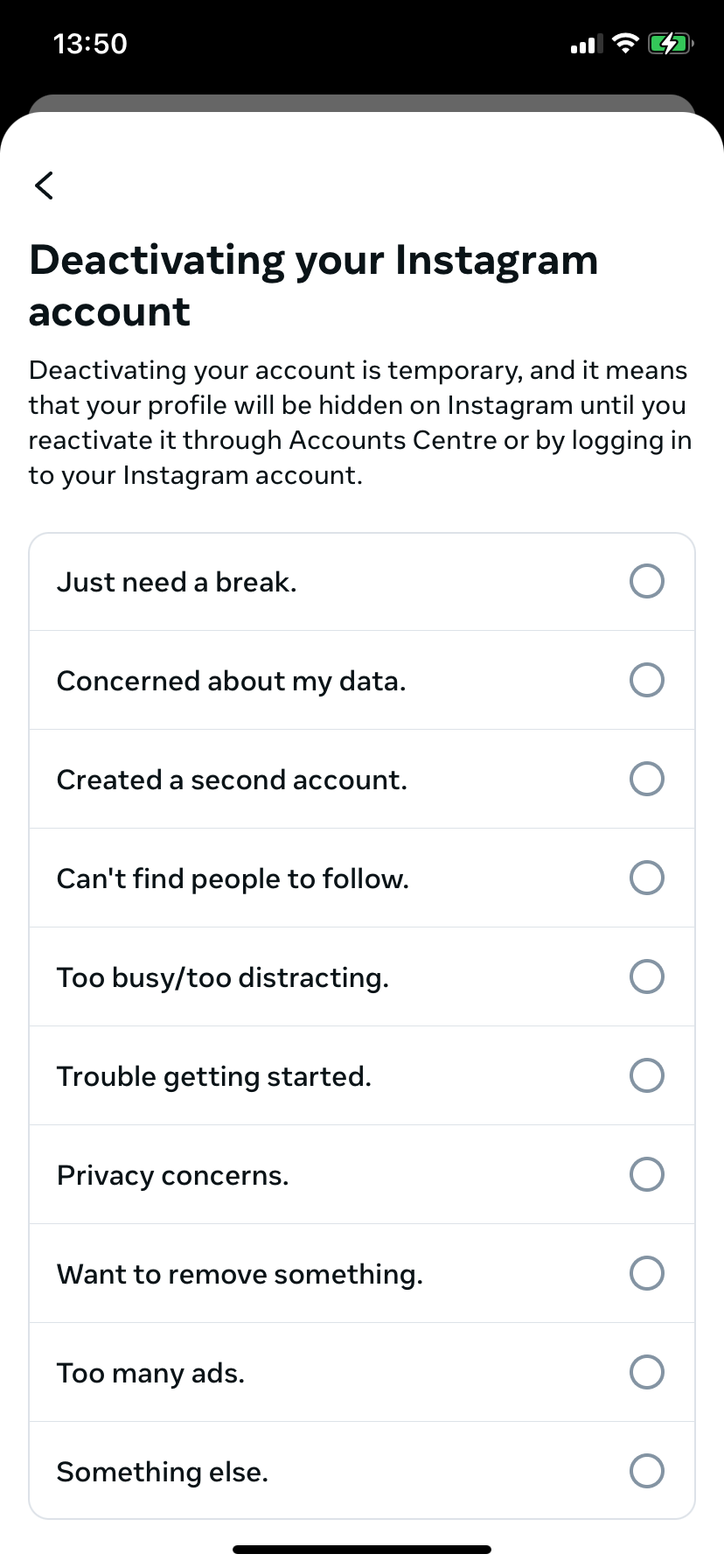
- Uveďte důvod deaktivace: Budete vyzváni k zadání hesla. Chcete-li deaktivovat svůj účet Instagram, musíte nejprve uvést důvod.
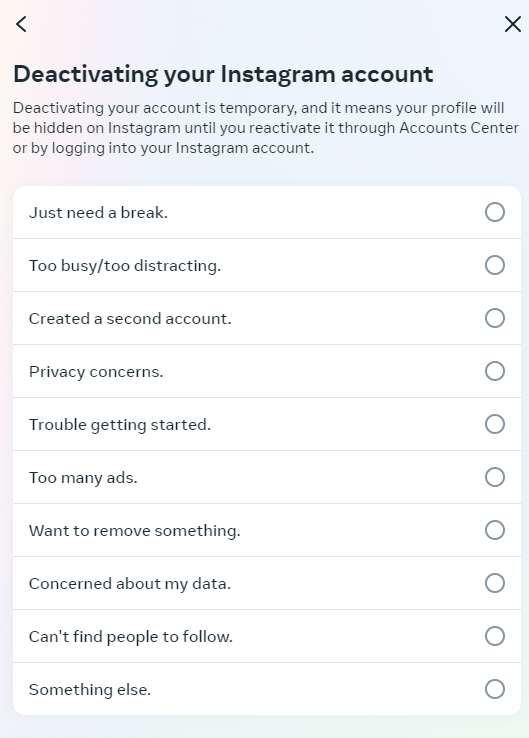
Deaktivace účtu na Instagramu sice vyžaduje odůvodnění, ale schválení poskytovatelem není nutné.
V závislosti na důvodu, který uvedete pro deaktivaci svého účtu, Instagram vám navrhne vhodné články v sekci nápovědy této sociální platformy. Ty mohou obsahovat řešení vašeho problému.
- Dokončete proces deaktivace: Pokud i přes doporučené strategie řešení problémů stále chcete svůj účet deaktivovat, dokončete deaktivaci kliknutím na tlačítko „Deaktivovat účet“.
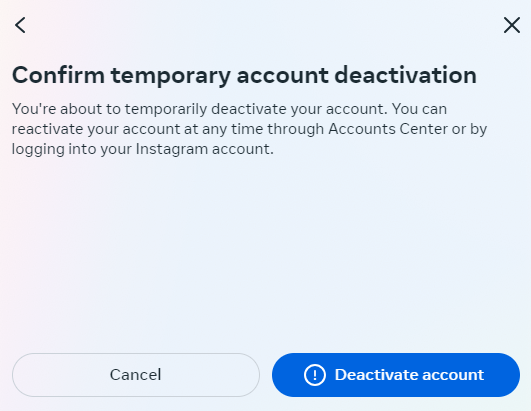
Po deaktivaci účtu bude vaše stránka na Instagramu dočasně převedena do offline režimu, včetně všech fotek, komentářů a lajků. Obsah zůstane skrytý, dokud účet znovu neaktivujete přihlášením.
Pokud byl váš účet Instagram úspěšně deaktivován, může z technických důvodů trvat několik hodin, než bude znovu aktivován.
Jak trvale smazat svůj účet Instagram v prohlížeči
Pokud chcete, aby účet Instagram trvale zmizel z webu, postup je podobný. Mějte však na paměti, že smazaný účet Instagram nelze obnovit.
- Přístup k nastavení: Nejprve přejděte do nabídky „Vlastnictví a správa účtu“, stejně jako při deaktivaci účtu.
- Vyberte možnost smazání: Zde vyberte možnost „Smazat účet“.
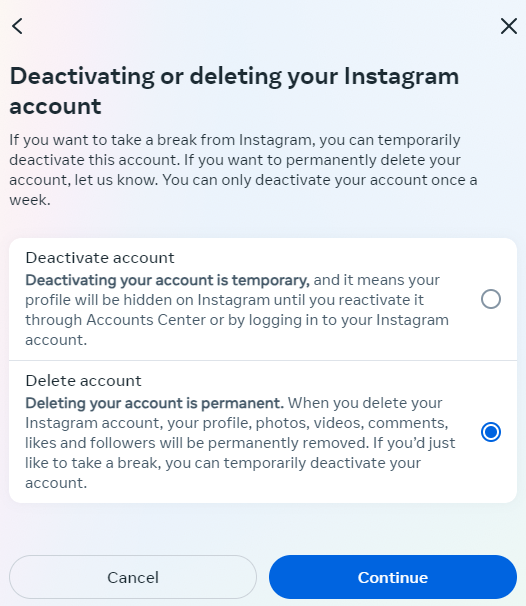
- Uveďte důvod: Po zadání hesla budete požádáni o uvedení důvodu smazání účtu Instagram, stejně jako při jeho deaktivaci.
- Potvrďte smazání: Potvrďte, že chcete smazat svůj účet, kliknutím na tlačítko „Smazat účet“.
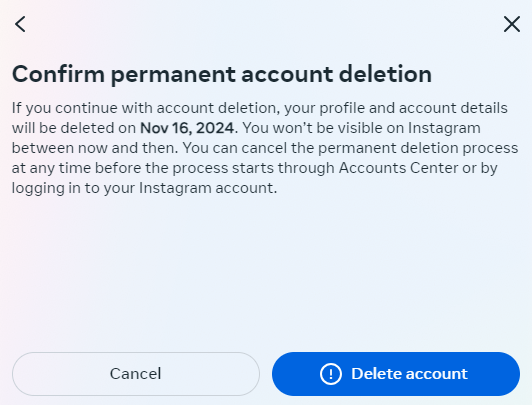
Stejně jako při smazání účtu TikTok má smazání účtu Instagram trvalé následky.
Trvalé smazání účtu na Instagramu znamená, že:
- Všechny vaše obrázky uložené na platformě sociálních médií budou smazány.
- Ztratíte všechny své sledující, sociální značky i komentáře k obrázkům.
- Jakmile bude váš účet smazán, vaše přihlašovací jméno bude k dispozici ostatním.
Než podniknete tento drastický krok, buďte si stoprocentně jisti, že je to opravdu to, co chcete.
Jak smazat nebo deaktivovat účet Instagram v aplikaci
Podobně jako v prohlížeči můžete svůj účet smazat nebo deaktivovat také v aplikaci Instagram. I v tomto případě stačí provést jen několik kroků.
- Otevřete Nastavení: Přejděte do části „Nastavení a aktivita“ > „Centrum účtů“ > „Osobní údaje“ > „Vlastnictví a správa účtu“.
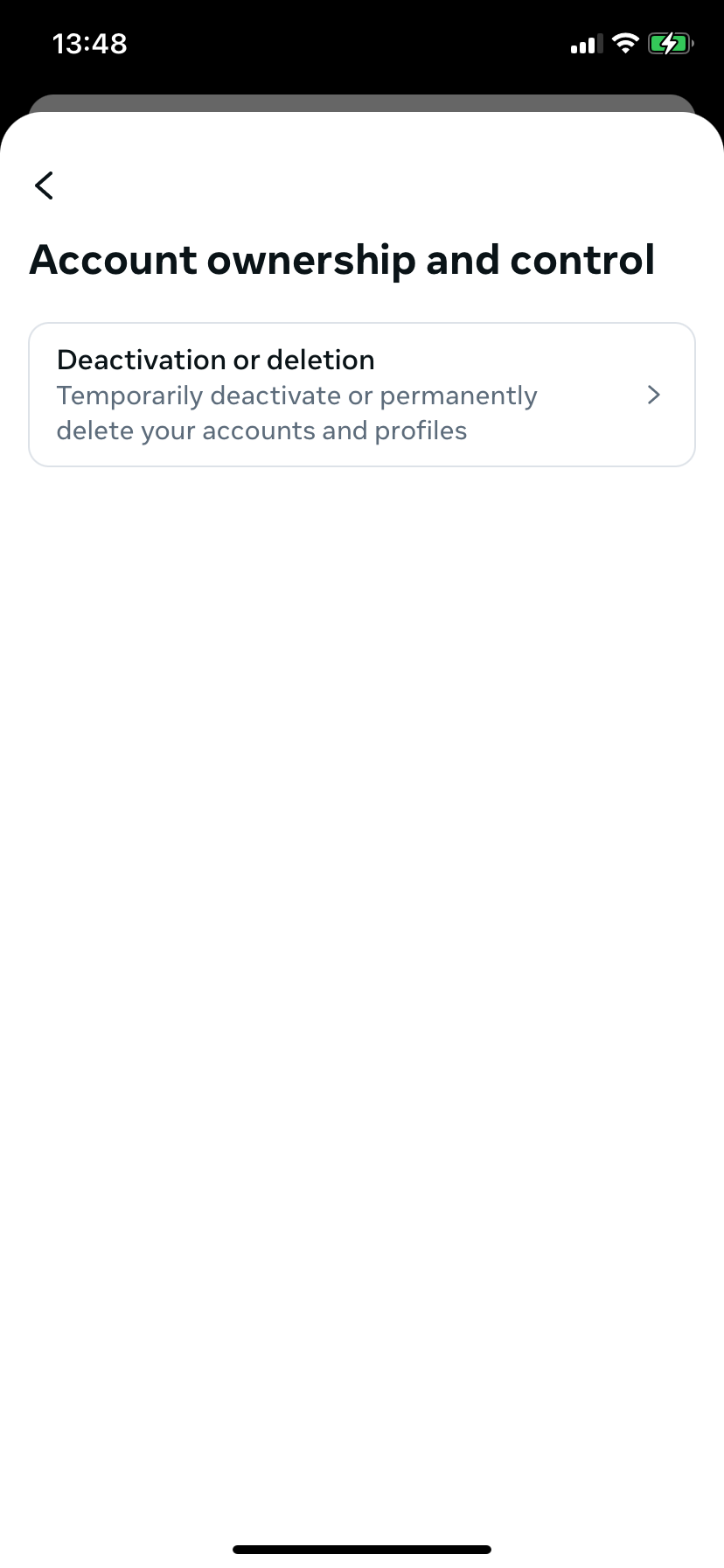
- Vyberte proces: Klepněte na tlačítko „Deaktivace nebo smazání“ a poté vyberte příslušný účet. Nyní, stejně jako v prohlížeči, se rozhodněte, zda chcete svůj účet deaktivovat nebo trvale smazat.
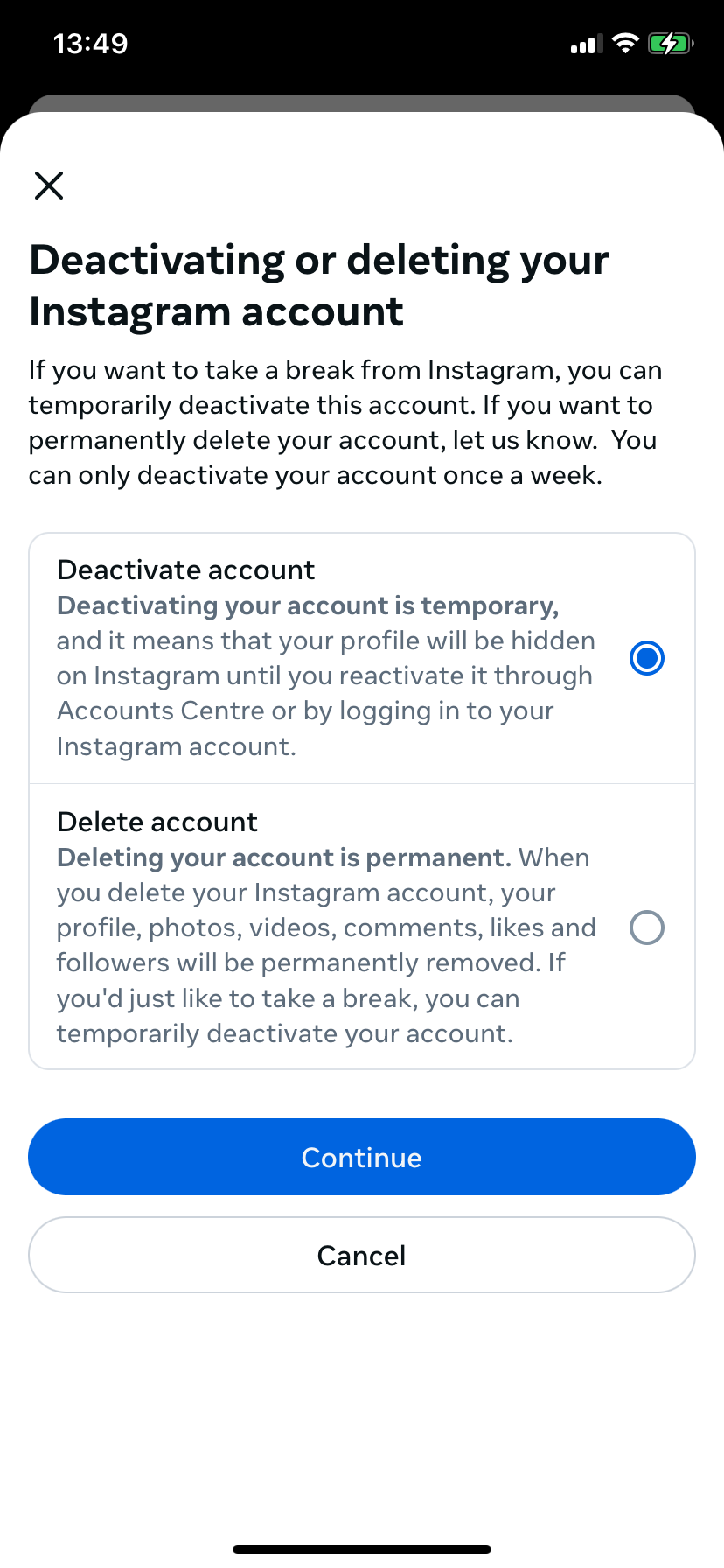
- Uveďte důvod: Zadejte své heslo, abyste mohli pokračovat, a poté vyberte důvod pro smazání nebo deaktivaci.
- Potvrzení procesu: Potvrďte smazání/deaktivaci kliknutím na příslušné tlačítko.