Jak krok za krokem smazat účet Yahoo

Pokud chcete smazat svůj účet Yahoo, můžete tak učinit prostřednictvím webových stránek tohotooblíbeného poskytovatele bezplatných e-mailových služeb. Samotný proces smazání vyžaduje pouze několik kroků, ale trvá dalších 30 dní, než je účet trvale deaktivován. Není však možné smazat účet prostřednictvím aplikace Yahoo Mail.
Rychlý průvodce smazáním účtu Yahoo
- Začněte otevřením stránky pro smazání účtu Yahoo ve svém prohlížeči (mobilním nebo stolním).
- Přečtěte si zobrazenou zprávu a klikněte na tlačítko „Pokračovat v mazání účtu“, abyste mohli pokračovat.
- Zadejte svou e-mailovou adresu Yahoo a klikněte na „Ano, zrušit tento účet“ pro potvrzení.
- V tomto okamžiku je váš účet deaktivován. Bude trvale smazán po 30 dnech, pokud se mezitím znovu nepřihlásíte.
Co bych měl vědět před smazáním svého účtu Yahoo?
Než přistoupíte k odstranění svého účtu, mějte na paměti několik věcí. Účet můžete odstranit pouze v případě, že nemáte žádné nevyrovnané zůstatky a od ukončení placeného předplatného u všech zrušených předplatných uplynulo alespoň 90 dní.
Mějte také na paměti, že smazání účtu bude mít za následek ztrátu všech vašich dat. Proto je dobré před trvalým smazáním účtu Yahoo uložit důležité adresy nebo e-maily externě. Teoreticky je také možné, že vaše uživatelské jméno převezme někdo jiný.
Jak smazat svůj účet Yahoo prostřednictvím aplikace
Svůj e-mailový účet Yahoo můžete smazat buď na smartphonu, nebo na počítači, ale ne prostřednictvím aplikace Yahoo Mail. I když používáte aplikaci Yahoo Mail, budete muset přejít do webového prohlížeče a smazat svůj účet prostřednictvím specializovaného webu. Níže vás provedeme tímto procesem krok za krokem.
Po smazání účtu Yahoo můžete v případě potřeby odinstalovat také aplikaci Yahoo ze svého smartphonu.
Jak smazat svůj účet Yahoo prostřednictvím webové stránky
Pokud chcete smazat svůj účet Yahoo, můžete tak učinit pomocí jakéhokoli běžného webového prohlížeče. Postupujte podle těchto kroků:
- Nejprve otevřete stránku pro smazání účtu Yahoo a přihlaste se pomocí své e-mailové adresy a hesla.
- Zobrazí se podrobný text, který vysvětluje proces zrušení a důsledky smazání účtu. Tento text si pečlivě přečtěte. Pokud všemu rozumíte a chcete pokračovat ve smazání účtu Yahoo, klikněte na „Pokračovat ve smazání mého účtu“.

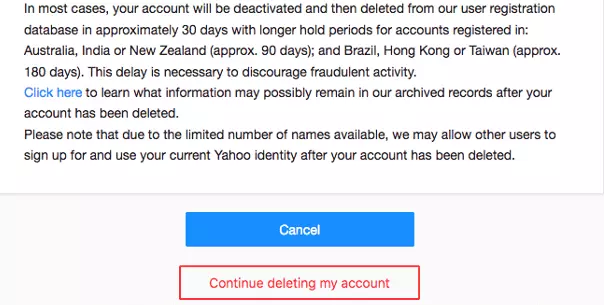
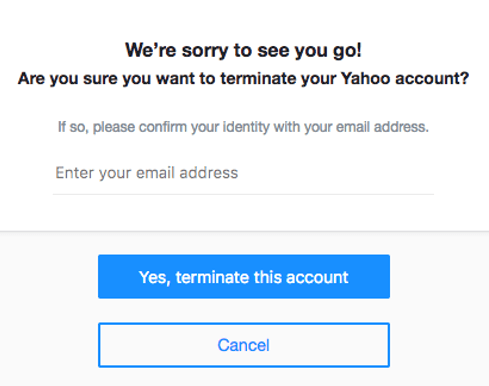
- Poté budete naposledy dotázáni, zda si opravdu přejete smazat svůj účet. Pro potvrzení zadejte svou e-mailovou adresu a klikněte na „Ano, zrušit tento účet“.
Přechodné období před úplným smazáním
Úplné smazání účtu Yahoo trvá určitou dobu. Yahoo nejprve pozastaví váš účet na 30 dní. V závislosti na zemi, ve které byl váš účet zaregistrován, může tento proces trvat déle – až 90 dní (Austrálie, Nový Zéland) nebo dokonce 180 dní (Brazílie, Tchaj-wan, Hongkong, Indie). Pokud se během této doby nepřihlásíte ke svému účtu, bude po uplynutí lhůty automaticky smazán.
To také znamená, že smazání můžete snadno zrušit tím, že se v daném časovém rámci znovu přihlásíte ke svému účtu. Chcete-li ověřit, že byl váš účet Yahoo úspěšně smazán, zkuste se po uplynutí lhůty znovu přihlásit. Pokud se přihlášení nezdaří, znamená to, že váš profil byl trvale deaktivován.