Jak krok za krokem smazat účet Microsoft

Účet Microsoft můžete snadno smazat prostřednictvím příslušné stránky podpory na webu společnosti Microsoft. K této stránce se můžete jednoduše připojit pomocí prohlížeče na svém počítači.
Rychlý průvodce odstraněním účtu Microsoft prostřednictvím prohlížeče
- Na webových stránkách společnosti Microsoft přejděte do sekce „Podpora“ a do vyhledávacího pole v horní části zadejte „smazat účet Microsoft “.
- Otevřete článek „Jak uzavřít svůj účet Microsoft“ a klikněte na „Uzavřít účet“.
- Vyberte časový rámec a klikněte na „Další“.
- Zaškrtněte příslušná políčka, uveďte důvod a poté klikněte na „Označit účet k uzavření“.
Co je třeba zvážit před smazáním účtu Microsoft
Účet Microsoft nabízí mnoho výhod. Pomocí vlastního účtu se můžete přihlásit k různým službám Microsoft, jako je Xbox Live nebo Outlook, a propojit s ním online kancelářské a cloudové služby, jako je Microsoft 365 a OneDrive. Pokud však chcete přejít na alternativu Microsoftu a účet již nepotřebujete, měli byste jej smazat a odstranit všechna data.
Než smažete svůj účet Microsoft, nezapomeňte, že smazání účtu bude mít za následek také ztrátu následujících služeb:
- Účty s Outlook/Hotmail/Live/MSN
- Data OneDrive/Xbox Live
- Účty NuGet.org
- Trvalé licence, jako je Office 2019 Home and Student
Předem si nezapomeňte zálohovat data, zrušit předplatné spojené s účtem a vyčerpat zbývající zůstatek. Než smažete svůj účet Microsoft, nezapomeňte si nejprve vytvořit místní účet ve Windows 10 nebo 11.
Jak odstranit svůj účet Microsoft krok za krokem
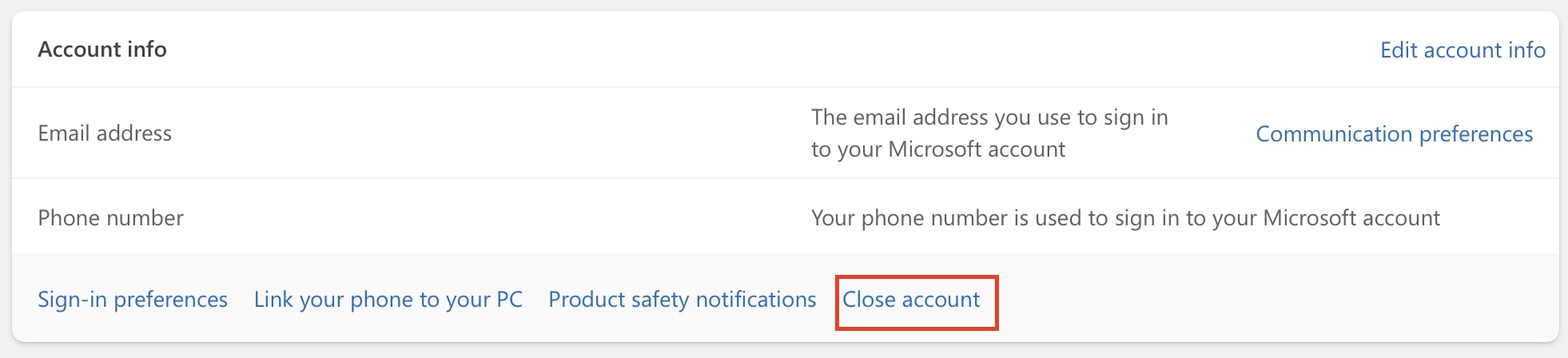
Krok 1: Zahajte proces zrušení otevřením prohlížeče na počítači a přihlášením se ke svému účtu Microsoft. V levém menu vyberte možnost „Vaše informace“, poté přejděte dolů na „Informace o účtu“ a klikněte na „Zrušit účet“ v pravém dolním rohu.
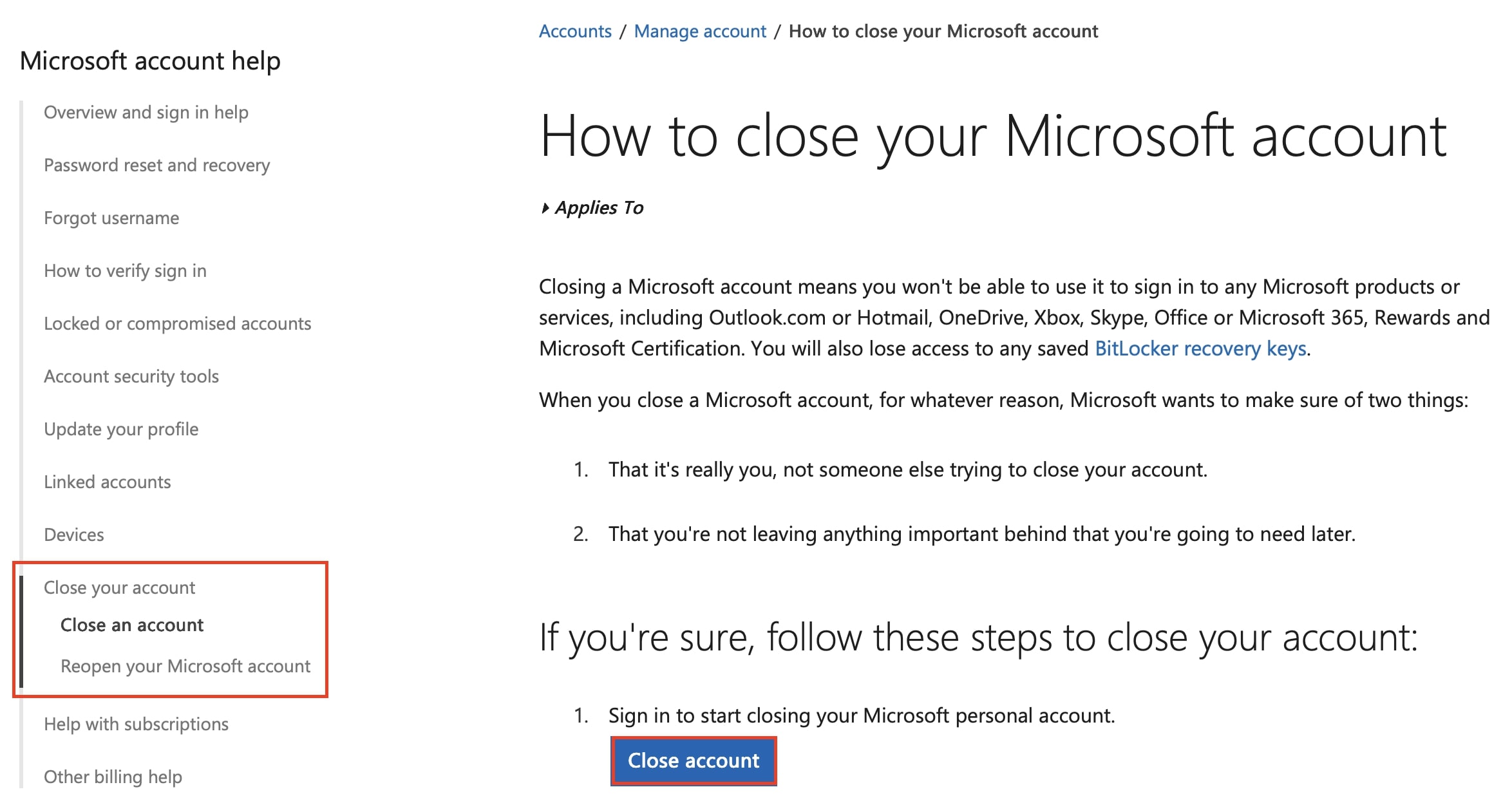
Krok 2: Budete přesměrováni na stránku podpory Microsoftu „Jak uzavřít svůj účet Microsoft“. Přejděte dolů a klikněte na „Uzavřít účet“.
Krok 3: Budete přesměrováni na stránku pro uzavření účtu. Po přečtení všech upozornění týkajících se smazání účtu vyberte čekací dobu, kterou Microsoft dodržuje před trvalým uzavřením vašeho účtu. Můžete si vybrat mezi 30 a 60 dny. Poté klikněte na „Další“.
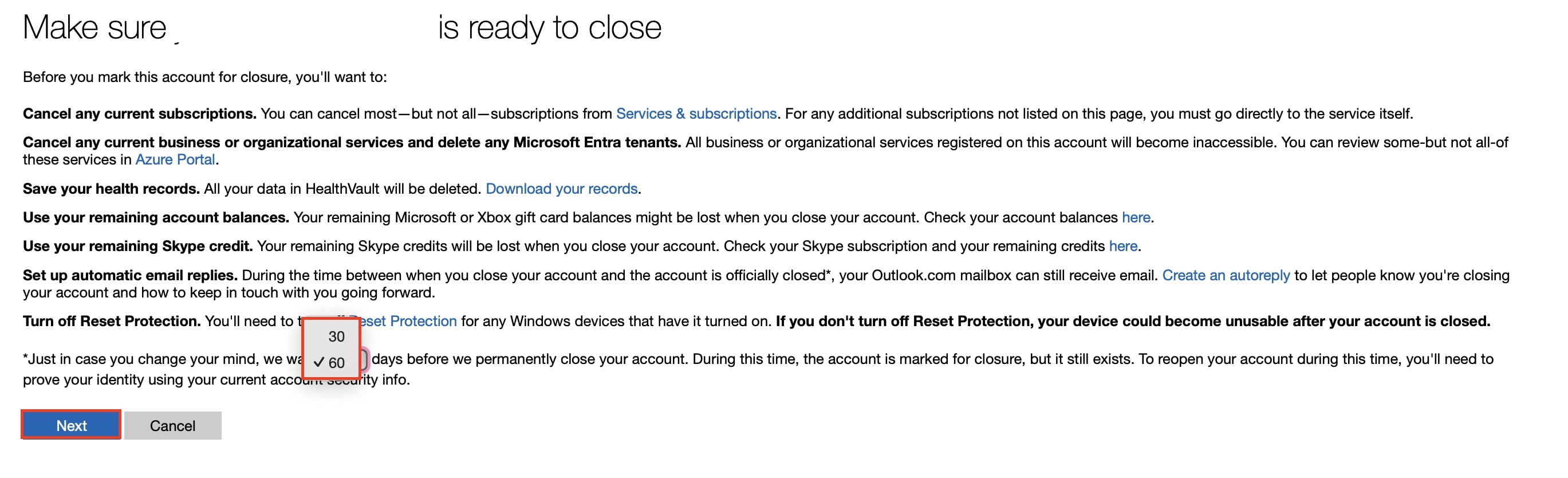
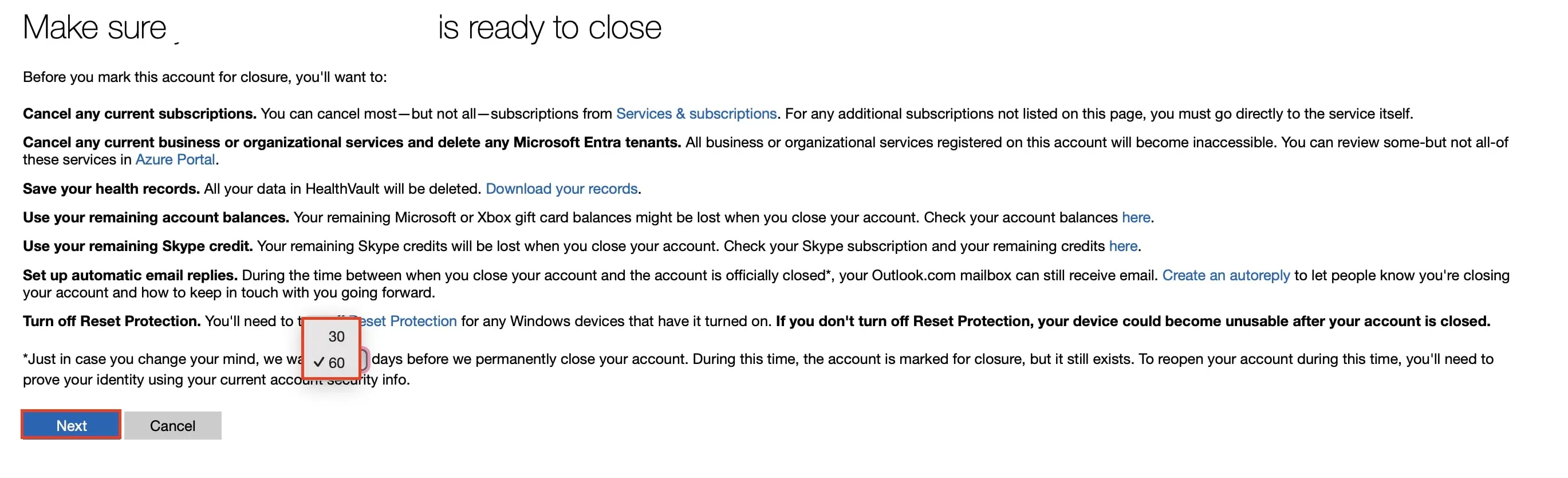
Krok 4: Projděte si doplňující informace a zaškrtněte příslušná políčka, abyste potvrdili, že rozumíte tomu, co se stane po uzavření vašeho účtu.
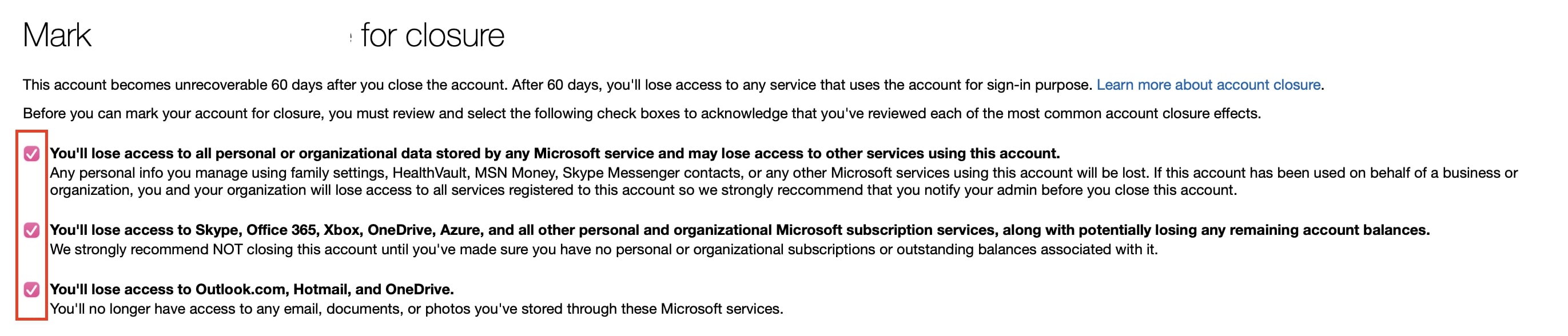
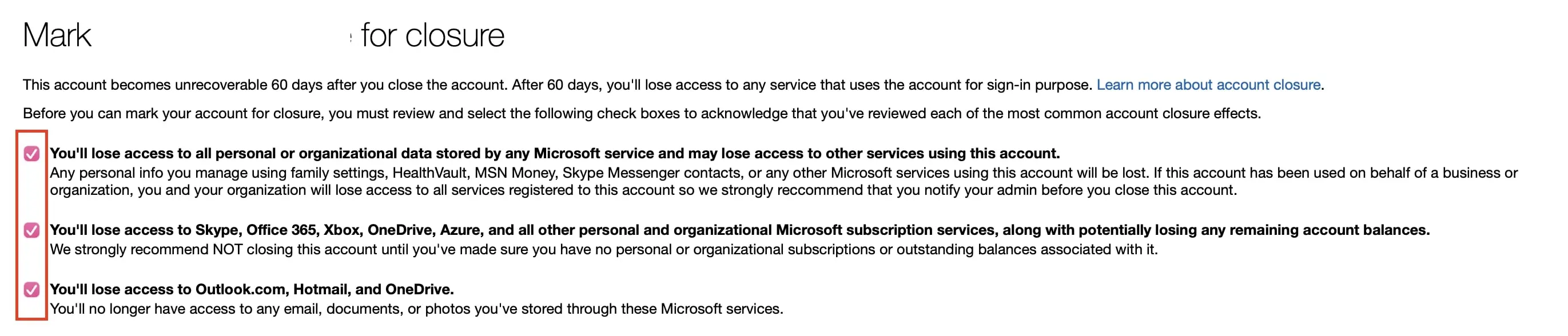
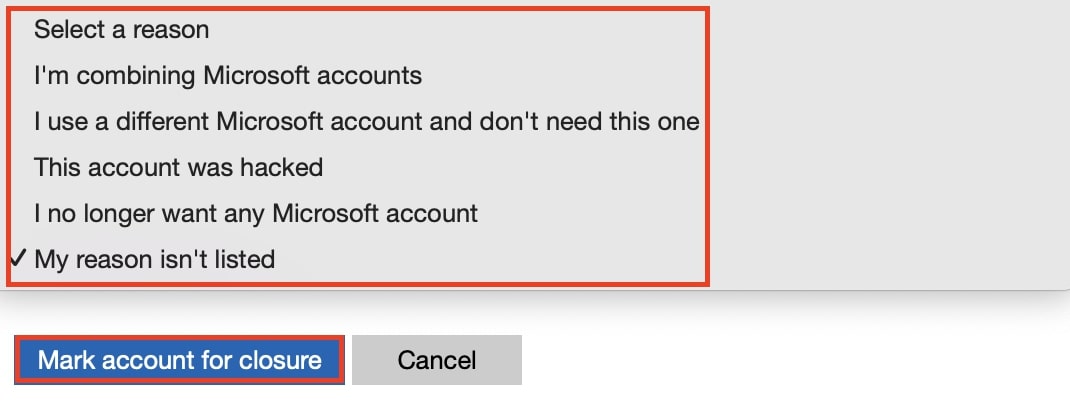
Krok 5: Nyní vyberte důvod pro zrušení účtu. Poté klikněte na tlačítko „Označit účet k zrušení“.
Krok 6: Nyní budete přesměrováni na potvrzovací stránku, kde budete informováni o datu uzavření vašeho účtu. Účet zůstane deaktivovaný po dobu 30 nebo 60 dnů, podle vašeho výběru. Pokud se znovu nepřihlásíte, bude po uplynutí této doby automaticky smazán.

