Jak sloučit listy aplikace Excel

1
Rychlý průvodce sloučením listů aplikace Excel
- Vyberte buňku, do které chcete data sloučit.
- Klikněte na pásu karet na položku Data > Konsolidovat.
- V poli Odkaz vyberte buňky, které chcete sloučit, a kliknutím na tlačítko Přidat je zahrňte do odkazů.
- Klikněte na OK, aby se hodnoty sloučily.
Následující pokyny platí pro Excel v Microsoft 365 a Excel verze 2021, 2019 a 2016.
Jaké jsou výhody slučování dat v Excelu?
Výhodou kombinování dat z různých listů je, že můžete vytvářet nové tabulky Excel pro práci s údaji o zákaznících nebo společnosti. Na rozdíl od funkcí pro slučování a přesouvání buněk vám slučování dat pomocí funkce Konsolidovat nebo editoru Power Query umožňuje kombinovat data z různých listů do jednoho listu.
Jak sloučit data v Excelu pomocí funkce Konsolidovat
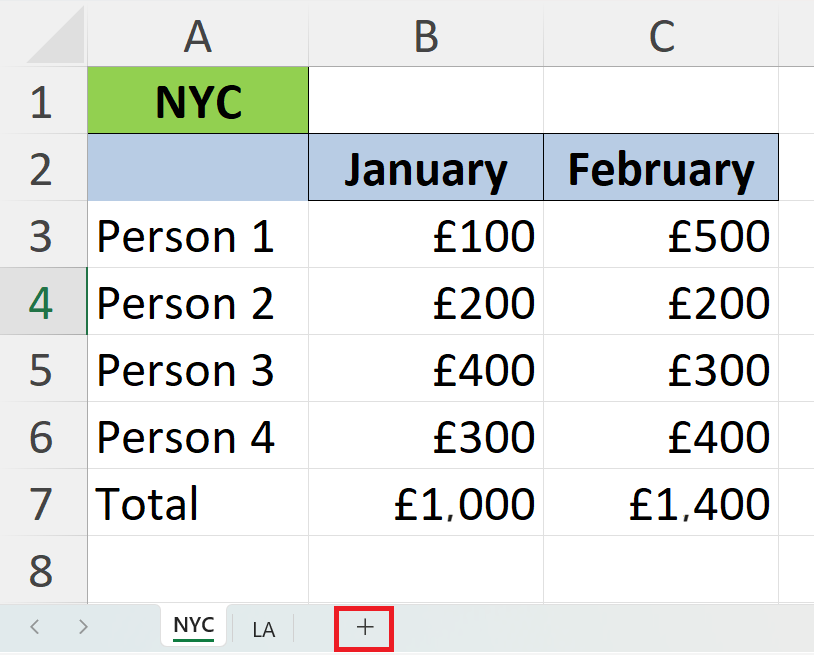
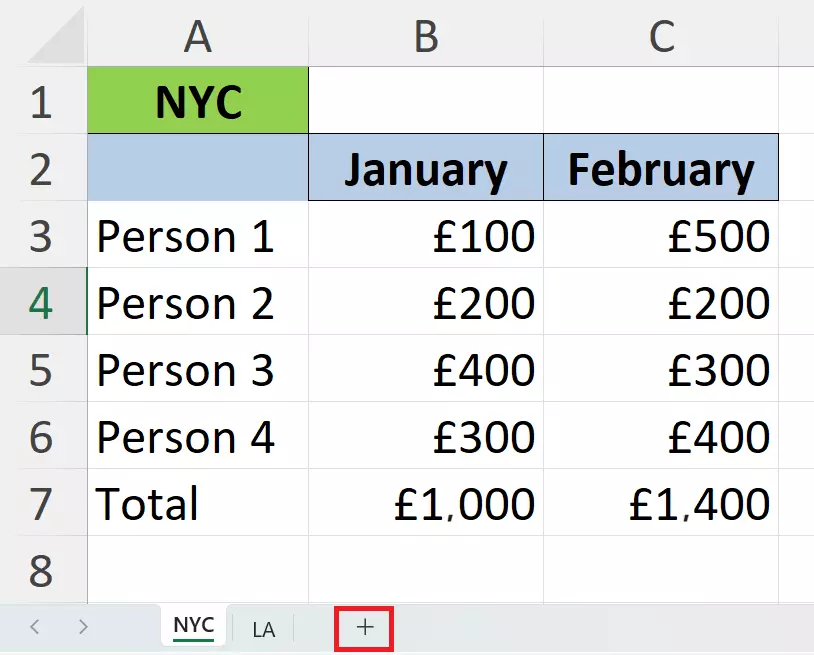
Pokud chcete sloučit samostatné listy v aplikaci Excel, použijte funkci Konsolidovat. Abyste mohli tuto funkci použít, musí mít váš soubor Excel alespoň dvě karty. V následujícím příkladu spojíme údaje o zákaznících z New Yorku a Los Angeles.
Krok 1: Otevřete soubor s listy, které chcete sloučit. Klikněte na + vedle názvů listů v dolní části okna a vytvořte list, do kterého se mají data sloučit. Pojmenujte list. Název jako „Konsolidované“ usnadní jeho vyhledání.
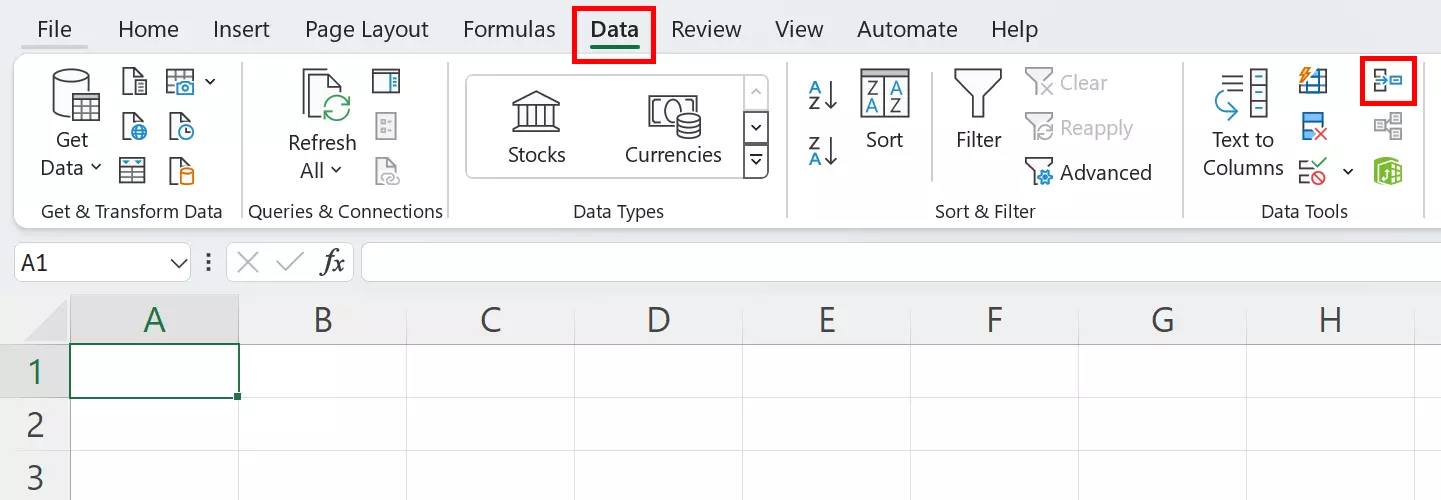
Krok 2: V novém listu vyberte buňku, do které chcete data sloučit. V tomto příkladu jsme vybrali buňku A1. Nyní klikněte na položku Data v nabídce v horní části okna. V části Nástroje pro práci s daty vyberte symbol Konsolidovat.
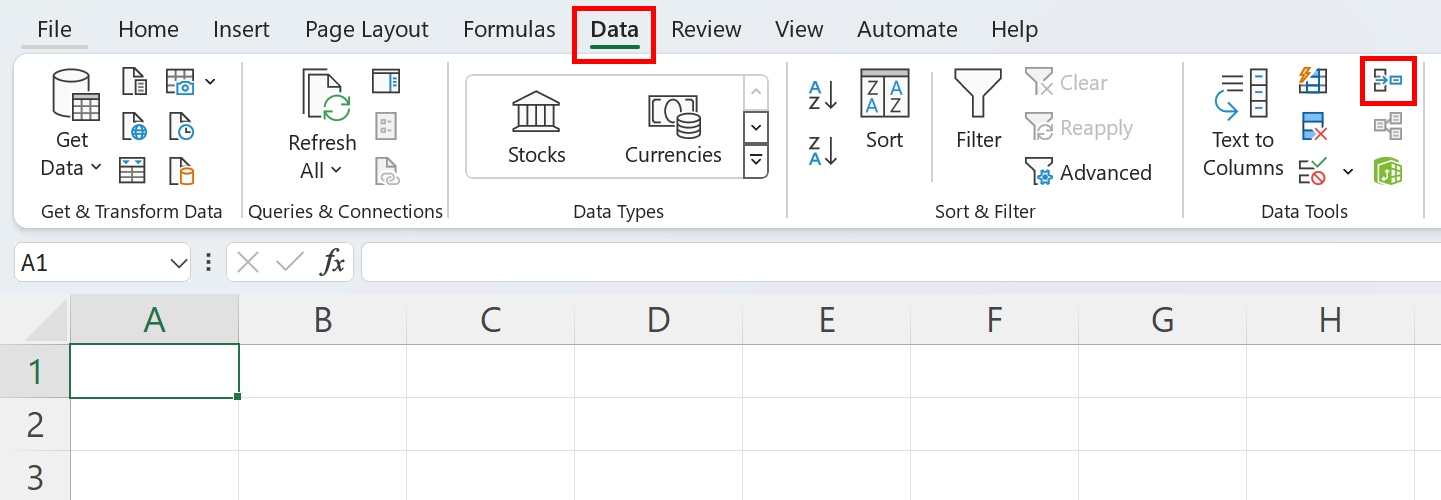
Krok 3: Otevře se nabídka Konsolidovat. Zde můžete vybrat, jak má Excel data sloučit (tj. součet, průměr, maximum). V tomto příkladu zvolíme možnost Součet, aby se hodnoty sečetly.
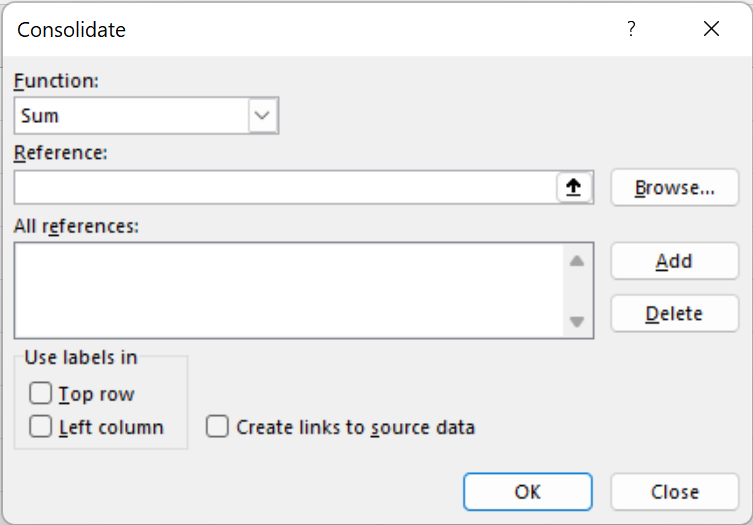
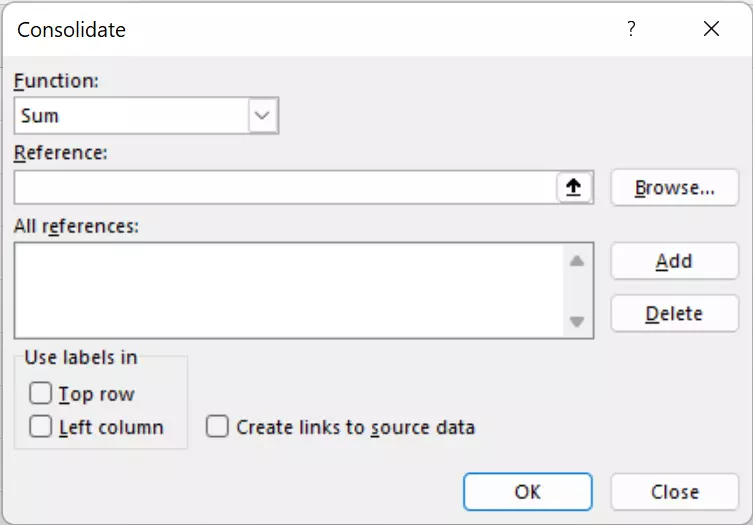
Krok 4: Minimalizujte nabídku Konsolidovat kliknutím na šipku pod položkou Odkaz. Nyní uvidíte nabídku s názvem Konsolidovat – Odkaz ve sbalené podobě.
Krok 5: Přejděte na první list a vyberte data, která chcete sloučit. Nyní uvidíte vybrané buňky v okně Konsolidovat – Odkaz. Poté klikněte na malou šipku v okně Konsolidovat – Odkaz.
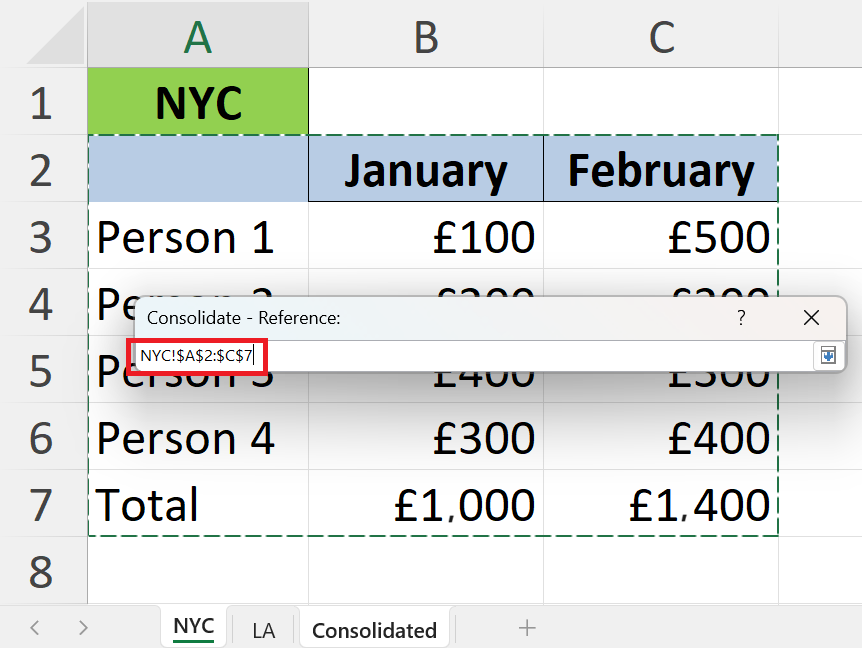
Krok 6: Přidejte vybraný odkaz do Všech odkazů pomocí tlačítka Přidat. Opakujte tento postup pro druhý list.
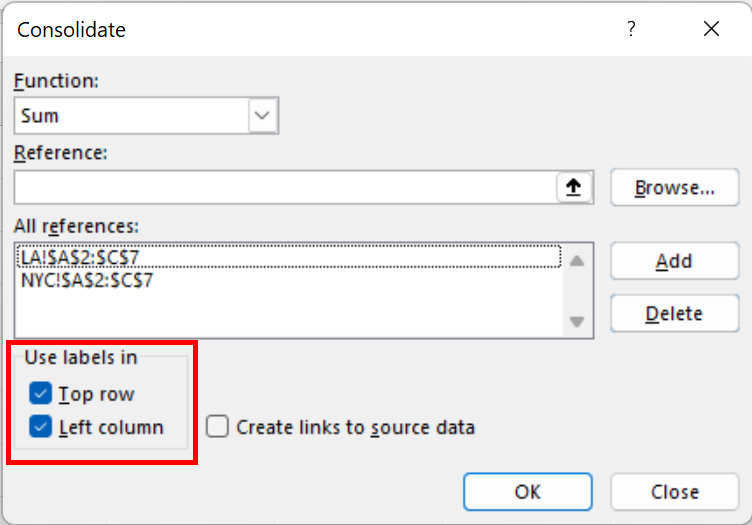
Krok 7: Přejděte do listu, ve kterém chcete listy sloučit. Zaškrtněte políčka vedle položek Horní řádek a Levý sloupec, abyste se ujistili, že list má správný formát. Poté klikněte na tlačítko OK.
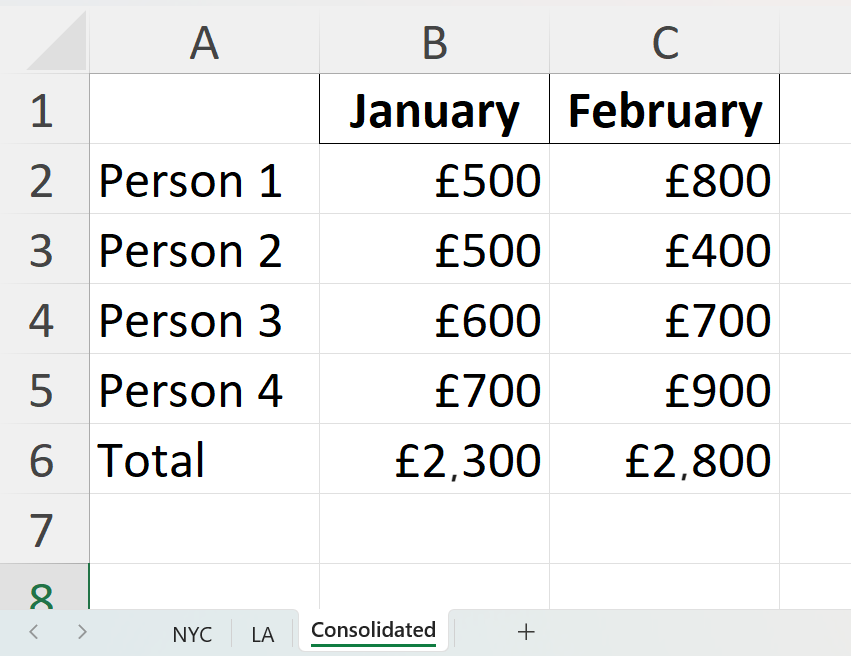
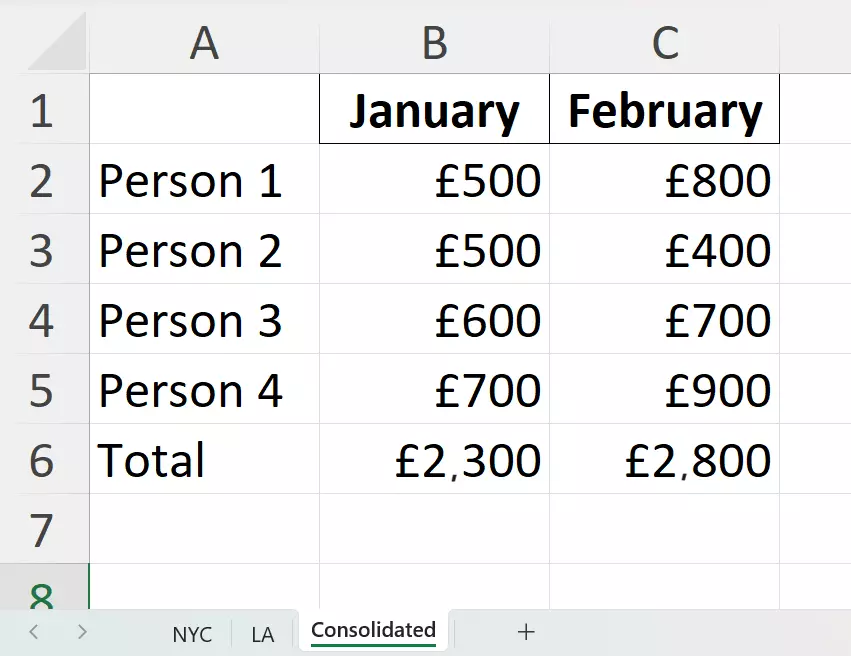
Krok 8: Nyní uvidíte sloučená data z ostatních listů Excelu v novém listu.
Jak sloučit data v Excelu pomocí editoru Power Query
Pro jednoduché operace sloučení, kdy mají oba listy stejné formátování a informace, postačí funkce konsolidace. Pokud však chcete sloučit listy, které obsahují například různé hodnoty pro stejnou skupinu zákazníků, je nejlepší volbou editor Power Query.
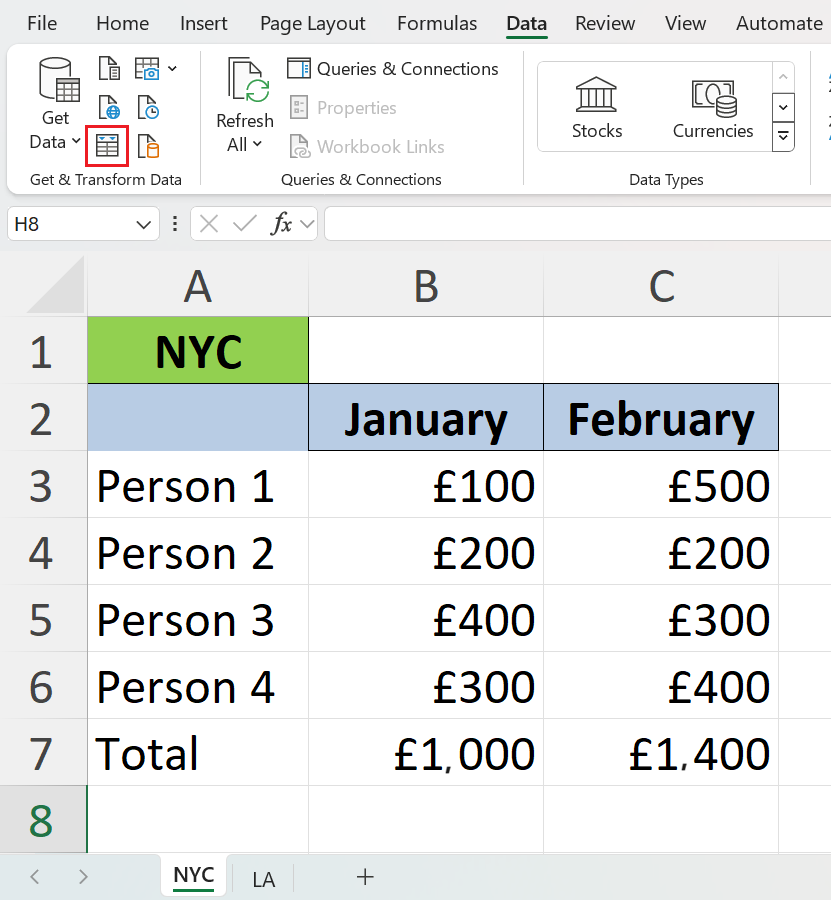
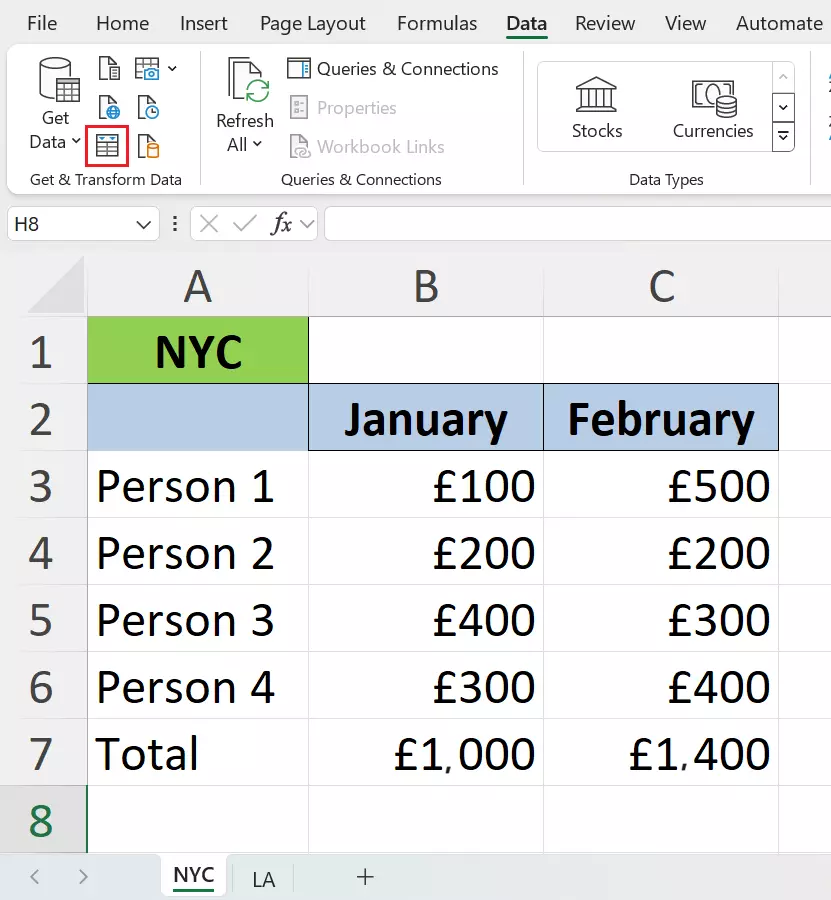
Krok 1: Přejděte na první list a vyberte obsah. Poté klikněte na nabídku Data a poté na From Table/Range(Z tabul ky/rozsahu ). Po zobrazení okna Create Table (Vytvořit tabulku) klikněte na OK.
Krok 2: Otevře se editor Power Query s obsahem tabulky, kterou jste vybrali. Chcete-li přidat obsah druhé tabulky, klikněte na Nový zdroj v pravém horním rohu okna aplikace Excel. Vyberte Soubor a poté Sešit aplikace Excel.
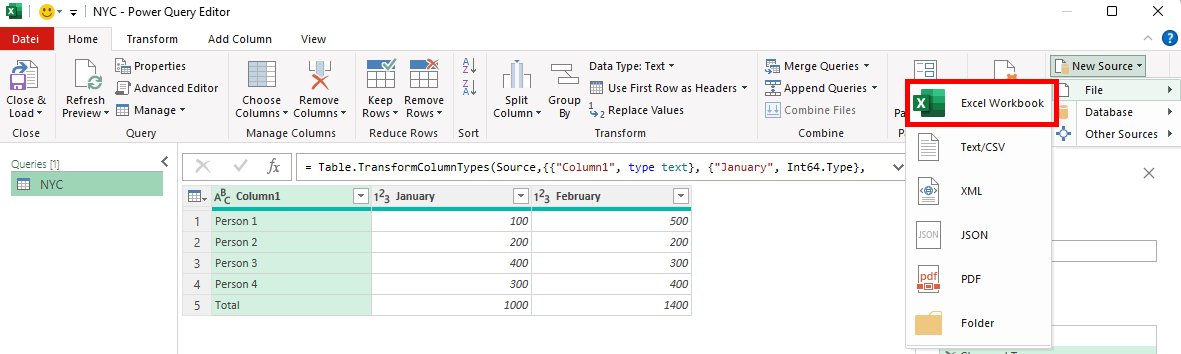
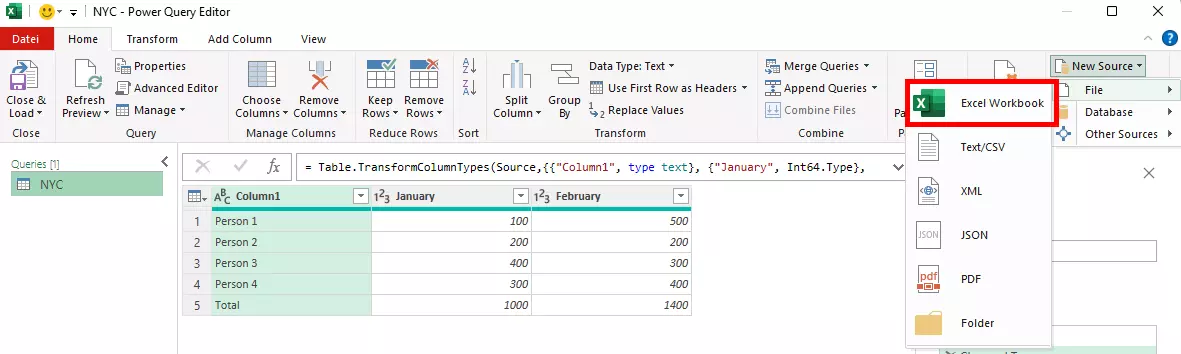
Krok 3: Importujte soubor Excel obsahující druhou tabulku a v otevřeném navigátoru klikněte na tlačítko OK.
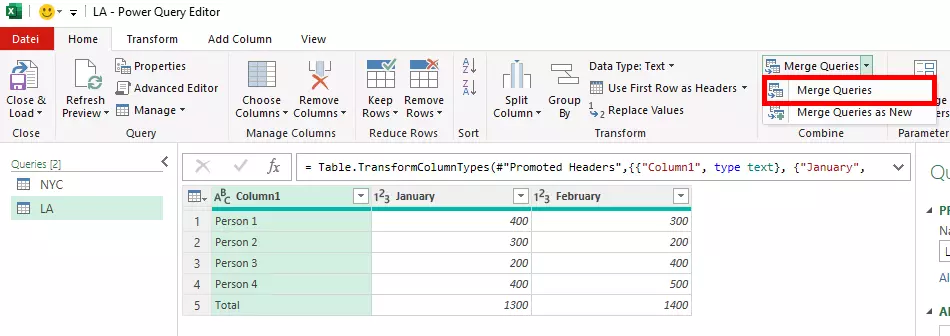
Krok 4: Klikněte na Sloučit dotazy a poté znovu v rozevíracím menu.

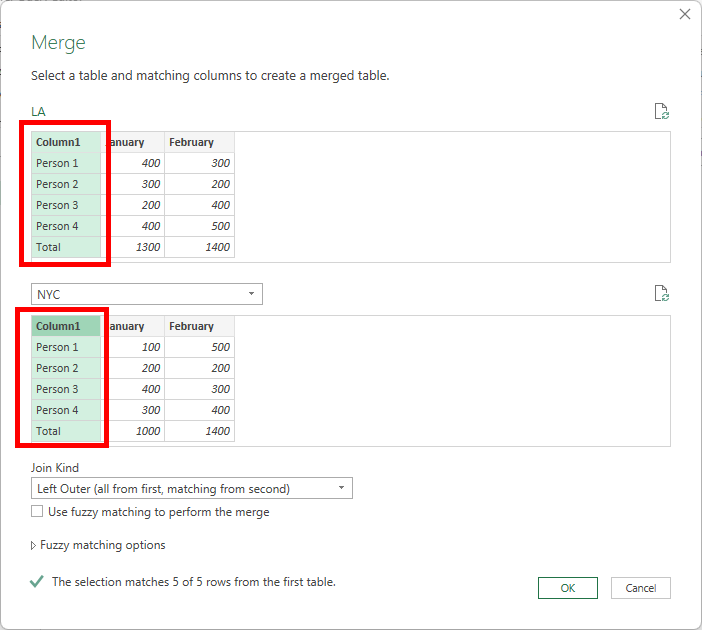
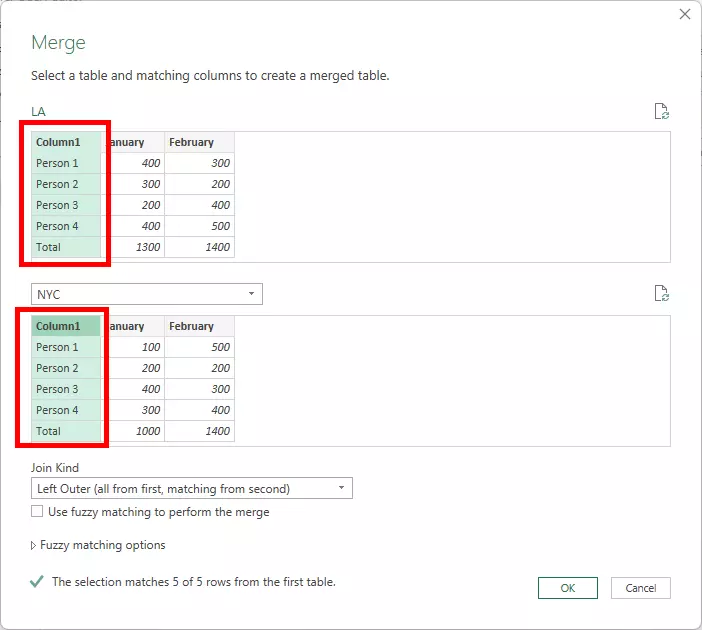
Krok 5: Otevře se okno s názvem Sloučit. Vyberte obě tabulky a vyberte sloupce se stejnými daty, aby bylo zajištěno jednotné formátování.
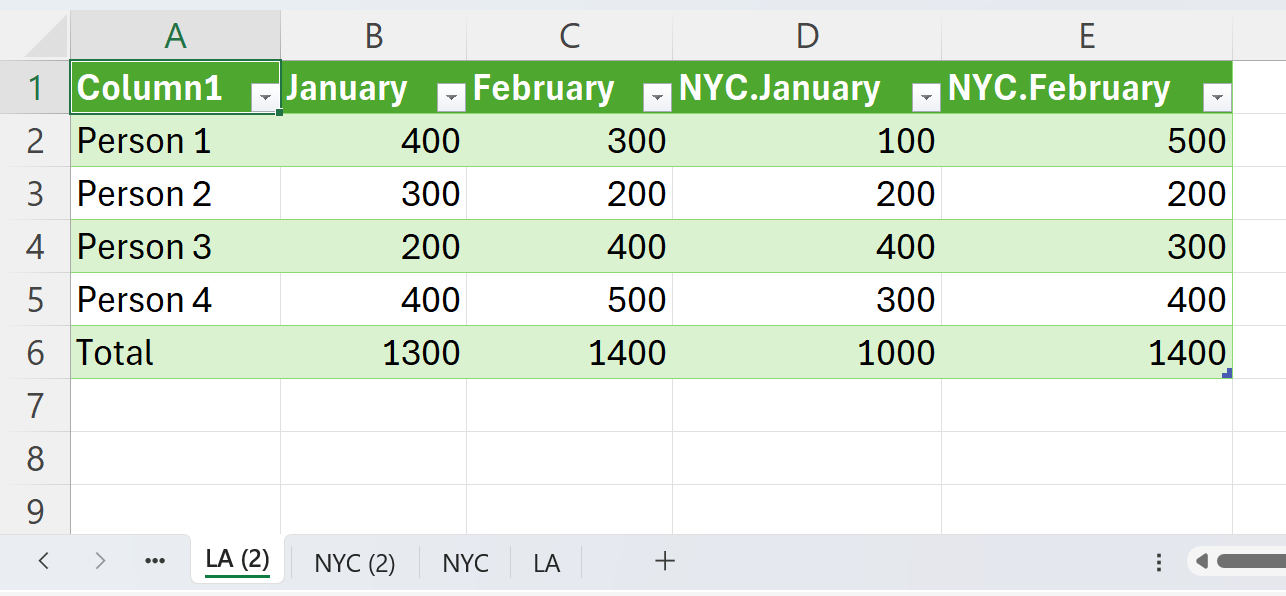
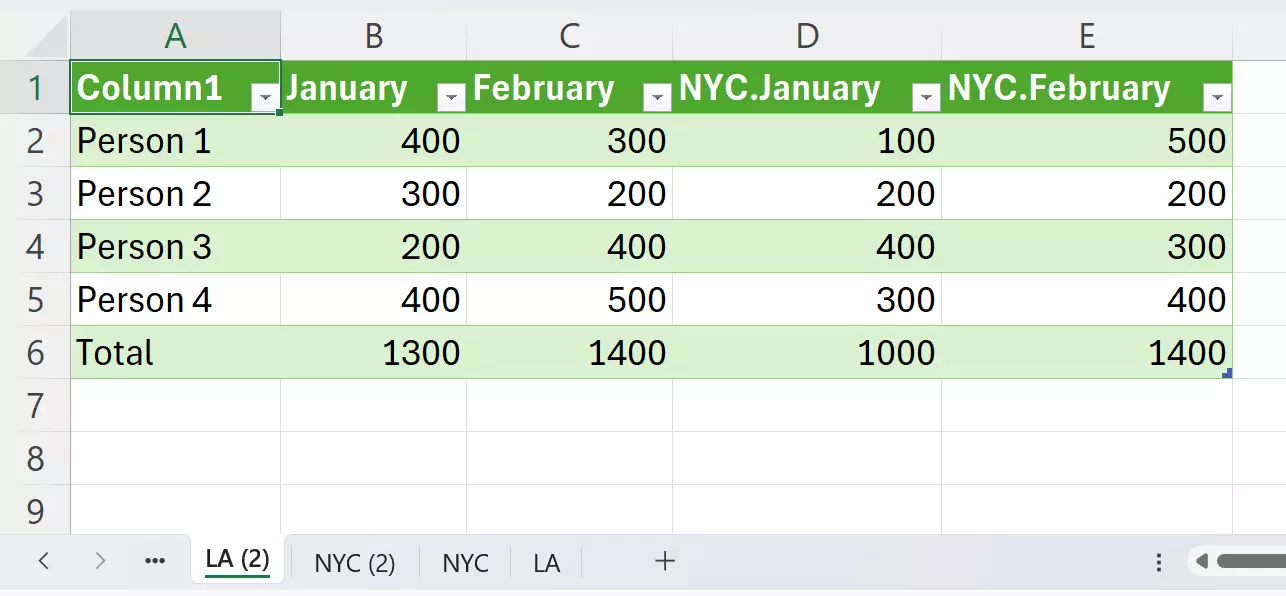
Krok 6: Chcete-li zobrazit obsah tabulky, klikněte na symbol šipky pod tabulkou 2 a zrušte zaškrtnutí políček vedle sloupců se stejnými údaji (v tomto případě Sloupec1). Zaškrtněte políčka pro různé údaje, které mají být přidány.
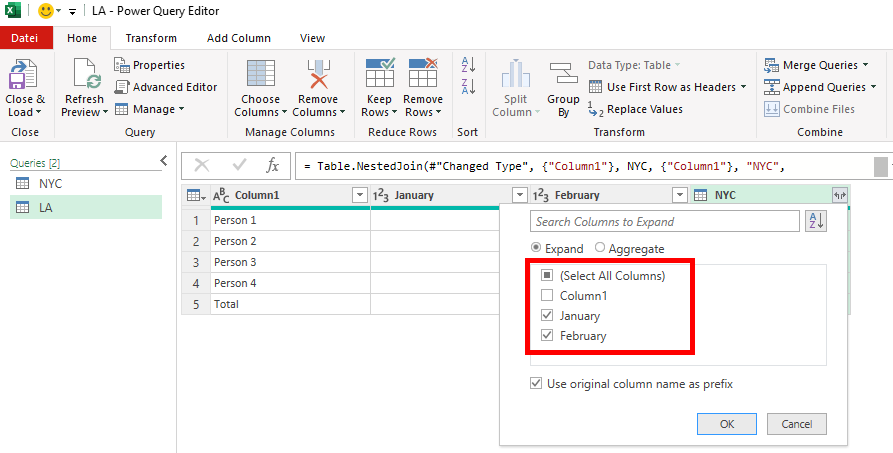
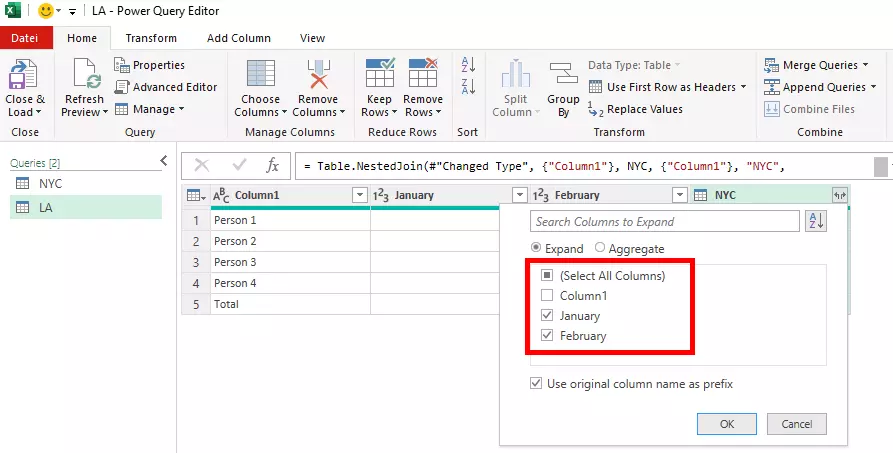
Krok 7: Editor poté sloučí vybraný obsah do jedné tabulky. Klikněte na Zavřít a načíst, aby se sloučená tabulka umístila do nového listu aplikace Excel.