Jak synchronizovat Google Kalendář a Outlook

Mnoho uživatelů rádo používá Outlook nebo Google Calendar ke správě svých schůzek a nastavování připomínek. Někteří uživatelé dokonce používají oba programy, což může rychle vést k chaosu v plánování schůzek. Jedním ze způsobů, jak tento problém vyřešit, je synchronizace. Ta vám umožní sloučit schůzky v obou kalendářích. Jedním z nástrojů, který k tomu můžete použít, je Outlook Google Calendar Sync.
Pokyny uvedené v tomto článku platí pro následující verze aplikace Outlook: Microsoft 365, Outlook 2021, Outlook 2019 a Outlook 2016. Některé kroky se mohou u starších verzí lišit.
Stručný návod, jak synchronizovat Outlook a Kalendář Google
- Přihlaste se do svého kalendáře Google.
- V levém postranním panelu otevřete nabídku nastavení kalendáře, který chcete odebírat, kliknutím na tři tečky vedle názvu kalendáře. Poté vyberte Nastavení a sdílení.
- V části Integrovat kalendář zkopírujte veřejnou nebo soukromou adresu iCal svého kalendáře.
- Změňte zobrazení v aplikaci Outlook na zobrazení kalendáře a klikněte na Start > Přidat kalendář > Z internetu.
- Vložte adresu URL, kterou jste zkopírovali v kroku 3, a klikněte na OK.
Nyní můžete svůj kalendář Google zobrazit v aplikaci Outlook. Kalendář bude průběžně aktualizován, takže v aplikaci Outlook uvidíte všechny změny provedené v kalendáři Google.
3 způsoby synchronizace Outlooku a Kalendáře Google
Existuje několik způsobů, jak zobrazit schůzky z Google i Outlooku, aniž byste museli mít oba kalendáře otevřené současně:
- Pomocí exportu a importu můžete přenést aktuální stav jednoho kalendáře do druhého.
- Pokud chcete také měnit nebo prodlužovat schůzky, můžete své kalendáře synchronizovat s aplikací třetí strany. Při tomto přístupu se změny projeví v obou kalendářích.
- Je také možné přihlásit se k odběru vlastního kalendáře nebo veřejného kalendáře (např. kalendáře klubu nebo organizace) a jejich událostí. Tímto způsobem je můžete zahrnout do svého týdenního a měsíčního plánování.
Níže vysvětlíme, jak provést tyto tři různé metody.
Jak importovat svůj kalendář Google do aplikace Outlook
Při importu kalendáře obdržíte snímek kalendáře v okamžiku importu. To znamená, že importované události se automaticky neaktualizují, když provedete změny v původním kalendáři. Importování schůzek je vhodná metoda pro přidání kalendáře Google do aplikace Outlook, pokud chcete do kalendáře přidat pevné schůzky, jako jsou narozeniny nebo pracovní doba. Chcete-li importovat kalendář Google do aplikace Outlook nebo jiného kalendáře, musíte jej nejprve exportovat.
Exportujte svůj kalendář Google
Chcete-li exportovat svůj kalendář Google, přihlaste se ke svému účtu Google. Poté klikněte na tlačítko kalendáře a spusťte program. Nastavení kalendáře můžete otevřít kliknutím na symbol ozubeného kola v horní liště nabídky.
V levém navigačním menu vyberte možnost Import a export. Poté v části Export klikněte na možnost Exportovat. Google automaticky vytvoří soubor ZIP s informacemi o vašich schůzkách ve formátu iCal.
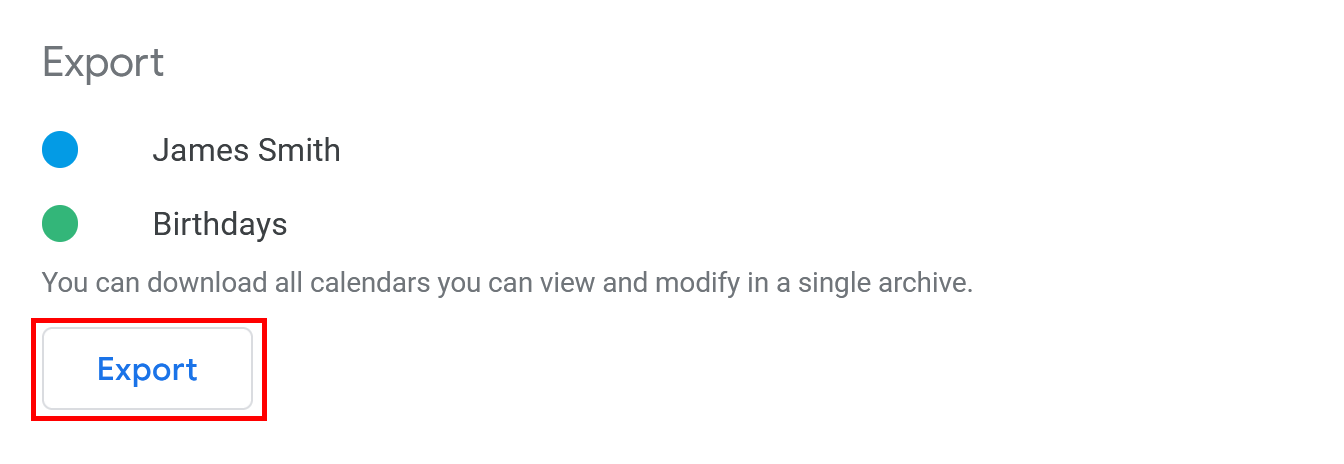
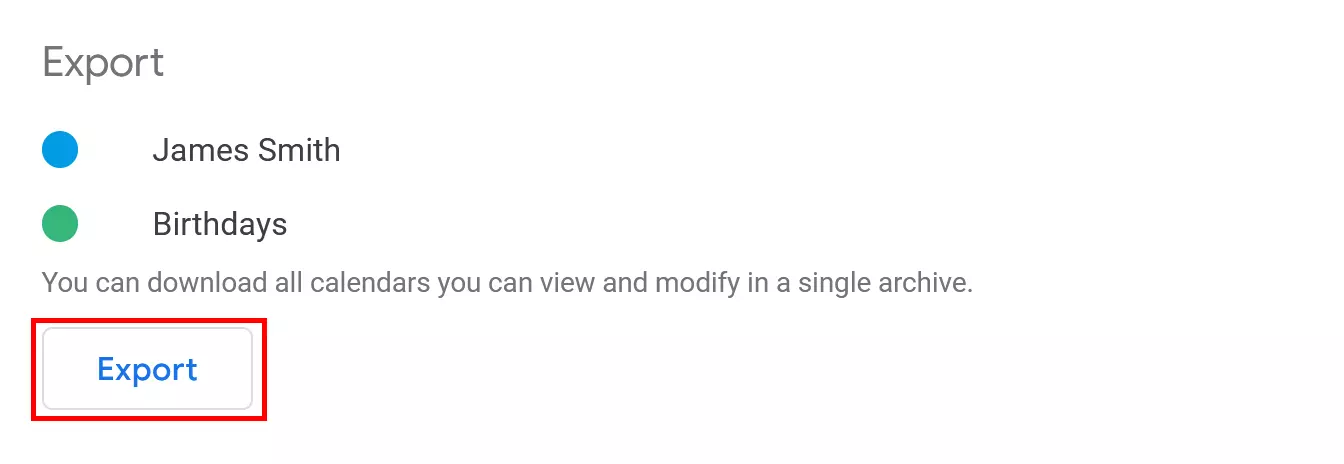
Chcete-li soubor importovat do aplikace Outlook, musíte exportovaný soubor rozbalit (například pomocí programu WinRAR).
Importujte kalendář Google do aplikace Outlook (desktop)
Chcete-li importovat svůj kalendář Google pomocí desktopové aplikace Outlook, nejprve otevřete klienta. Najděte kartu Soubor a vyberte možnost Otevřít a exportovat. Kliknutím na Import/Export otevřete Průvodce importem a exportem.
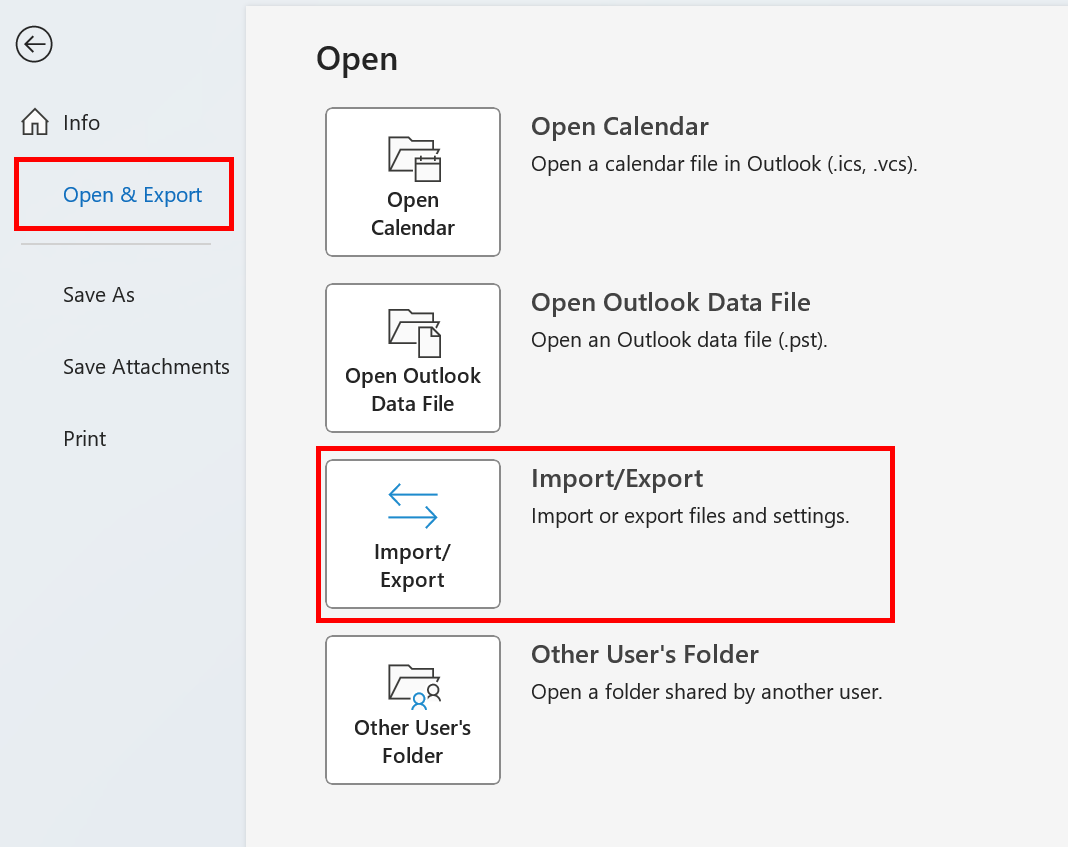
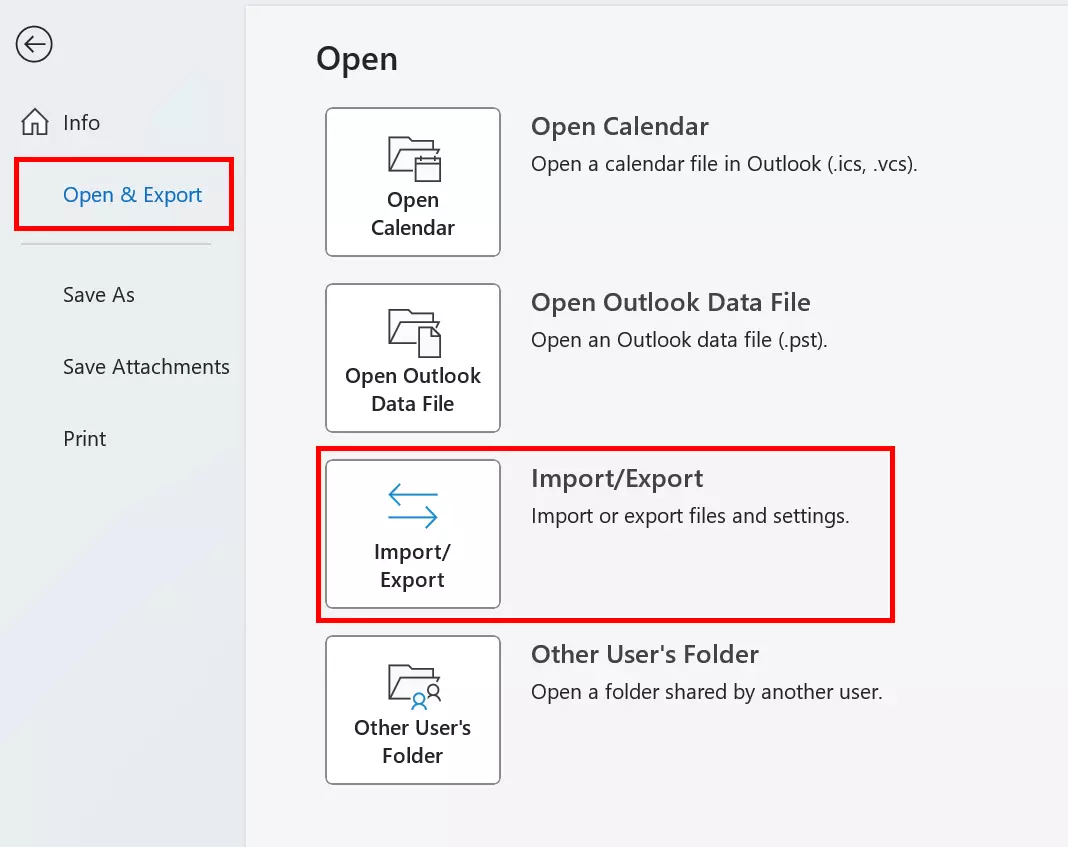
Vyberte možnost Importovat soubor iCalendar (.ics) nebo vCalendar (.vcs) a klikněte na tlačítko Další.
Vyberte extrahovaný soubor .ics a určete, zda jej chcete importovat do stávajícího kalendáře, nebo otevřít jako nový. V závislosti na zvolené možnosti se vaše události z Kalendáře Google zobrazí v kalendáři Outlooku nebo budou uvedeny v samostatném kalendáři v části Ostatní kalendáře.
Importujte kalendář Google do aplikace Outlook na webu
Google Kalendář můžete do Outlooku přidat také importováním exportovaného Google Kalendáře do Outlooku na webu. Nejprve přejděte na přihlašovací stránku Outlooku na webu a přihlaste se. Poté přepněte do zobrazení kalendáře kliknutím na malou ikonu kalendáře na levé straně obrazovky.
Chcete-li vložit exportovaný soubor Google Kalendáře, klikněte na Přidat kalendář a v zobrazené nabídce vyberte možnost Ze souboru.
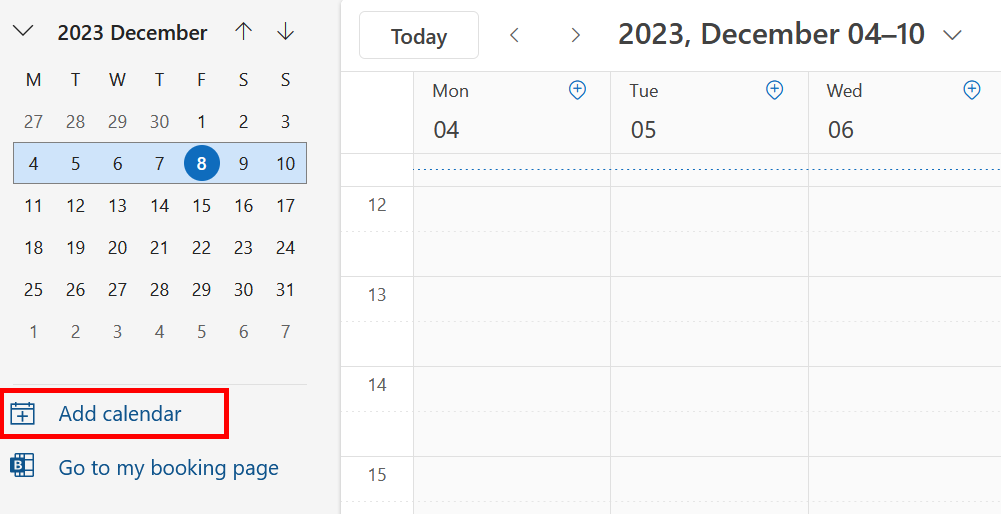
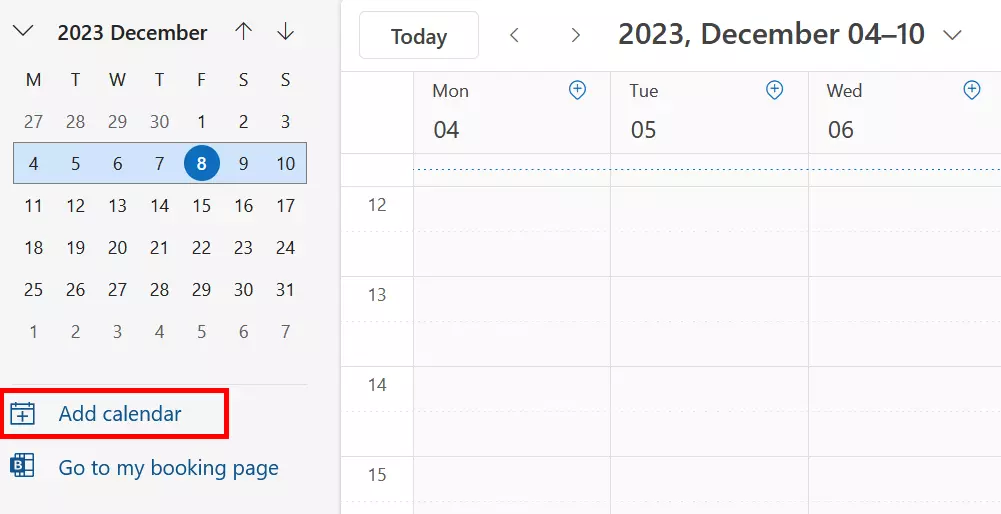
V nabídce Importovat použijte funkci Procházet a vyberte exportovaný soubor .ics. Pokud máte více kalendářů Outlook, můžete také vybrat, do kterého kalendáře Outlook má být váš kalendář Google importován. Kliknutím na tlačítko Uložit kalendář importujte.
Jak se přihlásit k odběru kalendáře Google pomocí účtu Outlook
Chcete-li do svého kalendáře Outlooku přidat nejnovější data z kalendáře Google, stačí se přihlásit k odběru kalendáře Google. Pokud máte adresu kalendáře jiné osoby, můžete se přihlásit k odběru i jejího kalendáře. Můžete například integrovat kalendář svého partnera, kolegů z práce nebo sdružení, jehož jste členem. Díky tomu, že budete mít všechny své schůzky na jednom místě, se nemusíte bát, že byste na nějakou schůzku nebo událost zapomněli.
Když se přihlásíte k odběru kalendáře, ten se propojí s vaším kalendářem. Je to podobné jako přihlášení k odběru sociálních sítí. Jakmile majitel kalendáře, který jste si přihlásili k odběru, něco změní nebo přidá do svého kalendáře, zobrazí se to ve vašem kalendáři.
Přihlásit se k odběru kalendáře Google v aplikaci Outlook (počítač)
Svůj kalendář Google můžete odebírat ze svého účtu Outlook pomocí adresy iCal. Tato adresa se nachází v nastavení kalendáře Google, takže nejprve musíte otevřít kalendář Google. Poté klikněte na Nastavení a sdílení.

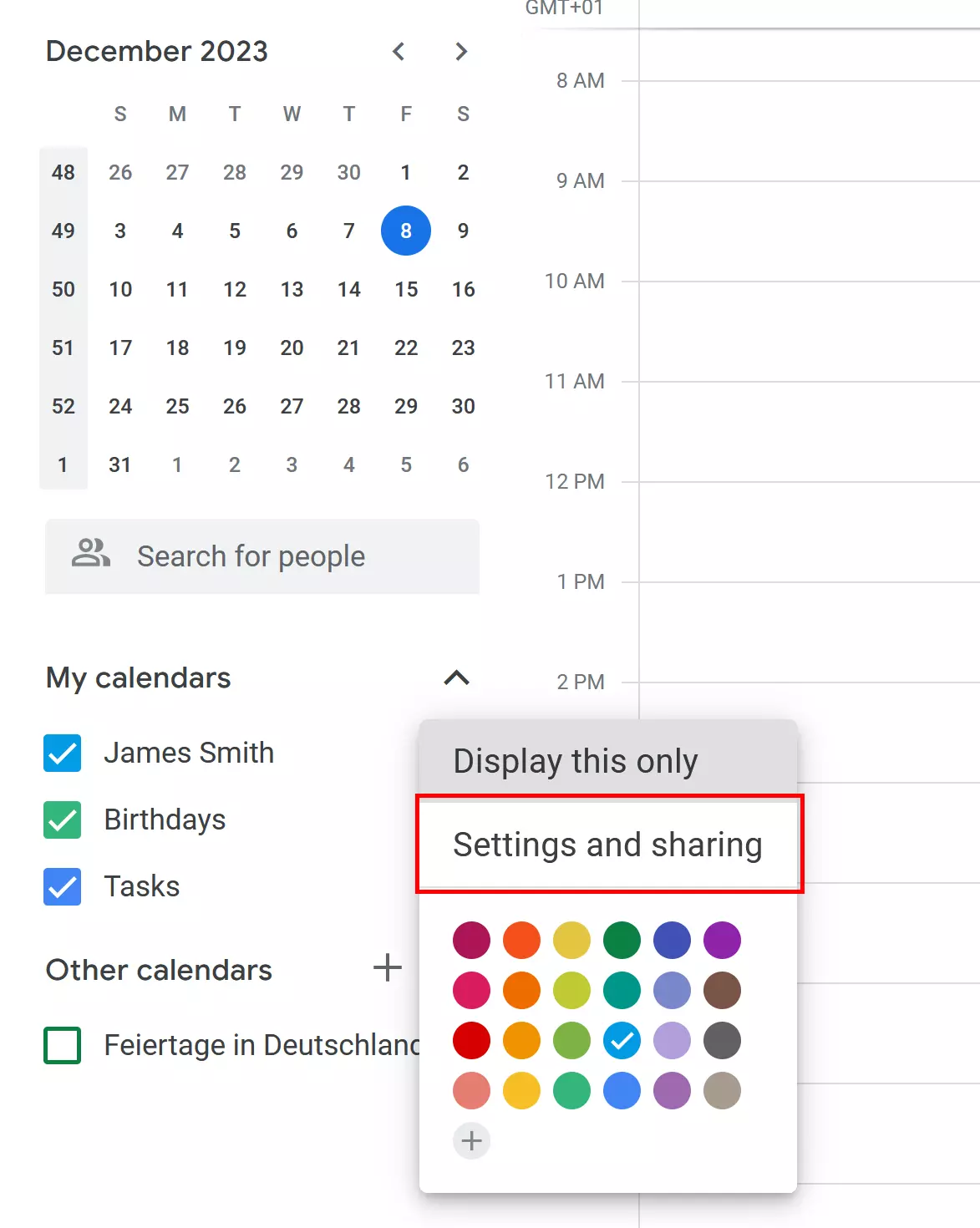
Pod nadpisem Integrovat kalendář najdete potřebnou adresu URL ve formátu iCal. Pokud chcete kalendář exportovat pro soukromé použití, můžete zkopírovat adresu URL pod názvem Soukromá adresa ve formátu iCal. Pokud jste svůj kalendář zveřejnili, můžete zkopírovat veřejnou adresu.
Nyní přepněte na svůj účet Outlook. Přejděte do zobrazení kalendáře, vyberte možnost Přidat kalendář a poté Z internetu….
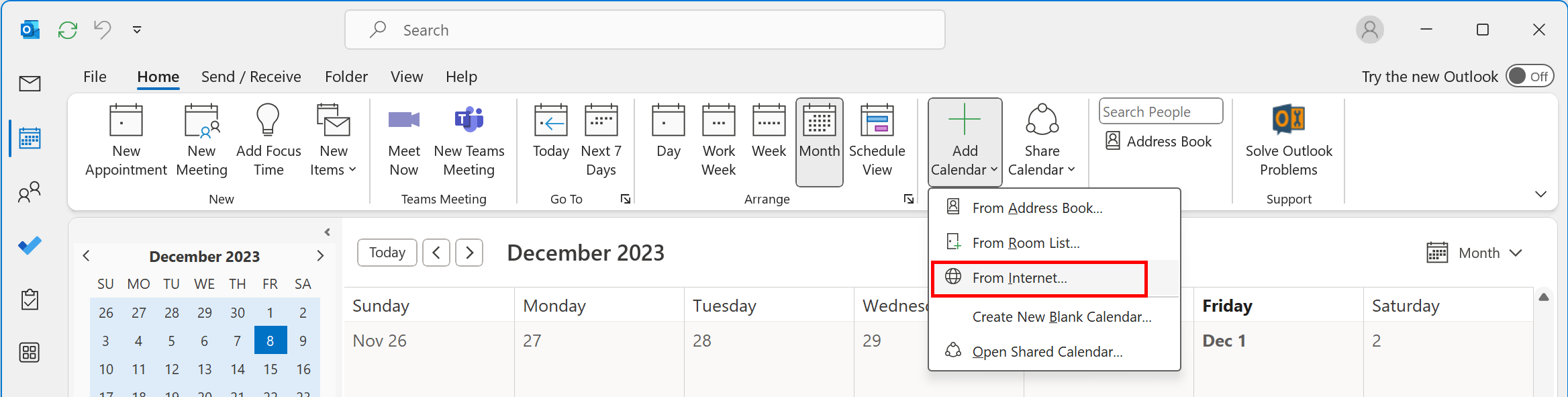
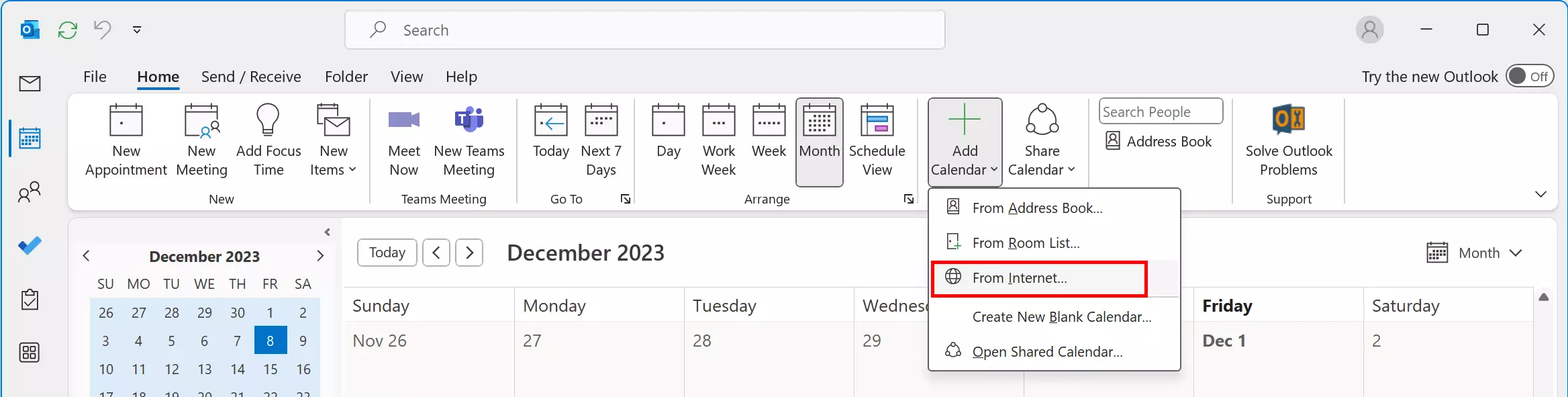
Zobrazí se okno (Nové předplatné internetového kalendáře). Sem můžete vložit adresu URL iCal svého kalendáře Google. Po vložení klikněte na tlačítko OK. Nyní jste nastavili předplatné svého kalendáře Google ve svém účtu Outlook. V aplikaci Outlook byste měli vidět všechny aktuální a budoucí schůzky a události ze svého kalendáře Google.
Přihlaste se k odběru kalendáře Google pomocí aplikace Outlook na webu
Přihlášení k odběru kalendářů Google v aplikaci Outlook na webu je podobné jako přihlášení k odběru kalendáře pomocí aplikace pro stolní počítače. Před přihlášením k účtu Outlook musíte najít adresu iCal kalendáře Google. Stejně jako v aplikaci pro stolní počítače, jakmile máte adresu, otevřete svůj účet Outlook a přepněte do zobrazení kalendáře. Klikněte na Přidat kalendář.
Dále vyberte možnost Z internetu… ze seznamu možností.
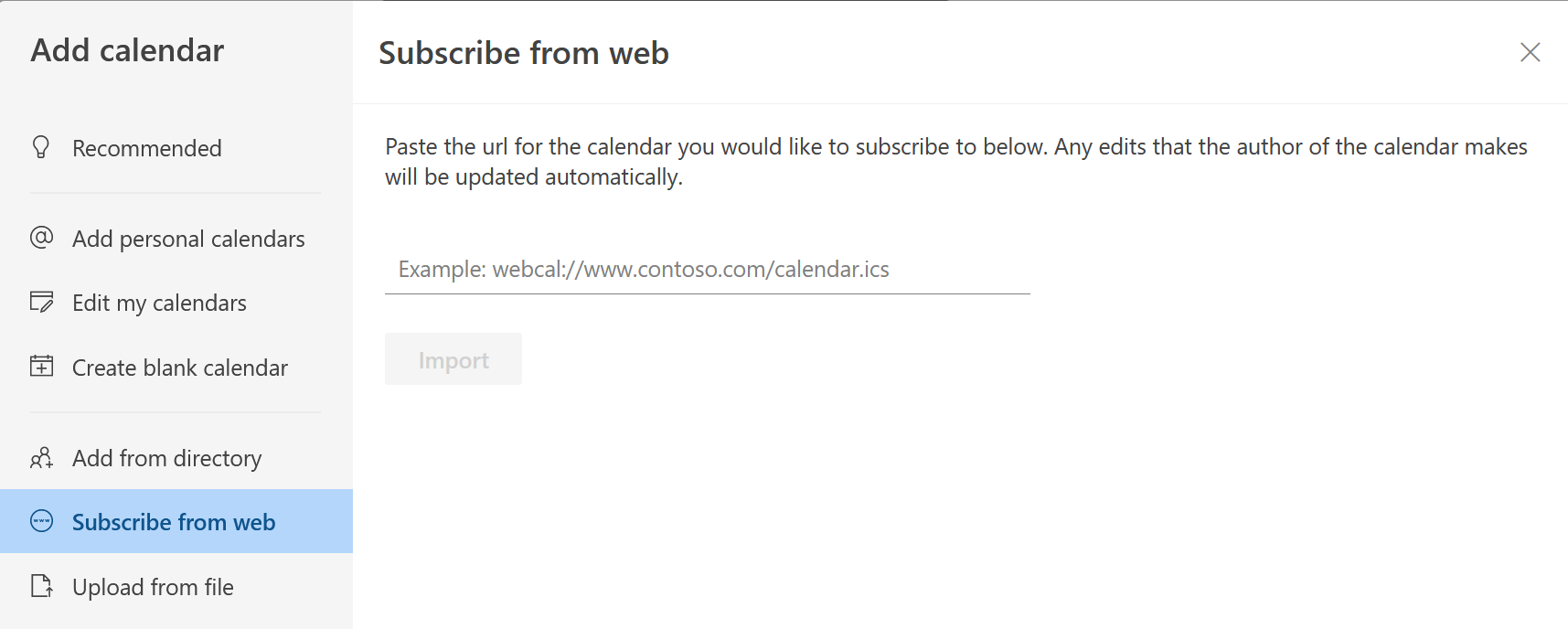
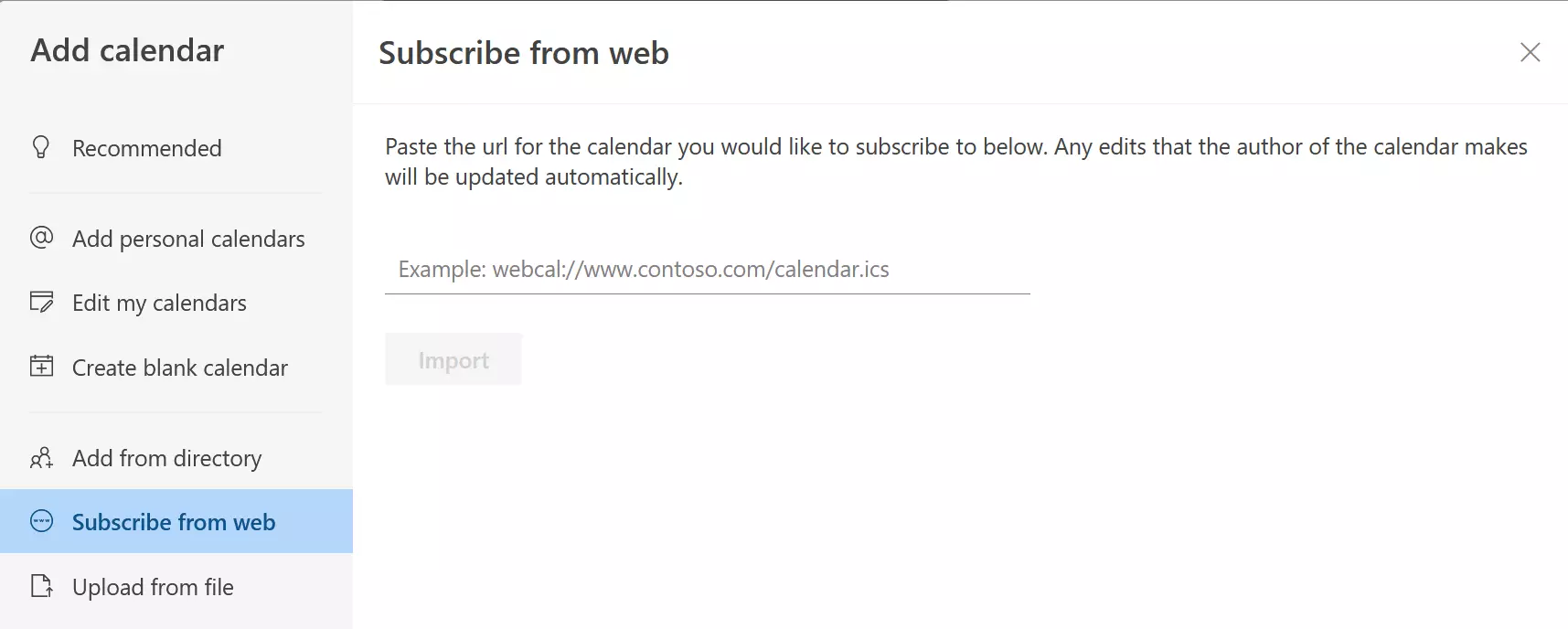
Do textového pole vložte adresu URL iCal svého kalendáře Google a zadejte název, který chcete použít. Kalendáři můžete také přiřadit barvu a/nebo ikonu. Až budete hotovi, klikněte na Importovat.
Nyní můžete kdykoli přistupovat ke kalendáři Google a zobrazit schůzky/události v kalendáři přímo v aplikaci Outlook. Nelze však do kalendáře přidávat schůzky/události.
Jak synchronizovat Google Kalendář s Outlookem pomocí aplikací třetích stran
K synchronizaci kalendářů Google s Outlookem můžete také použít externí aplikaci. To lze provést pomocí bezplatných nástrojů, jako je open-source software Outlook Google Calendar Sync, nebo placených řešení, jako je Sync2. Níže vám ukážeme, jak synchronizovat kalendáře pomocí těchto dvou nástrojů.
Synchronizace s Outlookem Synchronizace s kalendářem Google
Krok 1: Stáhněte si Outlook Google Calendar Sync z oficiální stránky projektu.
Krok 2: Po stažení souboru můžete otevřít průvodce synchronizací dvojitým kliknutím na něj. Než však budete moci zahájit proces synchronizace, musíte nejprve v nastaveních zadat své účty Outlook a Google. Chcete-li to provést, přejděte do Nastavení a zadejte adresu svého účtu Outlook v části Outlook. Poté v části Google přidejte svůj účet Google kliknutím na Načíst kalendáře a přihlášením se ke svému účtu.
Pomocí možností synchronizace můžete definovat parametry synchronizace. Můžete například určit, jak často se mají kalendáře aktualizovat nebo jaké barvy se mají použít pro jednotlivé kategorie. Nastavení můžete kdykoli změnit.
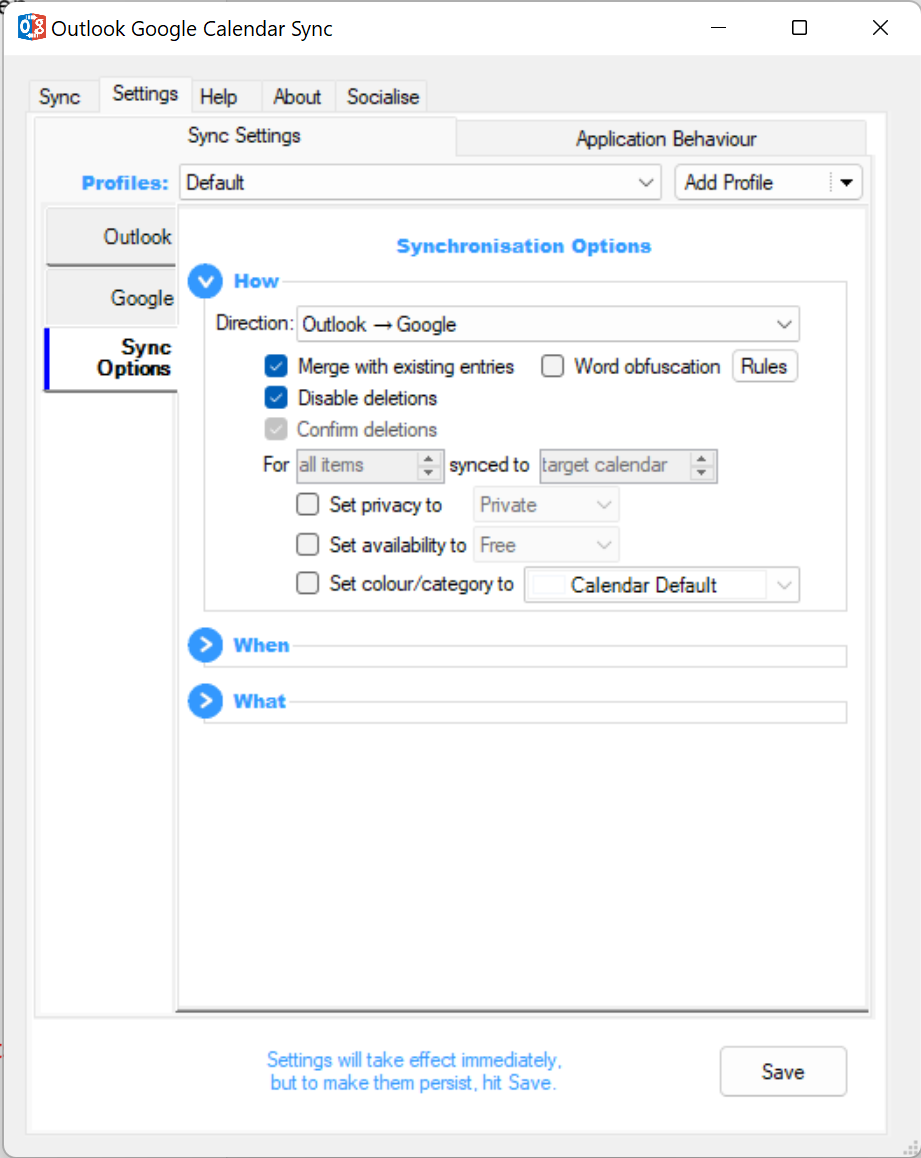
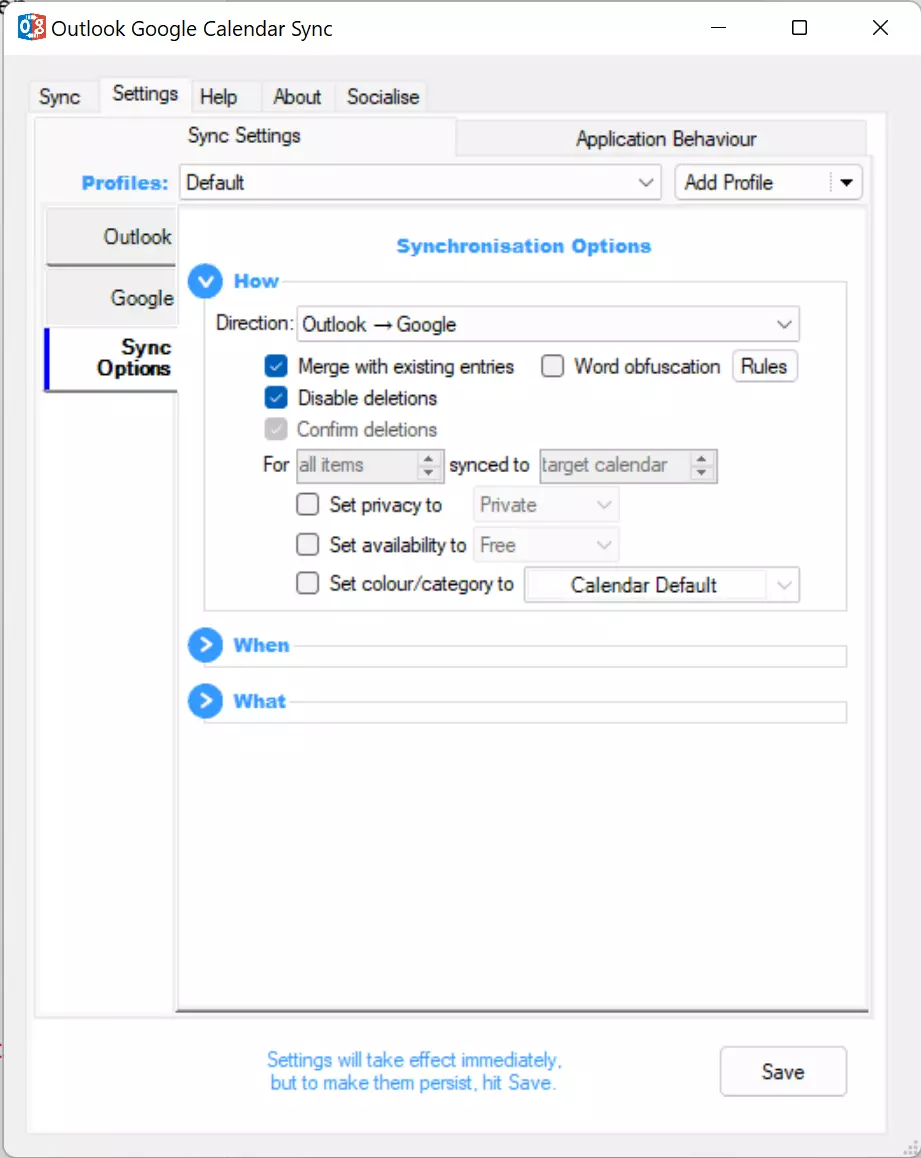
Krok 3: Uložte nastavení a přepněte zpět na kartu Synchronizace. Klikněte na tlačítko Spustit synchronizaci, aby se sloučily schůzky z kalendářů Outlook a Google, které jste vybrali:
Synchronizace s Sync2
Krok 1: Stáhněte si program z oficiálních stránek Sync2.
Krok 2: Nainstalujte a spusťte program na svém počítači. Průvodce nastavením synchronizace vám nabídne různé možnosti v závislosti na tom, které účty chcete synchronizovat. Chcete-li propojit kalendáře Outlooku a Google, vyberte možnost Služby Google.
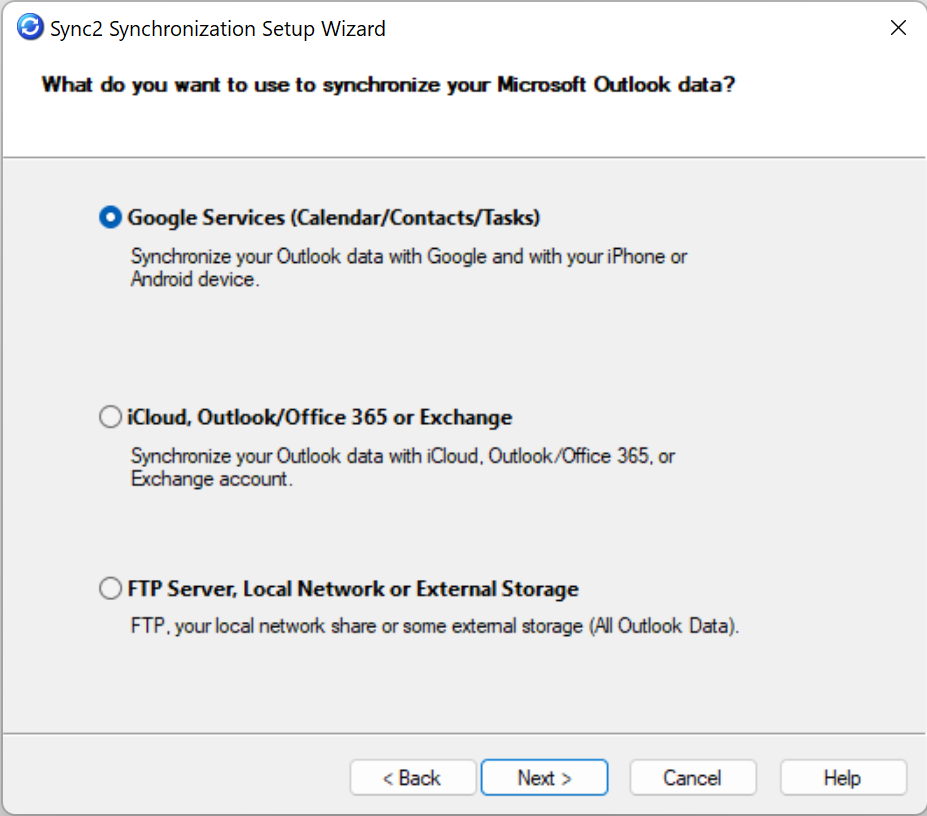
Krok 3: Po výběru služeb Google a zadání údajů, které chcete synchronizovat, se zobrazí přihlašovací okno Google. Přihlaste se jako obvykle.
Krok 4: Po přihlášení Sync2 automaticky propojí váš účet Google s kalendářem Outlook.
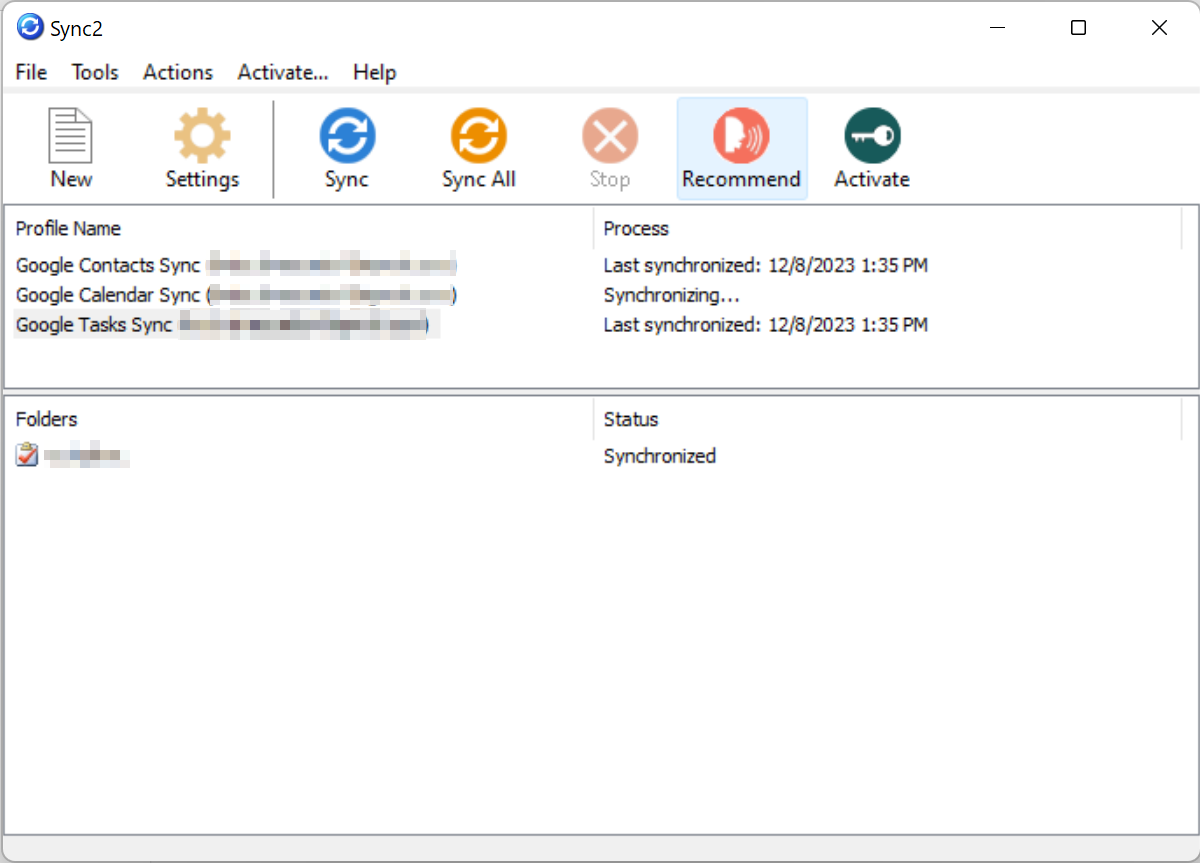
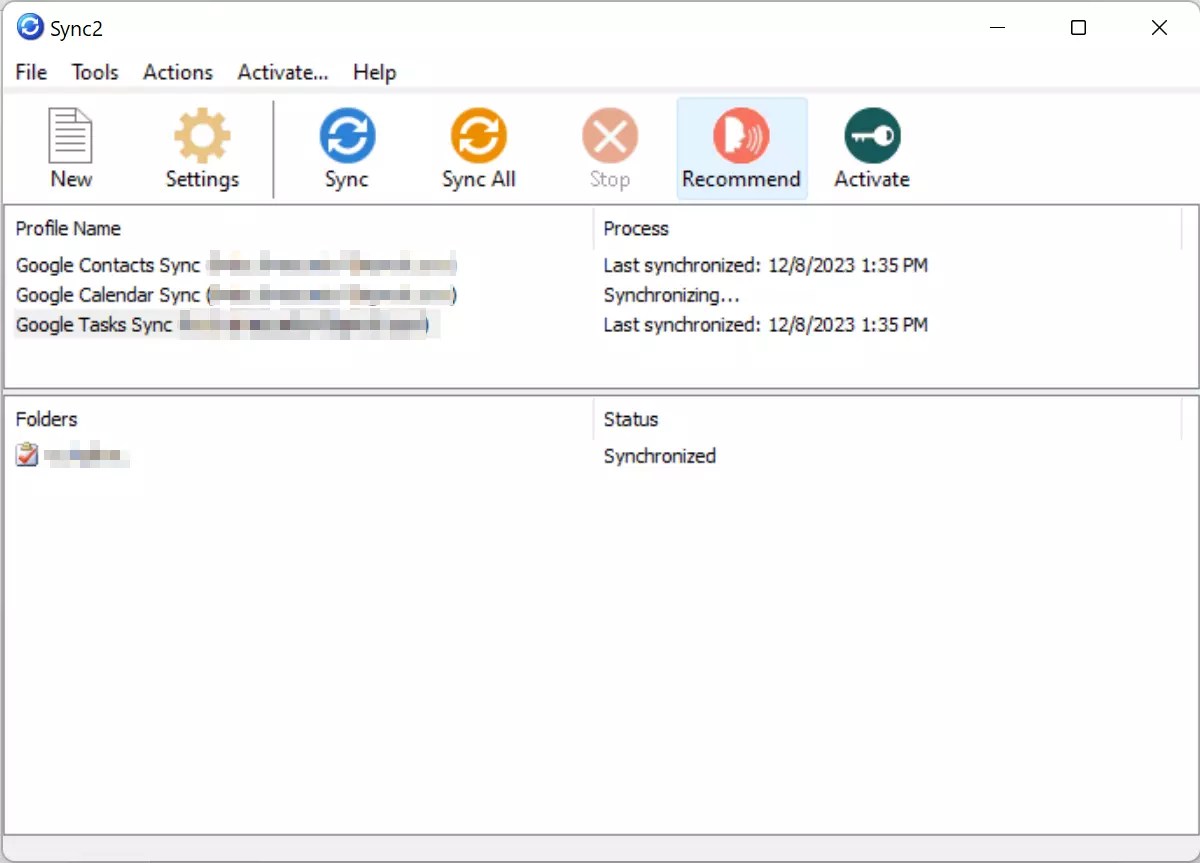
Váš kalendář Google je nyní propojen s kalendářem Outlook. Chcete-li otestovat, zda byla synchronizace úspěšná, zadejte do kalendáře Google schůzku. Schůzka by se měla krátce poté zobrazit v kalendáři Outlook. Nezapomeňte zohlednit časový interval, který jste zadali do pole Interval synchronizace. Nastavení intervalu můžete upravit v nastavení Sync2.