Jak odvolat poštu v Outlooku

Předčasné kliknutí a než se nadějete, váš nedokončený e-mail je na cestě k vašemu kolegovi. Je to nepříjemné, ale pro uživatele Microsoft Outlooku to není konec světa. E-mailový program je vybaven funkcí pro odvolání zpráv. Prozradíme vám, jak to funguje a co je potřeba k odvolání e-mailů.
Stručný přehled toho, jak zrušit odeslání e-mailu v aplikaci Outlook
- Otevřete e-mail, který chcete odvolat, v novém okně.
- Klikněte na Akce > Stáhnout tuto zprávu.
- Vyberte jednu ze dvou možností pro odvolání zprávy.
Mohu odvolat jakoukoli zprávu, kterou jsem odeslal v Outlooku?
Ne všechny e-maily lze odvolat. Zprávu odeslanou pomocí aplikace Microsoft Outlook lze odvolat nebo změnit pouze v případě, že:
- Váš e-mailový program a program příjemce jsou připojeny k serveru Microsoft Exchange.
- E-mail byl odeslán v rámci stejné organizace pomocí aplikace Outlook pro stolní počítače nebo Office 365.
- Příjemce zprávu ještě neotevřel.
E-mail odeslaný z aplikace Outlook lze odvolat pouze v případě, že jsou splněny tyto tři podmínky.
Pokud není uvedeno jinak, následující pokyny platí pro Microsoft 365 a Outlook verze 2021, 2019 a 2016. U starších verzí, jako je Outlook 2010, se kroky pro odvolání e-mailu mohou lišit.
Podrobný návod, jak odvolat zprávu v aplikaci Outlook
Chcete-li odvolat e-mail, který již byl odeslán pomocí aplikace Outlook, postupujte takto:
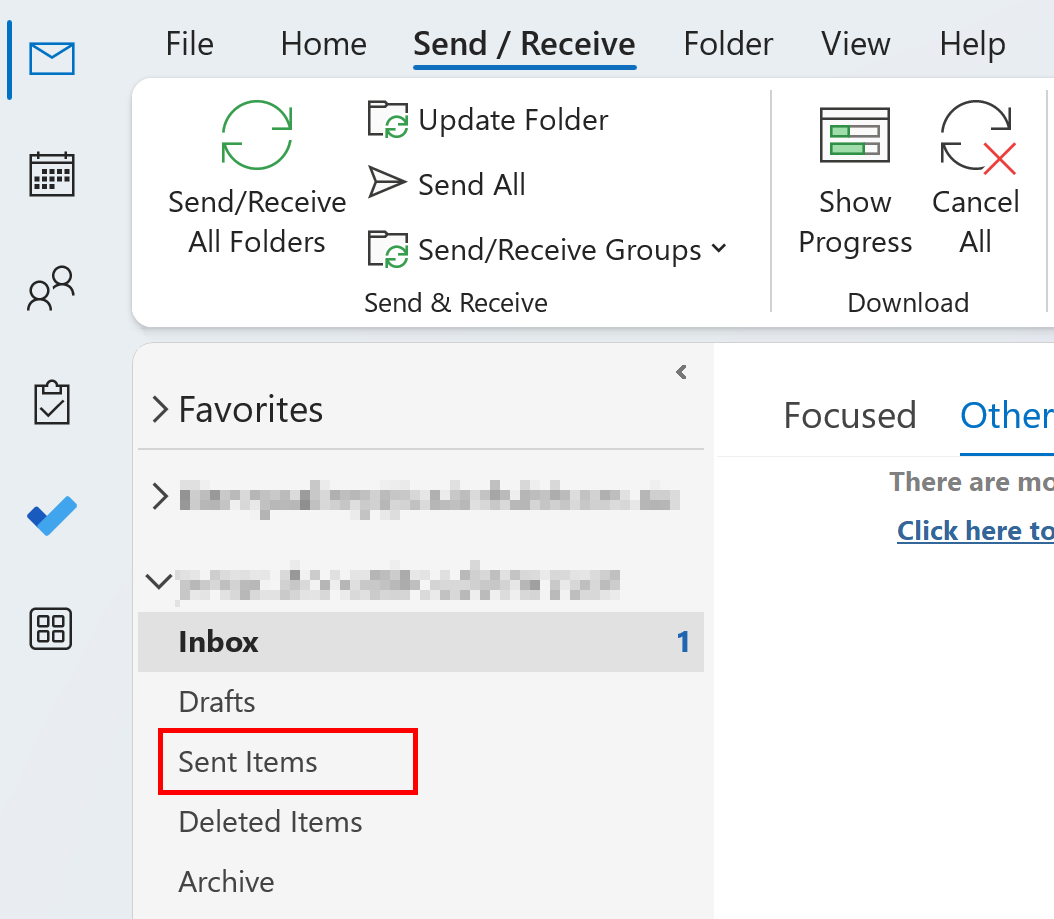
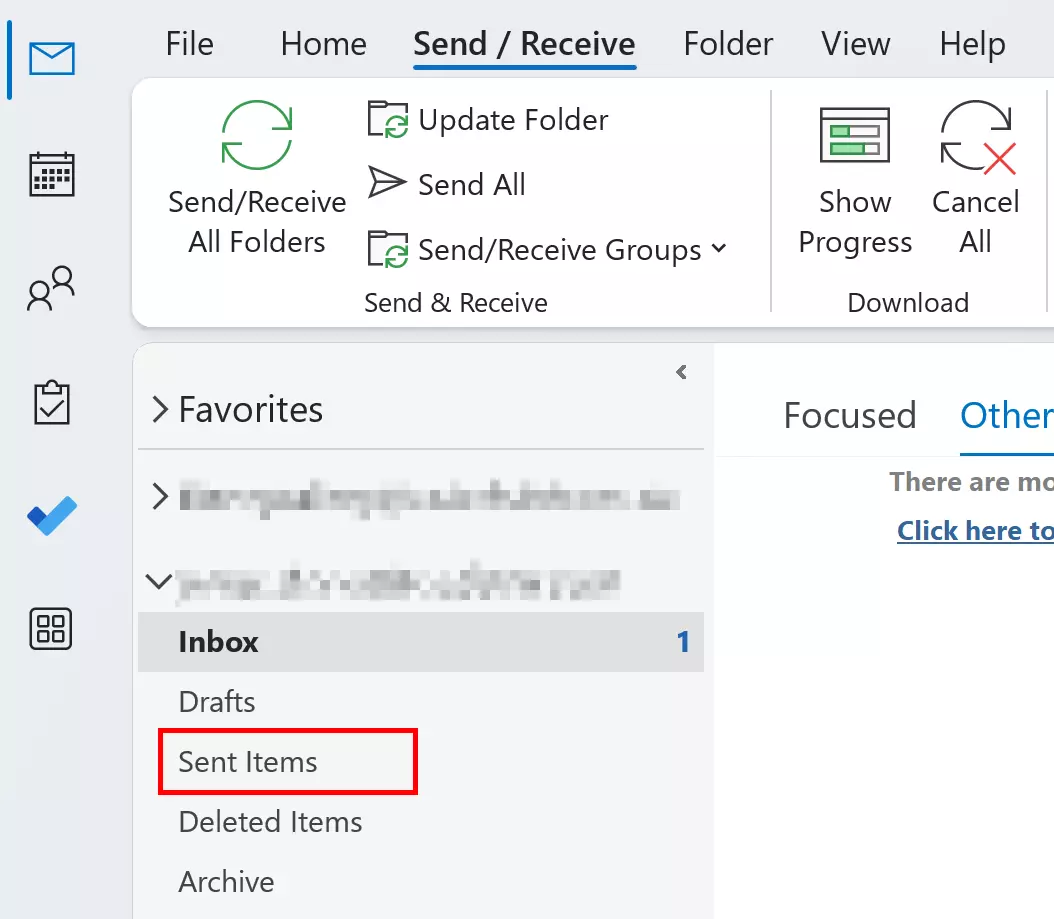
Krok 1: Klikněte na složku Odeslané položky, která se nachází na levé straně okna aplikace Outlook.
Krok 2: Vyberte zprávu, kterou chcete odvolat, v aplikaci Outlook a dvakrát na ni klikněte, aby se otevřela v novém okně.
Krok 3: Klikněte na tlačítko Akce a v rozevíracím menu vyberte možnost Outlook – Stáhnout tuto zprávu.
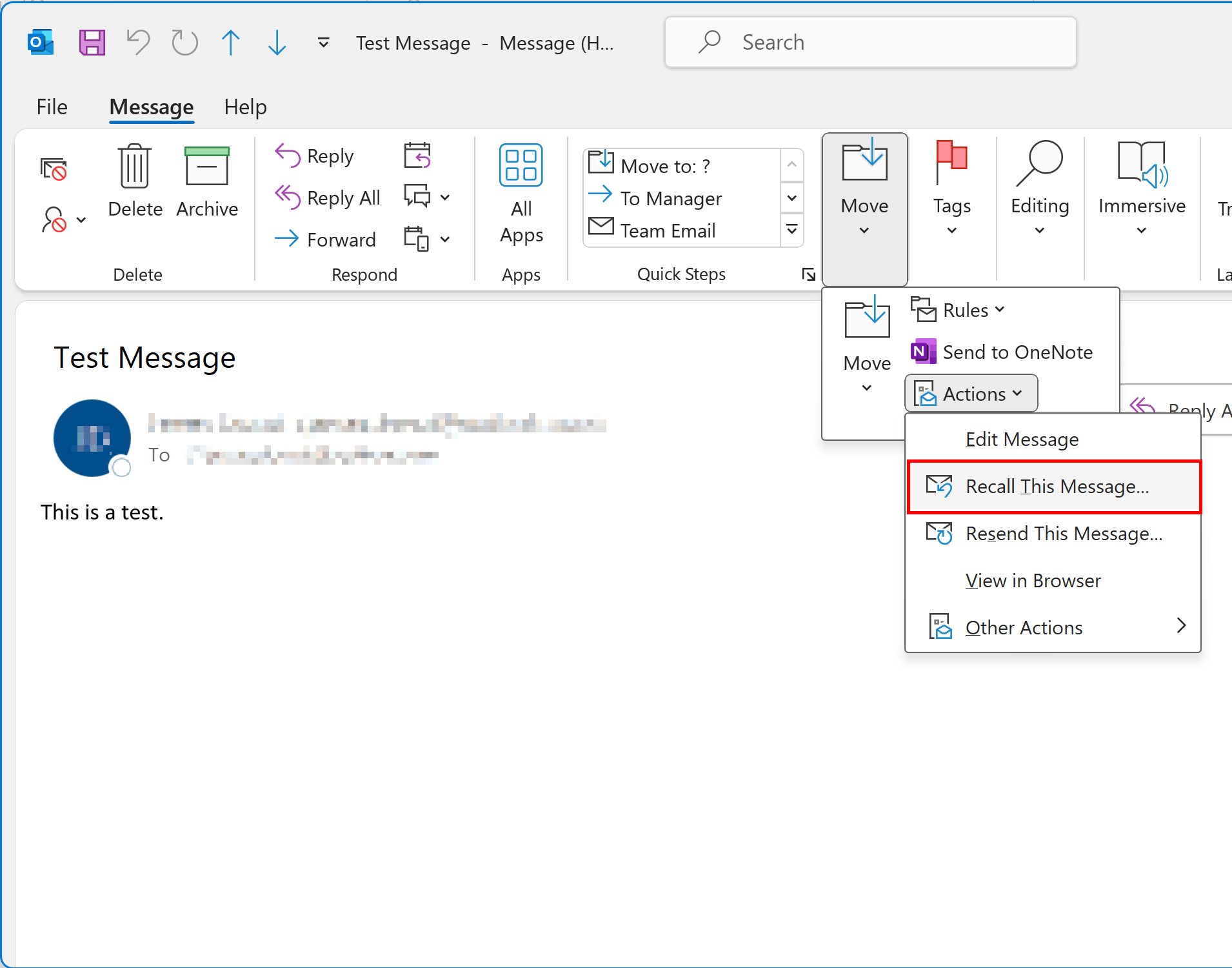
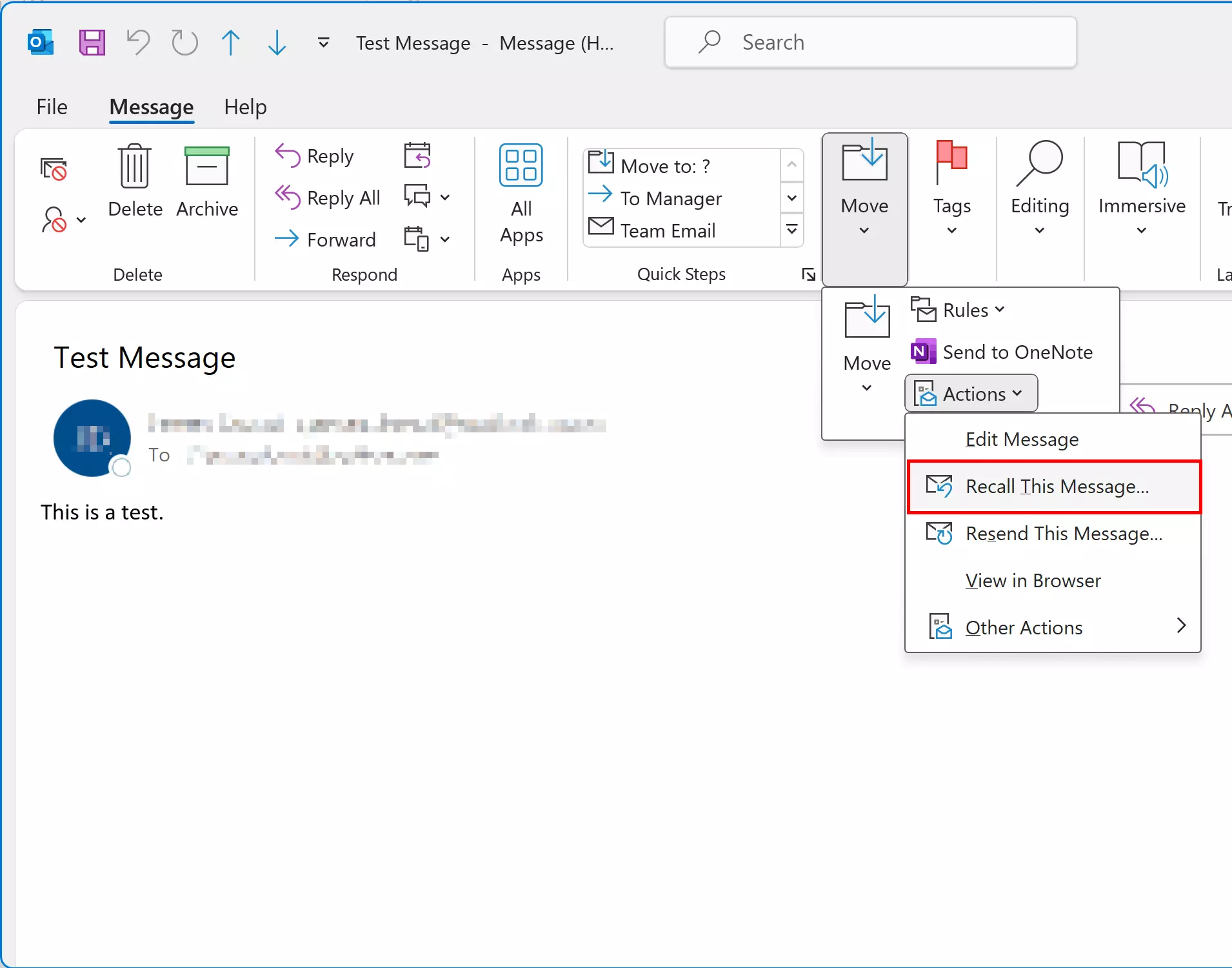
Pokud se v aplikaci Outlook nezobrazuje možnost Stáhnout tuto zprávu, pravděpodobně to znamená, že nepoužíváte účet Exchange nebo že správce serveru Exchange deaktivoval funkci stažení zprávy.
Krok 4: Vyberte jednu ze dvou možností vyvolání:
- Smazat nepřečtené kopie této zprávy
- Smazat nepřečtené kopie a nahradit novou zprávou
Rozhodněte se, zda chcete příjemce informovat o důvodu stažení zprávy.
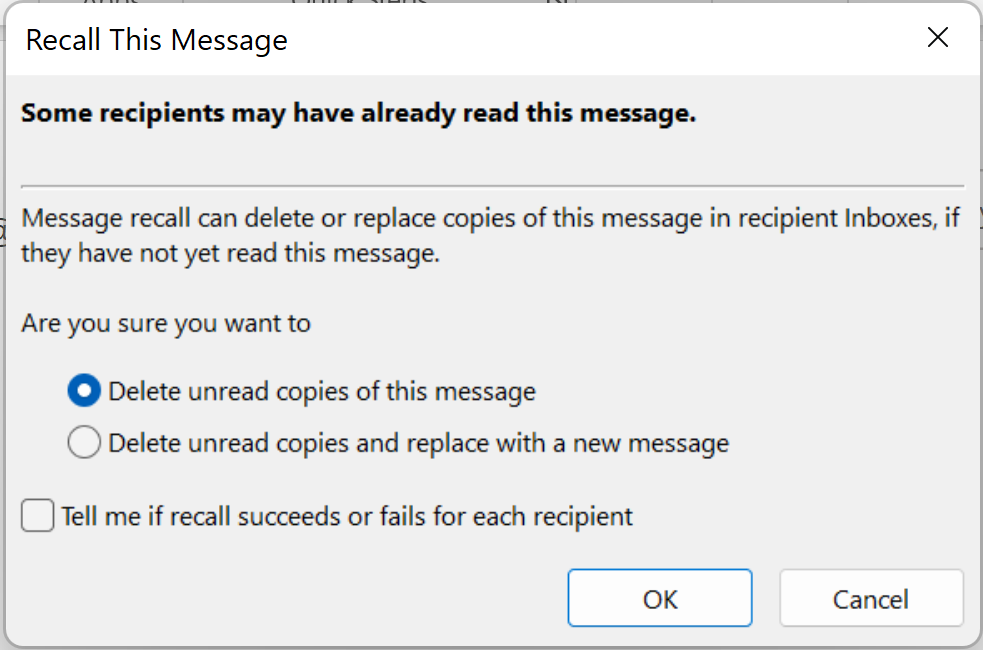

Potvrďte výběr kliknutím na OK.
Jak prodloužit dobu pro stažení zpráv v aplikaci Outlook
To, zda se vám podaří zprávu úspěšně odvolat, nezávisí na tom, kolik času uplynulo od odeslání e-mailu do okamžiku, kdy se jej pokusíte odvolat. Úspěšné odvolání je možné pouze v případě, že jsou splněny podmínky uvedené výše v tomto článku.
Outlook však uživatelům nabízí možnost odložit doručení odchozích zpráv. Aktivací této funkce můžete snadno odvolat zprávy, které byly odeslány během určitého časového období. Může to být například 10 minut po stisknutí tlačítka Odeslat. Toto nastavení můžete upravit podle následujících pokynů:
- Klikněte na Soubor > Spravovat pravidla a upozornění.
- V části Pravidla e-mailů klikněte na Nové pravidlo.
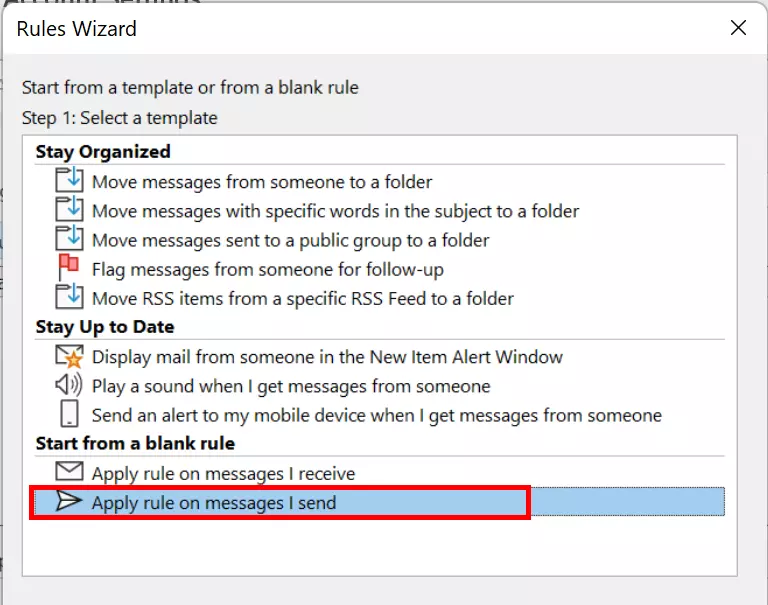
- Vyberte možnost Použít pravidlo na zprávy, které odesílám, a klikněte na Další.
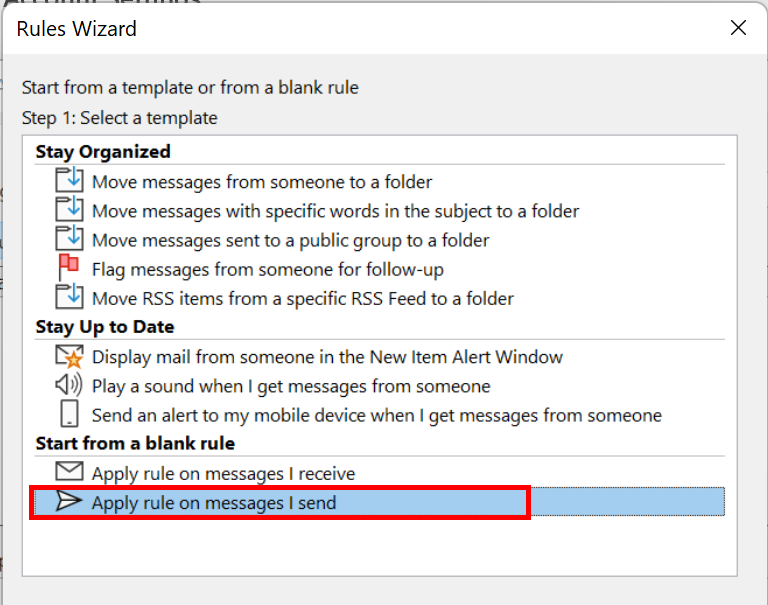
- Pokud chcete odložit odesílání zpráv, můžete v dalším dialogovém okně nastavit podmínky pro odložení. Klikněte znovu na tlačítko Další.
- Zaškrtněte políčko vedle možnosti Odložit doručení o určitý počet minut. Ve druhém poli můžete upravit popis pravidla. Klikněte na číslo, abyste zadali čas.
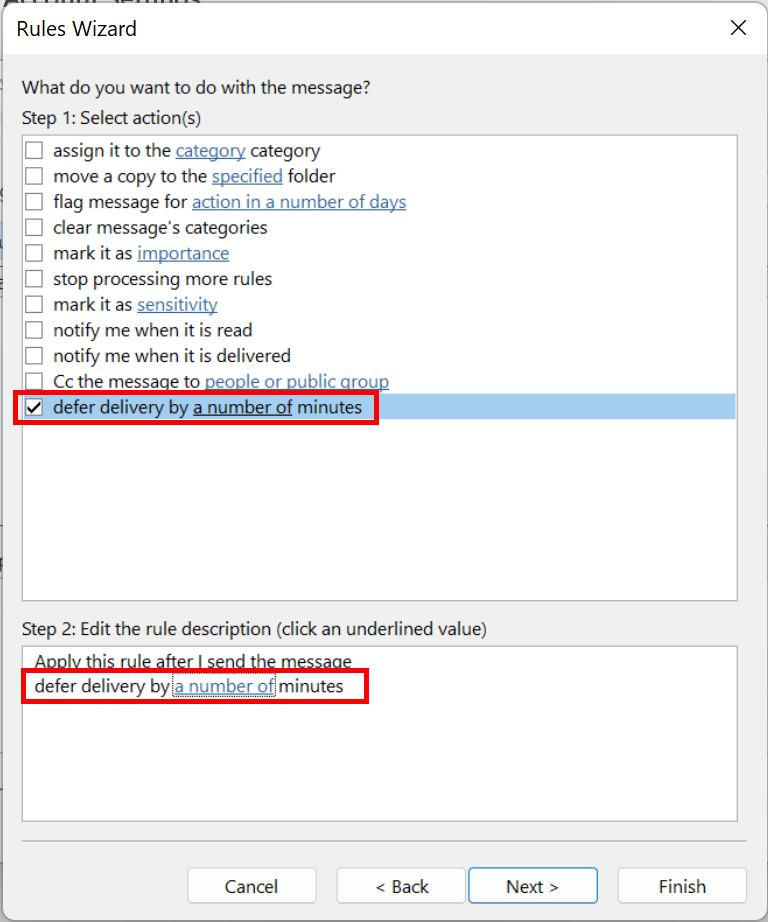

- Dvakrát klikněte na tlačítko Další a poté klikněte na tlačítko Dokončit.
Jak zkontrolovat, zda jste úspěšně odvolali e-mail v aplikaci Outlook
Zda lze již odeslaný e-mail nahradit novou zprávou, závisí nejen na splnění výše uvedených požadavků, ale také na nastavení aplikace Outlook u příjemce e-mailu.
Jak zjistit, zda bylo stažení úspěšné
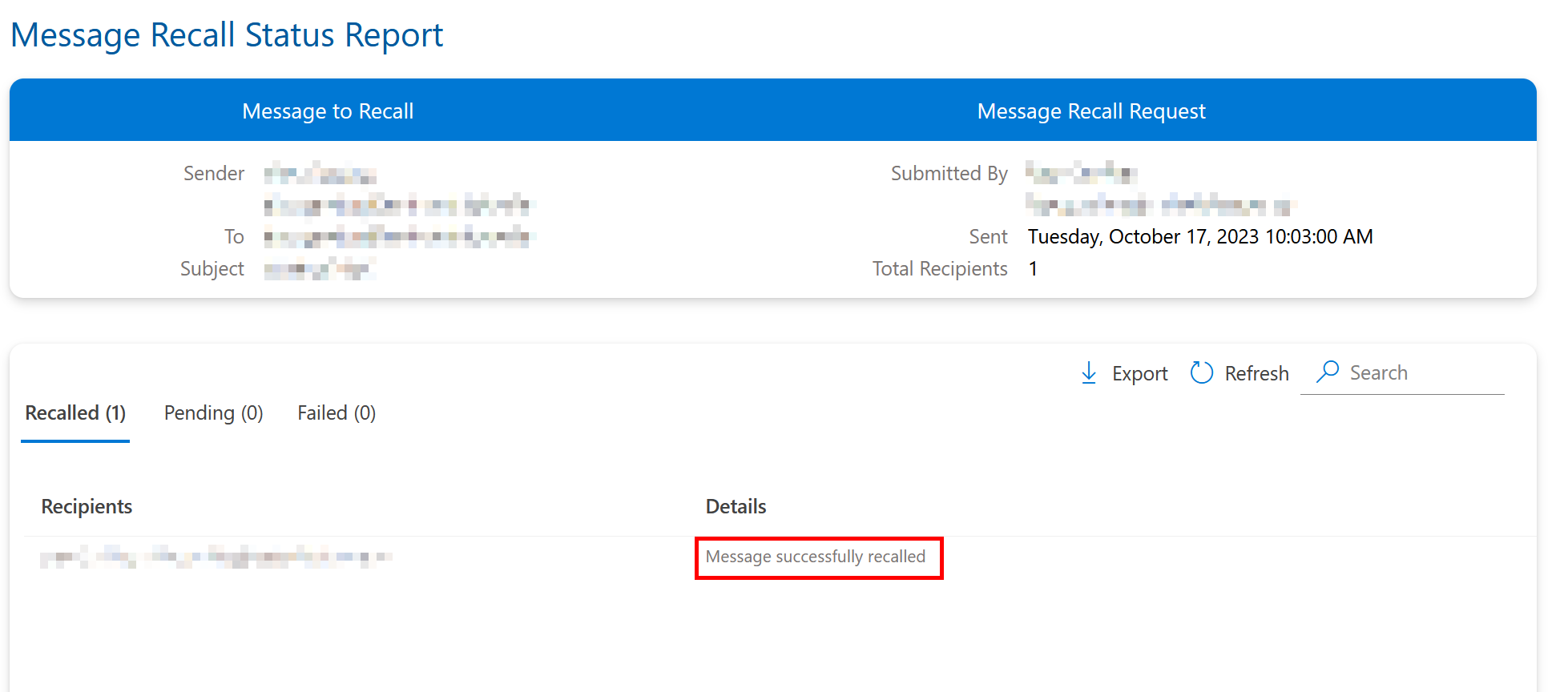
Outlook vás bude informovat o stavu stažení e-mailem. Pokud jste povolili funkci, která o stažení informuje také příjemce e-mailu, obdrží také zprávu o stažení. Kliknutím na odkaz Zobrazit zprávu o stažení v e-mailu z Outlooku můžete zjistit, zda bylo stažení úspěšné.
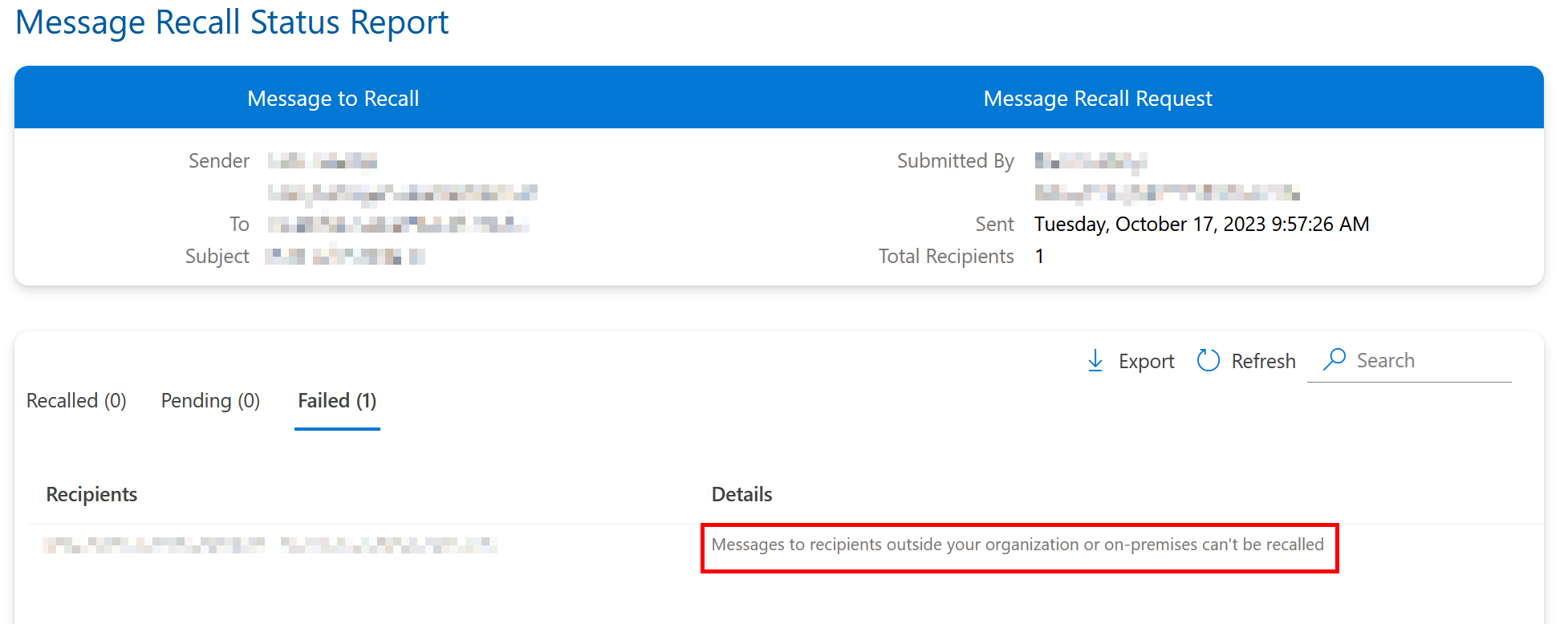
Neúspěšné stažení
Úspěšné stažení
Proč selhávají stažení výrobků z trhu?
Níže jsou uvedeny dva důvody, které mohou způsobit selhání odvolání:
Funkce „Automaticky zpracovávat žádosti o schůzku a odpovědi na žádosti o schůzku a ankety“ je deaktivována.
Možnost Automaticky zpracovat žádosti o schůzku a odpovědi na žádosti o schůzku a ankety je ve výchozím nastavení aktivována. Pokud však příjemce tuto funkci deaktivoval, budou původní zpráva i zpráva o odvolání uloženy v doručené poště příjemce. Aby bylo možné odvolání provést, musí příjemce nejprve otevřít zprávu o odvolání. Pokud zpráva o odvolání není otevřena, obě zprávy zůstanou v doručené poště příjemce.
**Pravidlo doručené pošty přesune původní e-mail do jiné složky.**Pokud příjemce definoval pravidlo, které určuje, že původní e-mail a e-mail s žádostí o vrácení mají být uloženy v různých složkách, žádost o vrácení selže. Pokud jsou oba e-maily uloženy ve stejné složce, úspěch žádosti o vrácení bude záviset na tom, který e-mail bude otevřen jako první.