Jak smazat svůj e-mailový účet Outlook

Outlook snadno synchronizuje e-mailové schránky od různých poskytovatelů, což usnadňuje správu několika účtů . Účty, které již nepotřebujete, můžete rychle odstranit ze seznamu schránek připojených k vašemu účtu Outlook. Níže vám ukážeme, jak na to.
Jak odstranit účet Outlook
Chcete-li odstranit e-mailový účet z aplikace Outlook pomocí desktopové aplikace, postupujte podle následujících pokynů:
Následující pokyny platí také pro verze Outlooku 2021, 2019 a 2016.
Krok 1: Otevřete desktopovou aplikaci Outlook.
Krok 2: Klikněte na kartu Soubor v levém horním rohu a poté na Nastavení účtu. Otevře se rozbalovací nabídka. V této nabídce vyberte položku Nastavení účtu….
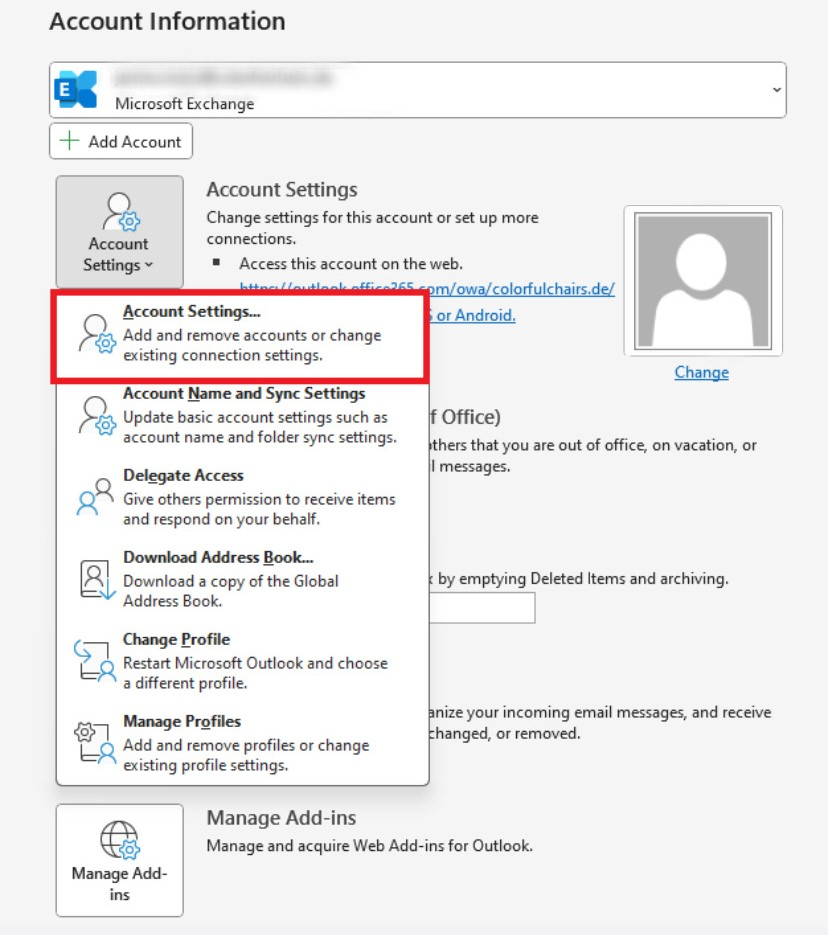
Nastavení účtu Outlook se otevře v novém okně.
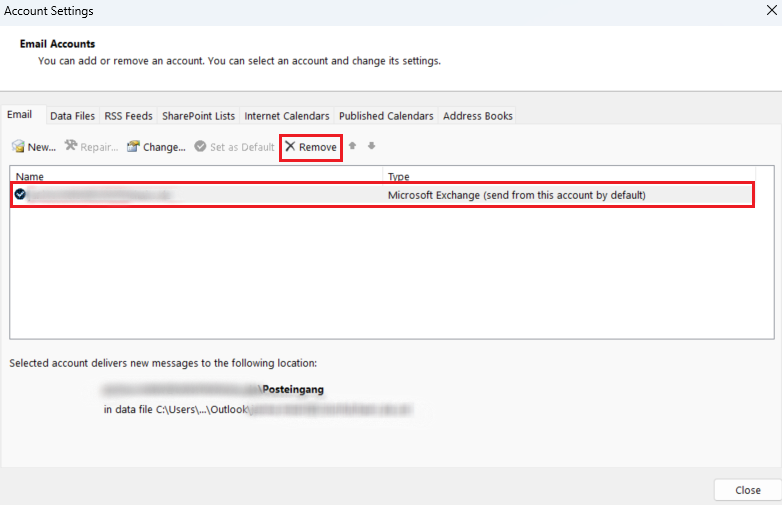
Krok 3: Na kartě E-mail vyberte účet, který chcete z aplikace Outlook odstranit, a klikněte na tlačítko Odebrat.
Outlook zobrazí varovnou zprávu, která vás upozorní, že všechna data uložená offline v počítači pro tento účet budou smazána.
Krok 4: Pokud stále chcete odstranit e-mailový účet z aplikace Outlook, ujistěte se, že jsou všechna místní data z účtu zálohována, než jej odstraníte ze seznamu účtů. Poté potvrďte, že chcete účet odstranit, kliknutím na tlačítko Ano.
Jak uzavřít účet Microsoft
Odstranění e-mailového účtu ze seznamu účtů připojených k aplikaci Outlook pouze odstraní tento účet z aplikace Outlook. Samotný účet není deaktivován ani odstraněn a stále k němu máte přístup prostřednictvím webových aplikací nebo jiných programů pro stolní počítače.
Microsoft účet nelze uzavřít přímo v aplikaci. Pokud chcete Microsoft účet smazat, navštivte následující odkaz v sekci podpory na webových stránkách společnosti Microsoft a postupujte podle pokynů uvedených na této stránce: Jak uzavřít svůj Microsoft účet.
Společnost Microsoft váš účet smaže 60 dní po jeho uzavření. Pokud se během této doby přihlásíte, proces uzavření účtu bude zastaven a váš účet bude znovu aktivován.