Jak importovat kontakty do aplikace Outlook

I v době Facebooku a WhatsAppu jsou e-maily ústředním komunikačním prostředkem, zejména ve firmách. Microsoft Outlook je díky svým flexibilním možnostem správy kontaktů obzvláště vhodný jako poštovní klient pro časté uživatele. Díky integrovanému průvodci importem a exportem lze stávající kontaktní údaje snadno importovat do Outlooku. Ukážeme vám, jak přidat své nejdůležitější kontakty do adresáře Outlooku v několika málo krocích.
Rychlý průvodce importem kontaktů do aplikace Outlook
- V aplikaci Outlook přejděte do nabídky Soubor > Otevřít a exportovat > Importovat/exportovat
- V Průvodci importem a exportem vyberte Importovat z jiného programu nebo souboru > Další
- Vyberte Hodnoty oddělené čárkami > Další > Klikněte na Procházet, vyberte soubor CSV a poté importujte variantu > Další
- Klikněte na cílovou složku Kontakty > Další > Dokončit
Jaké jsou požadavky pro import kontaktů z aplikace Outlook?
Existuje několik důvodů, proč je užitečné importovat kontakty do aplikace Outlook. Obvykle máte externí seznamy kontaktů, které chcete importovat do adresáře aplikace Outlook. Je však také možné, že budete chtít importovat kontakty, které jste dříve exportovali z aplikace Outlook – například za účelem vytvoření zálohy nebo protože chcete změnit verzi. V druhém případě již seznam kontaktů existuje v požadovaném importním formátu CSV. Pokud máte vlastní seznam kontaktů, např. ve formě tabulky Excel, musíte jej nejprve uložit ve formátu CSV, než jej budete moci importovat do adresáře aplikace Outlook.
Jak uložit tabulky jako soubor CSV
Všechny běžné tabulkové programy, jako je Microsoft Excel, OpenOffice nebo LibreOffice Calc, nabízejí možnost ukládání sešitů jako soubory CSV. Pro uživatele programu Excel to například funguje následovně:
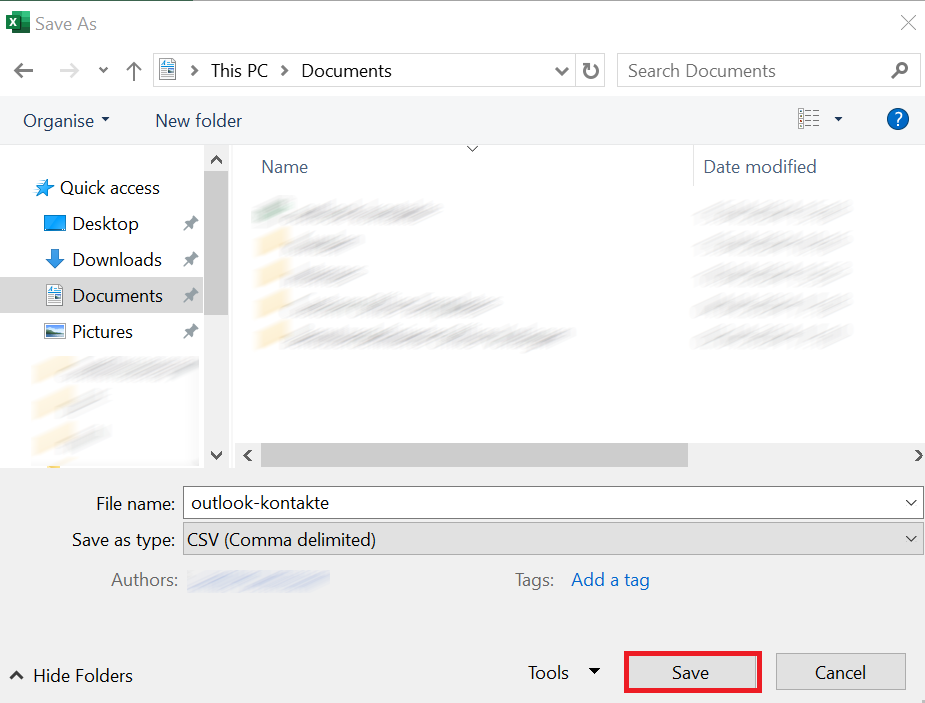
- V prvním kroku klikněte na list, který obsahuje kontaktní informace, které chcete importovat do adresáře aplikace Outlook. Poté přejděte na kartu Soubor a klikněte na možnost Uložit jako.
- Klikněte na Procházet a rozhodněte se, kam chcete soubor uložit, a otevřete nabídku v poli Uložit jako typ kliknutím na malou ikonu šipky směřující dolů.
- Vyhledejte a vyberte CSV (oddělené čárkami). Nakonec klikněte na Uložit. Excel vás informuje, že některé funkce sešitu budou ztraceny (kvůli přechodu na formát CSV), což potvrdíte kliknutím na OK.
Jak importovat kontakty do aplikace Outlook pro stolní počítače
Pokud máte požadované kontakty ve formátu CSV, můžete je okamžitě začít importovat do adresáře aplikace Outlook. K tomu nepotřebujete žádný další software, protože výše zmíněný Průvodce importem a exportem z aplikace Microsoft Outlook je integrován jako standard. Postup se mírně liší v závislosti na tom, zda pracujete s desktopovým nebo webovým klientem. Níže jsme pro vás shrnuli proces importu v různých edicích aplikace Outlook.
Jak importovat kontakty do aplikace Outlook pro stolní počítače
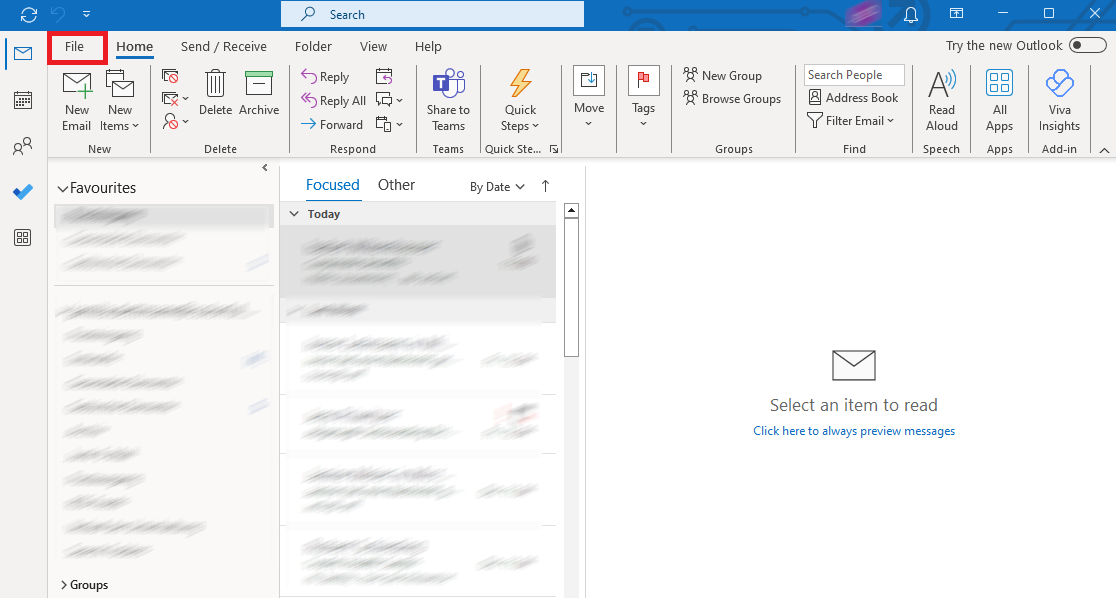
Uživatelé novějších verzí Outlooku najdou Průvodce importem a exportem v nabídce Soubor. V prvním kroku jej otevřete pomocí stejnojmenné záložky:
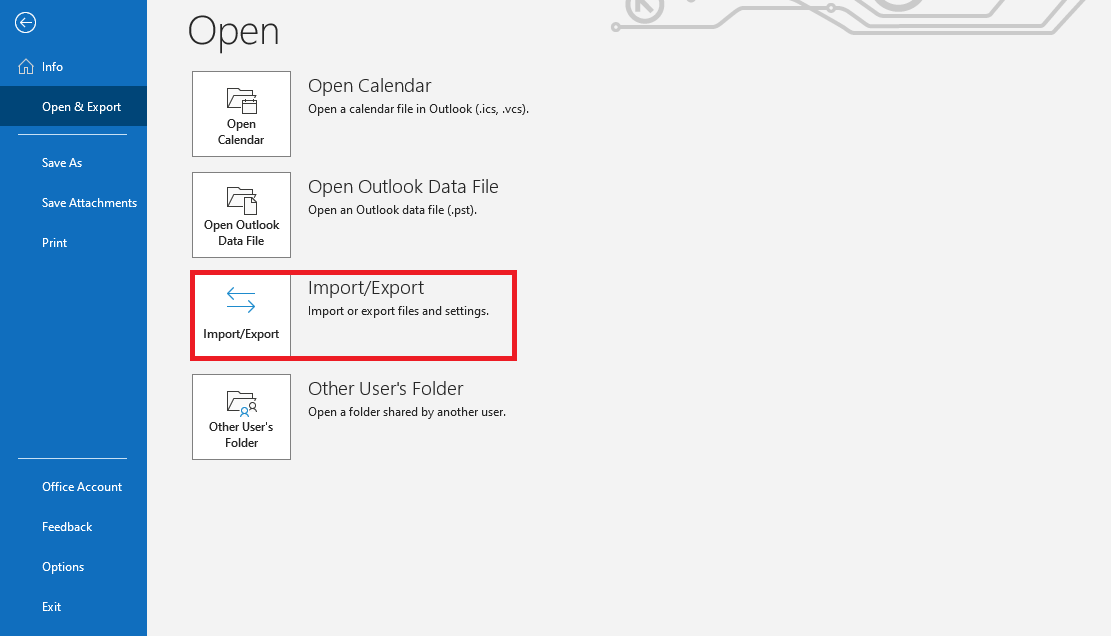
V nabídce vlevo přejděte na položku Otevřít a exportovat, kde spustíte průvodce kliknutím na Import/Export.
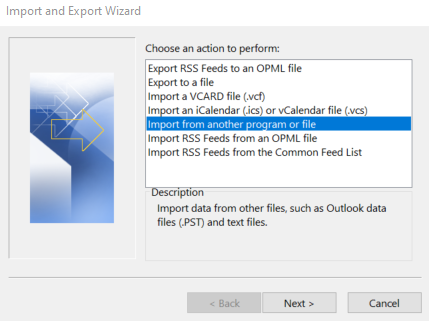
V úvodním menu Průvodce importem a exportem můžete vybrat různé akce. Akce Importovat z jiného programu nebo souboru potřebná pro import je již ve výchozím nastavení označena, takže stačí pouze stisknout tlačítko Další.
V dalším dialogovém okně můžete také ponechat výběr Hodnoty oddělené čárkami a přejít přímo do dalšího menu kliknutím na tlačítko Další. Pomocí funkce Procházet můžete určit, kam má být importovaný soubor uložen:
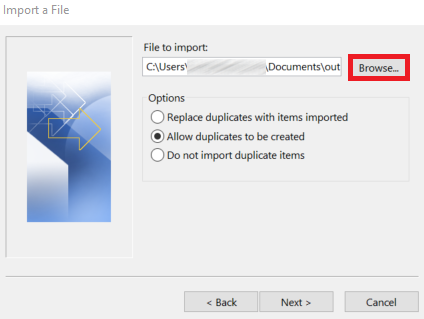
Než kliknete na tlačítko Další, máte možnost vybrat jednu ze tří variant importu:
- Nahradit duplicity importovanými položkami: Pokud kontakt již existuje v aplikaci Outlook, jsou uvedené informace o tomto kontaktu odstraněny a nahrazeny informacemi z importovaného souboru.
- Povolit vytváření duplicit (výchozí možnost): Pokud kontakt již v aplikaci Outlook existuje, Průvodce importem a exportem vytvoří duplikát tohoto kontaktu. Později můžete informace v adresáři sloučit nebo odstranit požadovanou verzi.
- Neimportovat duplicitní položky: Pokud kontakt již v aplikaci Outlook existuje, informace pro jeho import se vymažou.
Bez ohledu na provedený výběr budete v následujícím menu vyzváni k zadání cílové složky. Vyhledejte položku Kontakty a klikněte na Další.
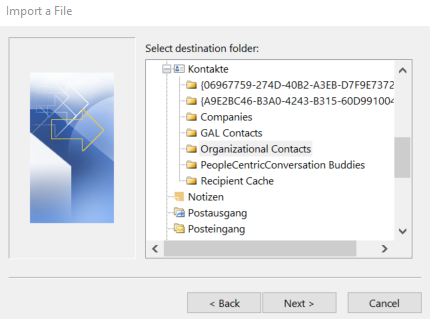
Po posledním kliknutí na tlačítko Dokončit spustí Outlook proces importu.
Jak importovat kontakty do aplikace Outlook na webu
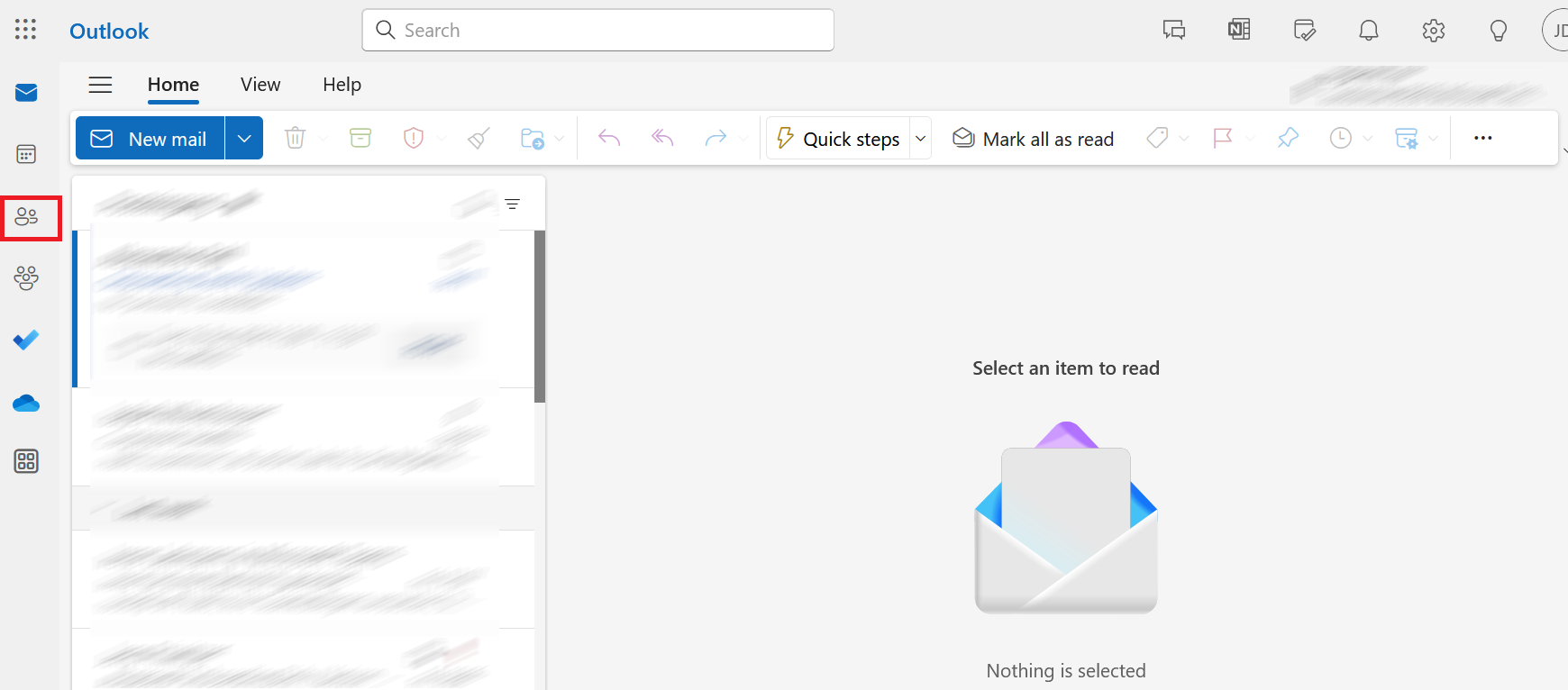
Nové kontakty můžete také importovat do adresáře aplikace Outlook v aplikaci Outlook na webu. Chcete-li to provést, přihlaste se do webové aplikace a klikněte na malou ikonu osoby na panelu nástrojů v levém dolním rohu:
V dalším kroku přejděte na tlačítko „Spravovat kontakty“ a vyberte možnost „Importovat kontakty“.
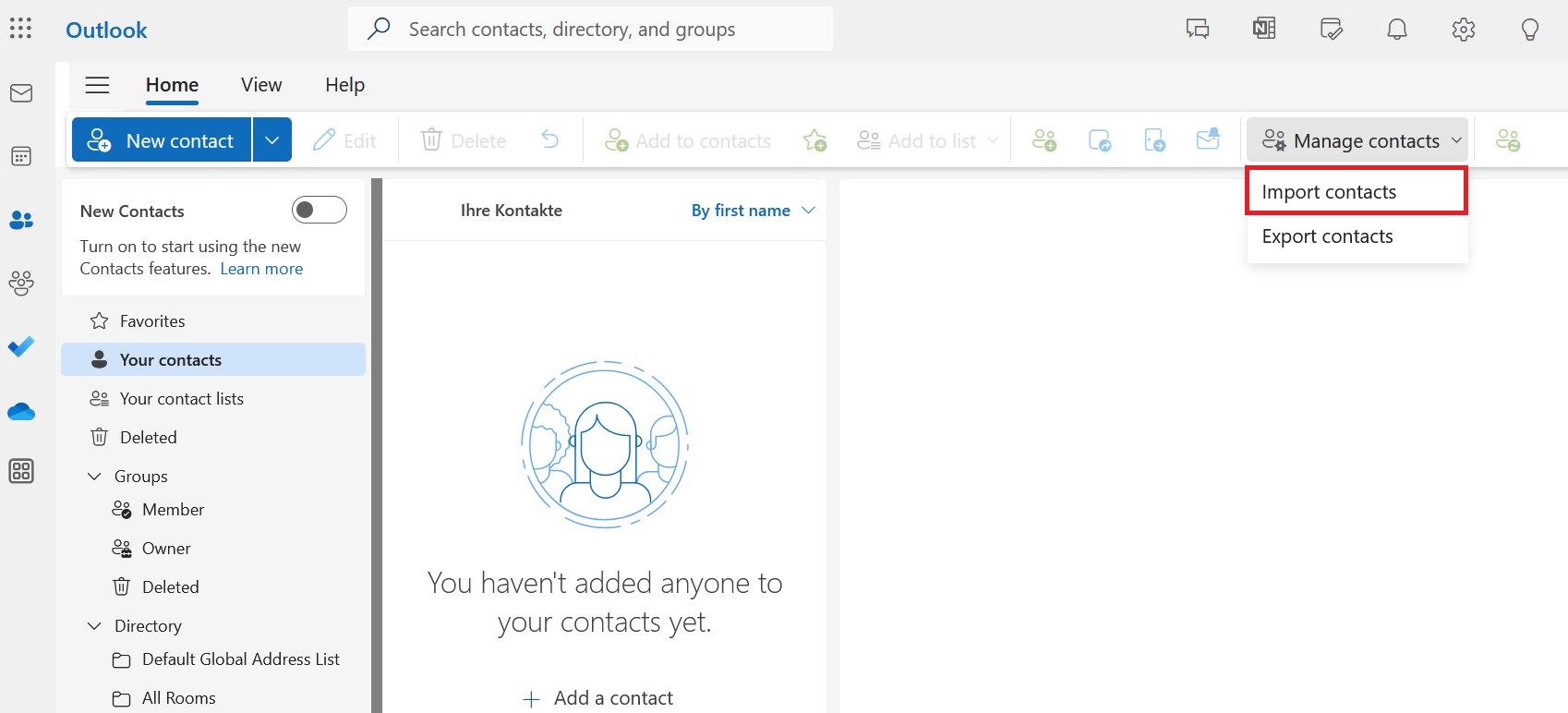
Otevře se nabídka importu. Zde klikněte na Procházet, vyberte soubor CSV a poté na Otevřít. Nakonec klikněte na Importovat.
Import kontaktů v desktopové verzi „nového Outlooku“ probíhá stejným způsobem jako ve webové verzi.